Hogyan tartsa bekapcsolt laptopját bezárt fedéllel a Windows 10 rendszeren; Askit Megoldások és megoldások
Normál esetben a Windows 10 alvó üzemmódba helyezi a laptopot, amikor becsukja a fedelet. Ez problémát jelenthet, ha laptopját külső monitorhoz csatlakoztatja. A beállítás módosításához használja a Vezérlőpult - Windows 10 Beállítások alkalmazását.
Ha ezt megteszi, legyen óvatos! A laptop fedelének bezárása és még mindig futás közben a hátizsákba dobása súlyos problémákat okozhat a nem megfelelő keringés vagy a szellőzőnyílások eltömődése miatt. A fedél bezárása helyett aludni kell, hibernálni kell, vagy le kell kapcsolnia a bekapcsológombokkal vagy a Start menüopcióival.
Megoldás
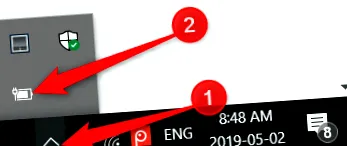
A fedél bezárásakor a Windows 10 alapértelmezett viselkedésének megváltoztatásához kattintson a jobb gombbal az akkumulátor ikonra a tálcán, majd kattintson az "Energiagazdálkodási lehetőségek" gombra.
Ha nem látja az akkumulátor ikont, kattintson a "Rejtett ikonok megjelenítése" elemre, majd kattintson a jobb gombbal az akkumulátor ikonjára, vagy válassza a Vezérlőpult> Hardver és hang> Energiagazdálkodási lehetőségek menüpontot.
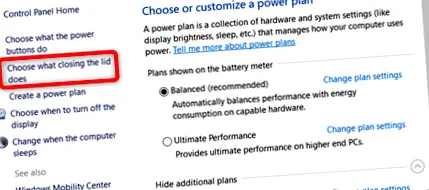
Ezután kattintson a bal oldali ablaktáblán a "Válassza ki a fedél bezárásának műveletét".
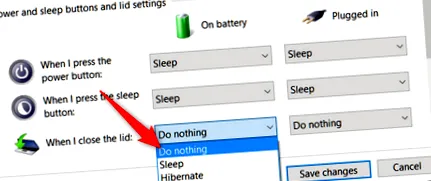
A "Amikor bezárom a fedelet" legördülő menüből válassza a "Semmit sem" lehetőséget. Két külön lehetőség van itt: akkumulátorokon és csatlakoztatva. Mindegyikhez különböző lehetőségeket választhat. Például azt szeretné, ha a laptop bekapcsolt állapotban maradna, amikor becsukja a fedelet, miközben be van dugva, de készenléti üzemmódba lép, ha akkumulátorról működik.
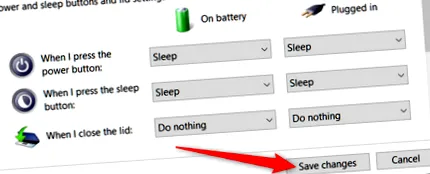
A módosítások elvégzése után kattintson a "Módosítások mentése" gombra, és zárja be a Vezérlőpultot.
Most már képesnek kell lennie arra, hogy bezárja a laptop fedelét anélkül, hogy alvó üzemmódba váltana. Ha valamelyik beállítást át akarja állítani az alapértelmezett értékekre, menjen vissza a Vezérlőpult> Hardver és hang> Energiagazdálkodási lehetőségek menüpontra, és módosítsa azt.