Hozzon létre egy trópusi virágot egy mozdulattal az Adobe Illustrator CS6 segítségével
- Megosztani Facebookon
- Csipog
- Megosztás a Google-on+
- Tétel a Tumblr-be
- Tűzd ki
- Hozzáadás a Pocket-hez
- Küldjön e-mailt
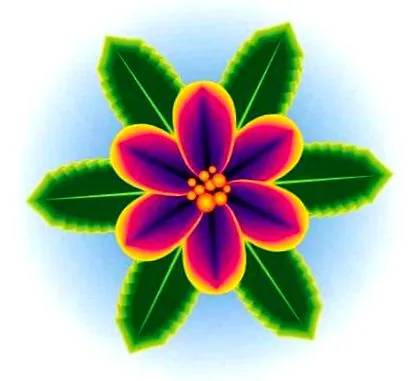
A mai oktatóanyagban megmutatom, hogyan lehet "együtemű" virágokat létrehozni, amelyeket egy köröm művészet ihletett. Kifejezetten a kezdőknek szól, és remek effekteket kínál az új Adobe Illustrator CS6 Gradient Gradient funkcióval.
ihlet
Nemrég követtem egy barátom útját a körömdíszítés felé ... ilyen finom művészeti forma egy ilyen apró térben. Ami megragadott, az az együtemű virágok nevű technika. Itt két színű körömlakkot használnak egy ecsettel, hogy színátmenetet hozzanak létre egy sziromhoz.
Kíváncsi voltam, hogyan csinálják ezt, ezért megnéztem a YouTube-on a videókat. Ha olyan vagy, mint én, akkor rájönne, hogy ez a folyamat lemásolható a Vector-ban, különösen az új Feature Gradient in Outline-ban az Illustrator CS6-ban. Teremtsünk hát!
1. lépés
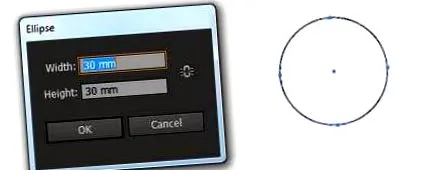
Kezdje egy egyenes kör megrajzolásával az Ellipse eszközzel (L). Ezt kétféle módon teheti meg. Kattintson egyszer a vásznon a következő párbeszédpanel megjelenítéséhez, és adja meg a megjelenített szélesség és magasság értékeket. Tartsa lenyomva az Alt + Shift billentyűt, miközben rajzolja a kört. Mindkettő még köröket is létrehoz.
2. lépés
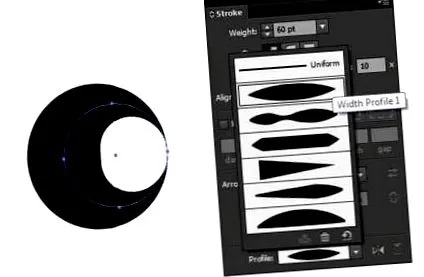
A Strokes panelen változtassa meg a súlyt 60pt-re, és megkapja a fánkszerű alakot (az alább látható).
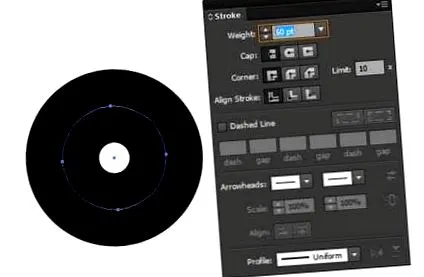
A panel alján profilt fogok használni. Pontosabban az "1. szélességprofil" -t fogom használni. Azért folytatom ezt a profilt, hogy szimulált nyomást keltsek az agyra.
3. lépés
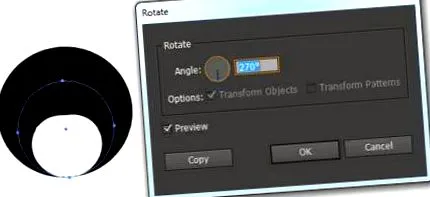
Most forgassa el a kört úgy, hogy a körvonal legvékonyabb része legyen alul. Válassza ki a kört, és válassza az Objektum> Átalakítás> Forgatás lehetőséget. Adja meg az 270 fokos értéket, és kattintson az OK gombra.
4. lépés
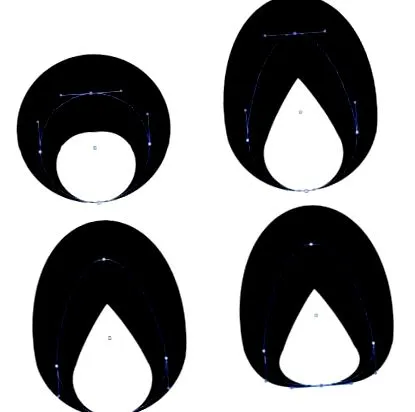
A Közvetlen kijelölő eszközzel (A) a kör felső és alsó pontját elmozdítva sík könnycsepp alakzatot hozok létre. Először kattintson a felső pontra, majd vagy a felfelé mutató nyílgombokkal, vagy az egér/toll tollával felfelé. Azt szeretné, hogy a pont vízszintesen a közepén maradjon. Tehát, ha egér/toll módszert használ, tartsa lenyomva a Command billentyűt, miközben felfelé húzza.
Ismételje meg az eljárást az alsó ponthoz, először jelölje ki, majd kissé felfelé mozgatva.
5. lépés
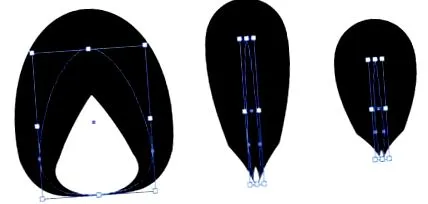
A Free Transform Tool (E) segítségével először csökkentem az alak szélességét. Bár nem szükséges, mert szimmetrikus forma, ha csak egy alak szélességét akarja egyenletesen csökkenteni mindkét oldalon, tartsa lenyomva az Alt billentyűt, és húzza befelé a határoló doboz egyik középpontját.
Ezt követően lecsökkentettem az általános alakot, hogy szirom formát hozzunk létre. Ezt simán megteheti, ha lenyomva tartja az Alt + Shift billentyűt, és az egyik sarkot befelé húzza.
6. lépés
Most, hogy megvan a szirom alakja, lépjen a Színtárak panelre, és válassza ki a szokásos színátmenetek egyikét a körvonalra. A sárga lineáris gradiensre mentem. A színátmenet területen válassza a "Vázlat" opciót a "Vázlat alkalmazása" menüpontban...

7. lépés
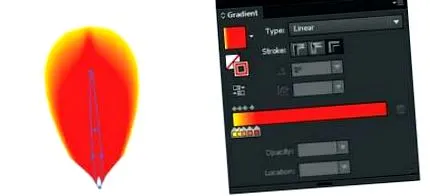
Természetesen nem akarom ezeket az árnyalatokat használni azzal a virággal, amelyet megpróbálok létrehozni. Most meg kell változtatnia a színátmenet színét. A színátmenet terület segítségével vizuálisan megmutathatja a színek egyik színről a másikra való átmenetét. A színátmenet megjelenését megváltoztathatja a színátmenet csúszkáinak mozgatásával. Ebben a példában az összes csúszkát balra mozgattam, hogy a szirom sárga csúcsot kapjon.
8. lépés
Valójában nem a pirosat akarom használni, hanem egy trópusibb kinézetű bíbor rózsaszínt, ezért a bíbor rózsaszínt (C = 0, M = 95, Y = 20, K = 0) a Színtárak panelről fogom felfelé húzni. a piros színátmenet csúszka.
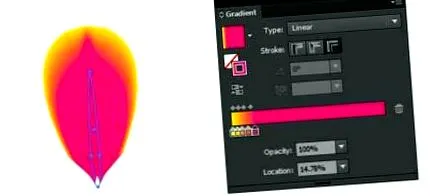
Ha új színeket szeretne hozzáadni anélkül, hogy egy meglévő színt megváltoztatna, mint az imént, egyszerűen húzza a színeket a színátmenetbe bármely területen. A következőkben egy bíborvörös/lila árnyalatot adtam hozzá (C = 35, M = 100, Y = 35, K = 10), majd két lilát (C = 75, M = 100, Y = 0, K = 0).
9. lépés
A létező gradiens csúszka színének megváltoztatására más módon is van lehetőség. Ebben az esetben a színátmenet szélső szélén jobbra szeretném sötétíteni a lilát. Kattintson duplán a módosítani kívánt színátmenet csúszkára, és színes panelt kap. A "K" értéket 80-ra növeltem, hogy több fekete színt adjak a színhez. Csak nyomja meg az Enter billentyűt, ha kész.
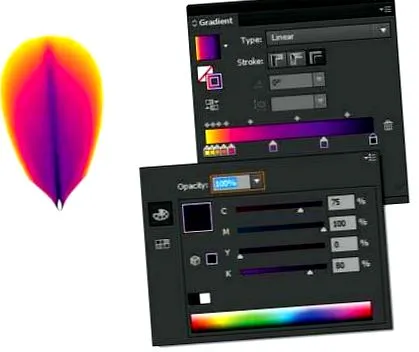
Aztán elmozdítottam az alsó gradiens csúszkákat, így a sötétlila a szirom vénájához hasonlít.
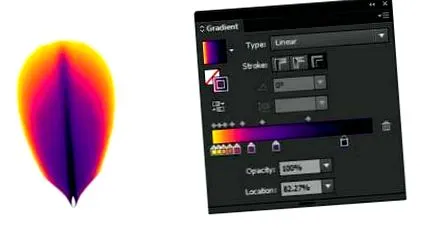
10. lépés
A történelem területén más dolgokat is megtehet, például: B. A gradiens kontrollok átlátszatlanságának csökkentése. Mit jelent ez egy átlátszó színátmenetet hoz létre. Bár ebben az oktatóanyagban nem használjuk ezeket, többet megtudhat róluk és kipróbálhatja ebben az Illustrator hibajavítóban.
Ha több helyet szeretne színek hozzáadásához vagy egy színátmenet megváltoztatásához, a jobb alsó sarokban húzva növelheti a panel méretét. Ha el akarja távolítani a színárnyalatokat a színátmenetből, kattintson az alján található színátmenet csúszkára, amelyet áthelyezni szeretne, majd kattintson a kuka ikonra, vagy kattintson a "Törlés leállítása" gombra...
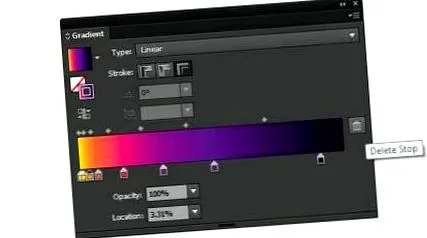
A Delete Stop használatával eltávolítottam néhány színt az előzményekből, amelyeket alább láthat:
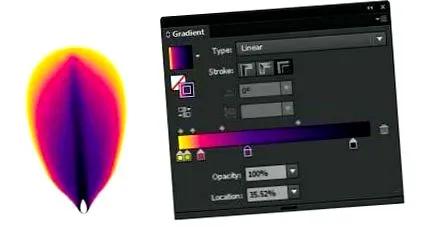
11. lépés
Most megvan az alap szirom formánk és színünk. A transzformációs hatást használom a szirom másolásához. Így nem kell végigcsinálnom a másolási és beillesztési folyamatot, és a helyére kell állítanom a szirmat.
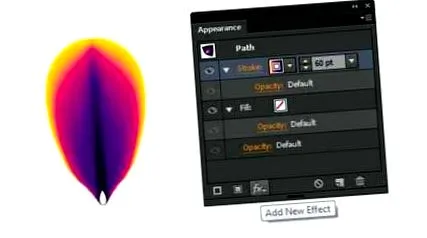
Menjen a megjelenési ablakhoz. A szirom kiválasztásával kattintson a Stroke elemre a kiemeléséhez, mivel mi csak a stroke-ra szeretnénk alkalmazni hatásunkat. A kezelőpanel alján található egy "fx" ikon vagy "Új effektus". Kattintson rá, és válassza a Torzítás és átalakítás> Átalakítás menüpontot.
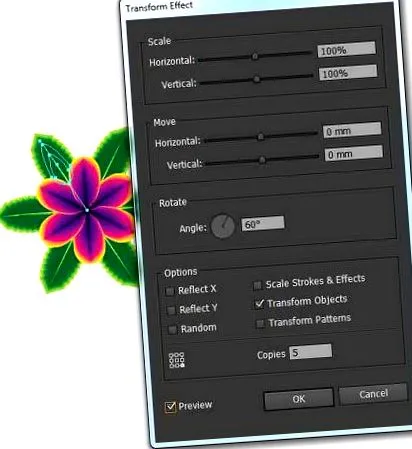
Ekkor megjelenik egy Transform Effect párbeszédpanel, az alábbiak szerint. Létrehozok egy virágot, hat szirommal, hasonlóan a klematiszhoz. Mivel egy körben 360 fok van, azt akarom, hogy a 6 szirom egyenletesen legyen elosztva a körben. Ezért 360 osztva 6-tal egyenlő 60 fokkal az egyes szirmok között. Ez azt jelenti, hogy a forgási szöget 60 fokra kell állítani.
Az Opciók panelen el akarom forgatni a szirmot a szirom alsó közepétől. Tehát válassza ki az alsó középső pontot a határoló mezőben. Írja be az "5" -t a másolatokhoz. Egy pillanat alatt elmagyarázom, miért. Ha elkészült, kattintson az OK gombra.
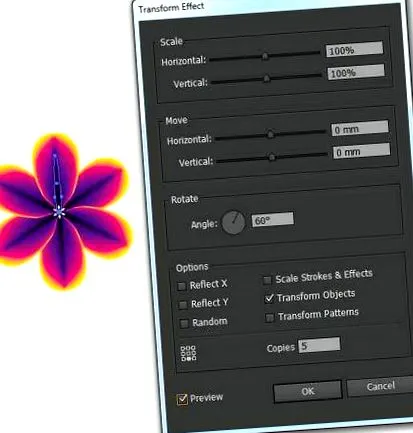
Noha hat szirmot szeretnénk a virágunkhoz, már létrehoztunk egy szirmot, és ez az eredeti szirom. Tehát még ötször kell lemásolnunk a szirmot. Ez megmagyarázza, miért van egyre kevesebb elem beírása a megtekinteni kívánt Másolatok mezőbe. Érdemes megjegyezni azt is, hogy a pozitív szögérték a szirmait az óramutató járásával ellentétes irányba, míg a negatív a szög értéke az óramutató járásával megegyező irányba.
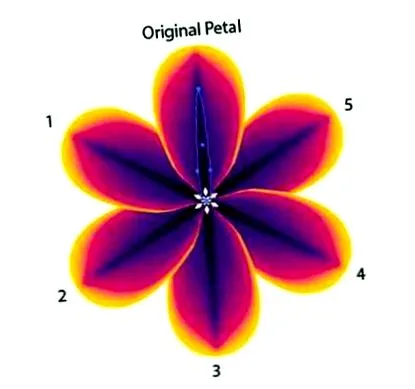
12. lépés
Most kezdje el a leveleken dolgozni. A virágszirmokhoz hasonló módszert fogok használni, az Ellipse eszközzel (L) rajzolt kör módosításával. Ezúttal nincs lapos feneke. Csak a Közvetlen kijelölő eszközt (A) használom a felső pont felfelé húzásához.
A stroke-hoz ismét használok egy gradienst, de ez 40pt ütés súlyú lesz. Az 1 szélességi profilt továbbra is használják.
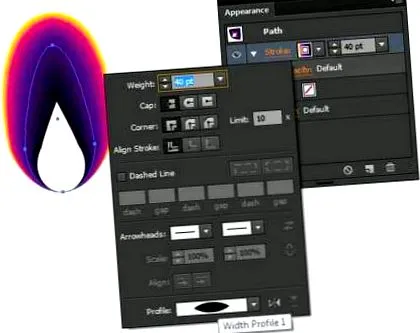
A Megjelenés panelen más hatást fogok alkalmazni a stroke-ra. Az előzőekhez hasonlóan válassza ki a vonást, és lépjen az Új effektus hozzáadása> Torzítás és átalakítás> cikk-cakk elemre a következő beállításokkal:
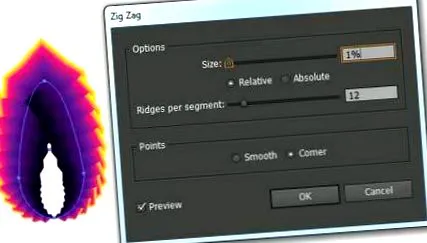
13. lépés
Most megvan az alap levélformánk. A színátmenetet a Színátmenetek panelen változtatom. A sárgát a bal oldalon tartottam, majd három zöldet adtam hozzá: világoszöld (C = 50, M = 0, Y = 100, K = 0), közepesen zöld (C = 85, M = 10, Y = 100, K = 10) és Smaragdzöld (C = 90, M = 30, Y = 95, K = 30). Az előző lépésben, ha észrevette, hogy a levél közepén a sötétlila eltorzult, elmozdítottam az Emerald Green Gradient csúszkát, hogy elrejtsem a torzítást.
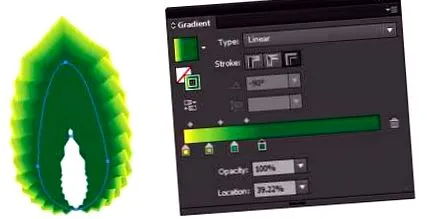
14. lépés
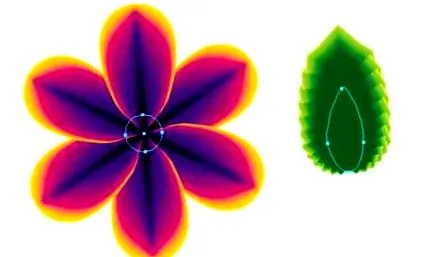
Ha megnézi a virágot és a levelet, észreveszi, hogy közepén egy kis rés van. A probléma kiküszöbölésére az Ellipse Tool (L) segítségével sötét lila kört rajzolok a virág mögé, a Pen Tool (P) segítségével pedig smaragdzöld alakot rajzolok a levél mögé.
15. lépés
Hozzáadok egy központi eret a laphoz, ha függőleges vonalat rajzolok a vonalszakasz eszközzel (\). Tartsa lenyomva a Shift billentyűt, és húzza lefelé vagy felfelé az egérgombot egy tökéletesen függőleges vonal megrajzolásához. Ennek a vonalnak a tömege 6pt, és az 5 szélességi profilt alkalmaztam rá. Ha a nagyobbik vég nincs az alsó vég közelében, bármikor megváltoztathatja azt a Profil legördülő menü jobb oldalán található "Flip" gombra kattintva.
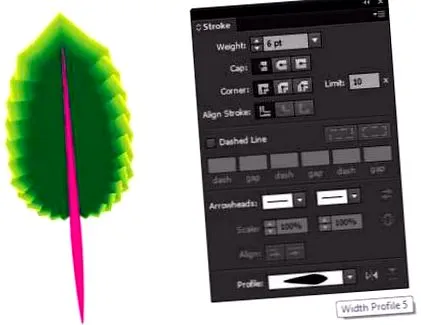
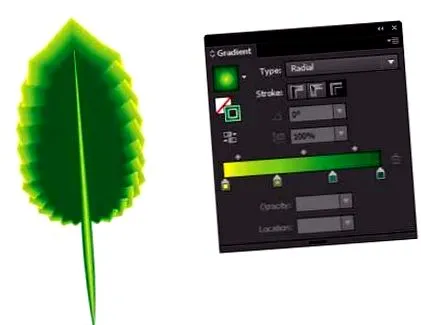
Ezt követően a löketre alkalmaztam a levélgradiensünket, és az egyenletesebb gradiens elérése érdekében módosítottam a gradiens csúszkákat.
16. lépés
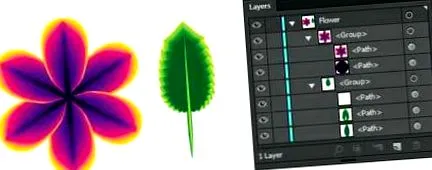
Ideje formáink rendezésére. Először az összes alakzatot összeraktam a levélhez (Command + G), majd a virághoz. A levelek csoportját a virágcsoport alá húztam. Mindig bölcs dolog formáit és rétegeit rendezni. Ha többet szeretne megtudni róla, akkor megnézheti ezt az oktatóanyagot a vektorfájlok rendszerezéséről és mentéséről - nagyon hasznos!
17. lépés
Most módosítok néhányat a levélcsoporton. Amikor kiválasztja a csoportot, bármi is alkalmazza rá (effektusok stb.), Az az egész csoportra hatással lesz. A csoport minden elemét egy egységként kezeljük.
A transzformációs hatást használom, amelyet a szirmokkal végeztünk. Azt akarom azonban, hogy a levelek minden szirom között megjelenjenek. Tehát a levélcsoportot 30 fokkal elforgatom, ahogy középen van a szirmok között, amelyek egymástól 60 fokosak. Válassza ki a levélcsoportot, és lépjen az Objektum> Átalakítás> Forgatás elemre. Ezután írja be a 30 értéket, és kattintson az OK gombra.
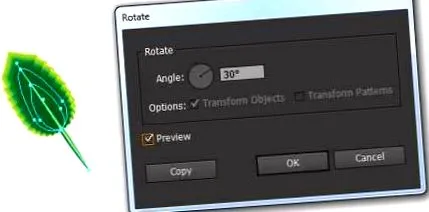
18. lépés
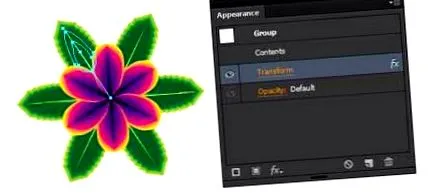
Most a helyén álltam a levélcsoportot, a véna jobb alsó csúcsával az eredeti szirom alsó középső csúcsán. Most menjen a megjelenési ablakhoz. Megállapítja, hogy kissé eltér az egyes objektum opcióktól. Azonban továbbra is elmehet az Új effektus hozzáadása> Torzítás és átalakítás> Átalakítás menüpontba.

A Transform Effect párbeszédpanelen azt akarom, hogy a levelek 60 fokos időközönként csökkenjenek. Megint csak 5 példányra van szükségem. Ezúttal a behatároló mező jobb alsó sarkát választom az Opciók részben, mert az a véna aljától fog forogni. Ezután kattintson az OK gombra.
A Megjelenés ablakban észreveszi, hogy most felsorolja az átalakítási hatást, amelyet a csoport összes tartalmára alkalmazni fognak - mintha entitás lenne.
19. lépés
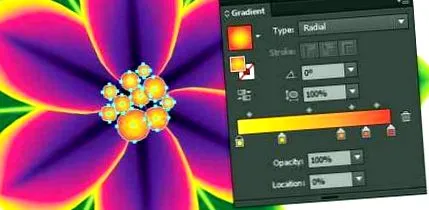
A trópusi megjelenésű virágunk befejezéséhez adok egy kis megbélyegzést az Ellipse eszköz (L) segítségével, hogy több egyenes kört rajzoljak, és a sárga-piros színátmenet kitöltését adjam neki. Ez a gradiens eredetileg lineáris gradiens volt. Ezt azonban könnyedén megváltoztathatja, ha rákattint a Típus legördülő mezőre, és kiválasztja a Radiális lehetőséget.
Következtetés
A mai oktató kezdőknek szól, és azoknak szól, akik tanulnak néhány alapvető trükköt, és csak néhány lehetőséget szeretnének bemutatni az új Adobe Illustrator CS6 szolgáltatással, a Gradient on Stroke-val. Különböző virágstílusok létrehozásához próbálkozzon a Transform/Effect párbeszédpanel Forgatás/Szög és Másolás opcióival különböző értékekkel?
Amióta ezzel a funkcióval játszottam, rájöttem, hogy sok összetett színátmenetű sláger meglehetősen memóriaigényes lehet. Valójában ennek a virágnak a fájlmérete alig haladja meg a 22 MB - eek értéket!