Illesztőprogramok telepítése a Windows 10, 7, 8 és Co rendszerbe
4 perc Olvasási időre vonatkozó megjegyzések 2
Ahhoz, hogy egy új eszköz, például grafikus kártya, nyomtató vagy USB-kártya működjön a Windows rendszerben, először telepíteni kell a társított illesztőprogramot. Legtöbbször a Windows ezt automatikusan elvégzi. De vannak olyan helyzetek is, amikor manuálisan kell telepíteni az illesztőprogramokat. Megmutatjuk, hogyan kell csinálni.
Windows 10
A képernyő és a billentyűzet mellett az átlagos számítógép rendelkezik hangszórókkal, nyomtatókkal, játékvezérlőkkel, USB-meghajtókkal és merevlemezekkel is. Ahhoz, hogy az eszközök működjenek és a Windows helyesen felismerje őket, szükség van úgynevezett illesztőprogramokra. Ez egy kis szoftver, amely interfészként működik az eszköz (hardver) és az operációs rendszer (szoftver) között.
Illesztőprogramok telepítése Windows 10, 7, 8, XP és Vista rendszerbe
A Windows XP-től Windows 10-ig terjedő Windows-verziók szabványos illesztőprogramokkal rendelkeznek - ha csatlakoztat egy eszközt, a Windows általában felismeri, mi ez, és automatikusan telepíti a társított illesztőprogramokat (plug-and-play).
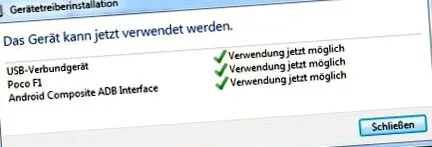
Előfordulhat azonban, hogy a Windows nem telepíti az illesztőprogramokat. Az okok:
- Nincsenek szabványos illesztőprogramok az eszközhöz.
- A telepített Windows illesztőprogram nem működik, és hibákhoz vezet.
A Windows az eszközkezelőben megjeleníti az összes hibás vagy nem telepített illesztőprogramot. A sárga felkiáltójelek alapján felismerheti őket:
Nagyobb teljesítményű perifériák, például grafikus kártyák esetén az illesztőprogramokat magának kell telepítenie. Általános szabály, hogy a szokásos illesztőprogramok is működnek, de akkor a játékok nem futnak olyan zökkenőmentesen, mint a gyártó illesztőprogramjainál.
Ezenkívül sok gyártó rendszeresen frissíti eszközillesztőit. Például, ha ingyen vált a Windows 7-ről a Windows 10-re, akkor általában új illesztőprogramokat kell telepítenie - még akkor is, ha továbbra is ugyanazt az eszközt használja.
Így telepíti az illesztőprogramokat - Internet nélkül is
- Ha új eszközt vásárol, például nyomtatót, a csomag általában tartalmaz egy DVD-t vagy CD-t a szükséges illesztőprogramokkal.
- Helyezze be a DVD-t és indítsa el a telepítést. A telepítővarázsló általában automatikusan elindul. Csak annyit kell tennie, hogy rákattint a „Telepítés indítása” gombra vagy valami hasonlóra.
- Alternatív megoldásként az adatarchívum megtalálható a DVD/CD-n. Itt keresse meg a Setup.exe nevű fájlt az illesztőprogramok telepítéséhez.
A módszer előnye: Az illesztőprogramot internet nélkül is telepítheti, mivel az összes szükséges adat megtalálható a DVD-n. Időközben azonban egyre kevesebb a fizikai adathordozó, és a gyártók hivatkoznak a weboldalukra az illesztőprogramok letöltéséhez.
Új illesztőprogramok letöltése: Új illesztőprogram-verziók általában csak az interneten találhatók meg. Ha szüksége van az illesztőprogramokra, akkor nyissa meg a megfelelő gyártó webhelyét, és keressen rá az illesztőprogram-letöltési területen. Példaként ide kapcsoltuk az AMD letöltési területét - más gyártók hasonló területeket kínálnak a weboldalukon.
A Windows 10 egyéb problémáit megoldhatja a hibaelhárítással:
A hiányzó vagy hibás illesztőprogramok kézi telepítése a Windows rendszerbe
Ha hiányzik egy illesztőprogram, vagy nem működik megfelelően, a megfelelő eszközt sárga figyelmeztető szimbólum jelöli az eszközkezelőben. Az illesztőprogram telepítése az eszközkezelőn keresztül:
- Megnyomja a billentyűkombinációt Windows + R, a futtatás párbeszédpanel megnyitásához.
- Gépel devmgmt.msc és nyomja meg Belép, az eszközkezelő megnyitásához.
- Kattintson a jobb gombbal arra az eszközre, amelyhez manuálisan kívánja telepíteni az illesztőprogramot.
- Választások "Illesztőprogram frissítése"ki.
- Vagy hagyja, hogy a Windows automatikusan keressen illesztőprogramokat a „számítógépen és az interneten”, vagy pedig a második lehetőséget választja, hogy megadjon egy célkönyvtárat DVD-n vagy merevlemezen a szükséges illesztőprogramokkal.
- A második változat általában megbízhatóbb, különösen, ha konkrét vagy régebbi illesztőprogramokat szeretne telepíteni egy eszközhöz.
- A Windows ezt követően telepíti az illesztőprogramokat, ha azok megfelelnek az eszközhöz.
Hagyja, hogy a Windows telepítse a szokásos illesztőprogramokat
Ha azt szeretné, hogy az általános szabványos illesztőprogramokat újra telepítse a Windows, eltávolíthatja az illesztőprogramokat az eszközkezelőből. Ez azt jelenti, hogy a Windows legkésőbb a következő újraindításkor újra felismeri a hardvert és telepíti a standard illesztőprogramokat a plug and play segítségével, ha elérhető.
Ha problémák merültek fel, vagy más megoldása van, kérjük, írja meg nekünk a megjegyzéseket.