Ingyenes alkalmazások PC optimalizáláshoz - Go4IT
A Windows a számtalan előnye mellett még nem vált olyan rendszerré, amely gondoskodik önmagáról (és itt még a nemrégiben indított Windows 8). Az optimális működés érdekében havonta legalább egyszer gondoskodni kell róla, és ha Ön olyan felhasználó, aki programot telepít és tesztel program után, akkor jó, ha hetente legalább egyszer megtisztítja a merevlemezt.
Mit jelent a tisztaság? Először is megszabadulni a felesleges fájloktól, hanem arra is tisztítsa meg a regisztereket Ablakok. Ne felejtsd el a zeneszámokat, filmeket, dokumentumokat, játékokat és még sok minden mást. Miután rátért egy megfelelő programra, nagyon sok mindent megtalál fájlok másolása ami hiába foglal extra helyet.
Végül, de nem utolsósorban mérlegelnie kell a lehetőségeket malware kódok vagy kapcsolódó problémák hálózat. Néha, annak ellenére, hogy az internetkapcsolata rendben van, a helytelen beállítások (automatikus vagy manuális) miatt nem tud hozzáférni az internethez.
Az alábbiakban javasolt alkalmazások ingyenesek, és megoldják ezeket a problémákat. Némelyikük olyan "általános" alkalmazás, amely minden kattintás optimalizálását ígéri, mások szigorúan egy bizonyos problémára orientálódnak (gyakorlati tapasztalatok alapján rájöttem, hogy a generalista alkalmazások, bár elég jól teljesítik a dolgukat, nem optimalizálják 100% -osan Ha hibátlan rendszert szeretnél, jó párhuzamosan használni egy bizonyos problémára szánt szoftvert).
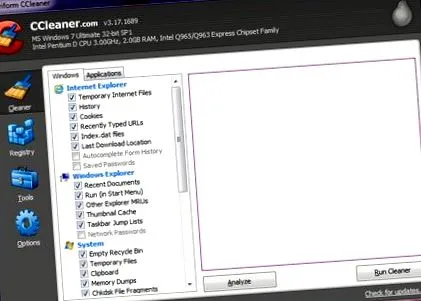
Hatékonyságának köszönhetően az egyik legnépszerűbb optimalizálási alkalmazás a Piriform CCleaner. A jól felépített és intuitív kezelőfelület számos eszközt kínál a rendszeroptimalizáláshoz: ideiglenes fájlok és nyilvántartások tisztítása, induló vállalkozások testreszabása, programok eltávolítása és a partíciók formázására szolgáló segédprogram.
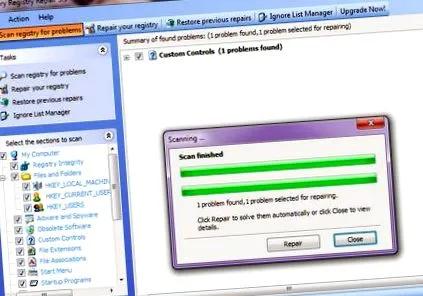
A nyilvántartások tekintetében a Ccleaner némi rendetlenséget hagy maga után, és annak biztosítása érdekében, hogy megszabaduljon az összes hibától, jó futtatni a dedikált Glary Registry Repair alkalmazást. Mindössze annyit kell tennie, hogy beolvas, a biztonsági mentés automatikusan megtörténik (ha valami alapvető műveletet töröltek az alkalmazás működéséből), majd válassza a "Javítás" lehetőséget.
Ötletként a Glary Registry Repair akár tízszer több regisztrációs problémát talál, mint amennyit a Pririform CCleaner megoldása képes.
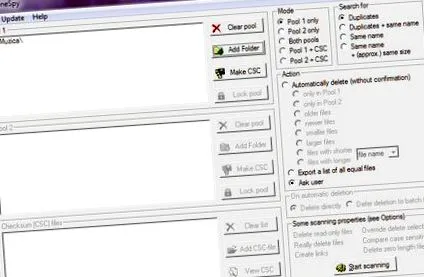
A fent említett alkalmazások egyike sem kínál lehetőséget duplikált fájlok keresésére és törlésére, így ha bőséges MP3 vagy képgyűjteménye van, legalább kíváncsiságból adjon beolvasást a CloneSpy segítségével.
Személy szerint, bár nagyon érdekel az albumok és dalok kategóriák szerinti rendezése (fotókra is érvényes), meglepődve fedeztem fel több száz olyan fájl másolatát, amelyek hiába foglaltak el néhány GB-ot.
Egy alternatíva, amely az elavult megjelenése ellenére ugyanolyan jól teljesíti a feladatát, a Duplicate File Finder.
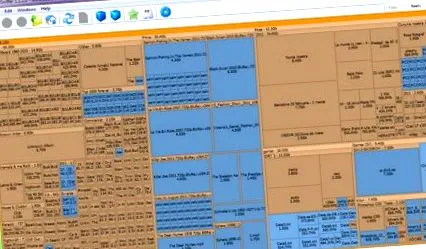
Ez a kis program nagyon gyors és hatékony a HDD-n lévő nagy fájlok felismerésében. Valójában térképet készít a lemezen található összes fájlról, de kiemeli azokat, amelyek sok helyet foglalnak el.
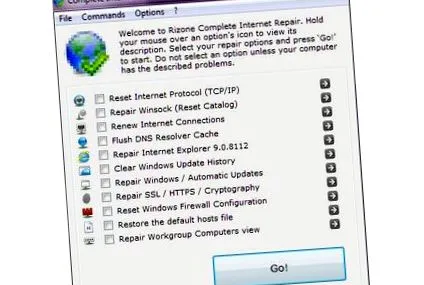
Mint már az elején mondtam, az Internet nem működik, annak ellenére, hogy a kapcsolat rendben van. Amíg nem hívja fel a szolgáltatót panasz benyújtására, nem árt, ha a Complete Internet Repair alkalmazás segítségével maga megpróbálja kijavítani a kapcsolatot. Ellenőrizze a kívánt opciókat (ha kitalálja, hol lenne a probléma), különben válassza ki az összes elérhető lehetőséget az alkalmazáson belül.
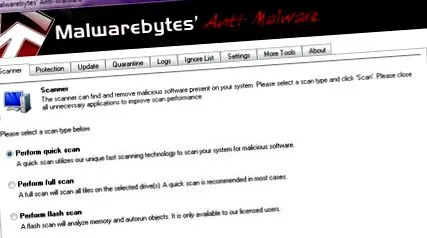
A jó és teljes körű biztonsági megoldásnak távol kell tartania magát a rosszindulatú programoktól és a kémprogramoktól. Ha gyanít valamit, futtassa a Malwarebytes Anti-Malware szoftvert. Nagyon jó észlelési aránya van a rosszindulatú kódok oldalán, és a keresés mélységétől függően többféle szkennelési mód áll rendelkezésre. Az ingyenes verzió nemcsak felismeri, hanem meg is tisztítja a gyanús fájlokat. Az egyetlen hátrány, hogy nem kínál valós idejű védelmet, ehhez meg kell vásárolni a "pro" verziót - térítés ellenében.
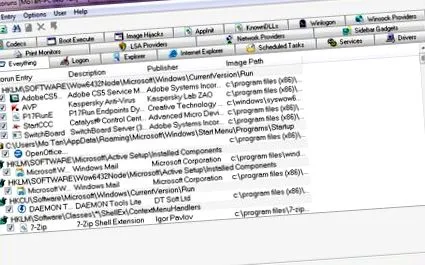
Végül, a rendszer optimális betöltése és futtatása érdekében jó, ha egy pillantást vetünk az indításkor megjelenő alkalmazásokra. Ezek a RAM-ban laknak, és a processzort is betöltik. Ha nincs feltétlenül szükség, távolítsa el őket. Az AutoRuns segítségével teljes mértékben irányíthatja nemcsak az indítást, hanem a Windows összes aktív szolgáltatását.
A bemutatott programok mindegyikében nagyon sok alternatív. A lista kissé kibővítéséhez hozzáadnék legalább néhány ugyanolyan hatékony megoldást (de nem mindegyik ingyenes):
- IObit Advanced SystemCare
- TuneUp Utilities
- Rendszerszerelő
- Fejlett rendszerellátás
- Indító