Javítsa a WordPress webhelykezelését azáltal, hogy karcsúbbá válik

A WordPress egy nagyon rugalmas és könnyen használható platform, így nem meglepő, hogy egyre több fejlesztő fordul hozzá ügyfélmunka céljából. Könnyű kezelhetősége miatt sok vállalkozó, aki ezt csinálja, szintén szereti a WordPress programot.
Az idő pénzt jelent, függetlenül attól, hogy része-e egy hatalmas tervező cégnek, vagy tagja-e egy kis csapatnak, aki első online vállalkozását indítja. Amikor optimalizálni tudja a folyamatot, akkor azt is hatékonysági eszköznek kell tekintenie tétlen.
Ami gyenge
A Slack az összes online közösség, szervezet, csoport és médiafiók egyesítésének egyik módja, hogy egyetlen forrásból működhessen együtt csapatával (bár használhatja üzenetének elküldésére a csapat többi tagjának is). Így növelheti a termelékenységet a már használt kommunikációs eszközök feláldozása nélkül. Az adatforrások egyszerűsítéséhez egyszerűen adja hozzá őket a Slack csapatfiókjához az alkalmazások segítségével. Ezután a csapat minden tagja láthatja az összes különböző bejegyzést és médiát egy hírcsatornán keresztül.
Számos alkalmazás áll rendelkezésre kedvenc eszközeinek a Slackbe történő integrálásához. Vessen egy pillantást a Slack App Directory-ra. Meg fogja találni a népszerű integrációkat közösségi média olyan platformok, mint a Twitter és a Dribbble, hogy elküldjék Önnek a legújabb tweeteket egy adott fogantyúból/egy adott fogantyúból, vagy megtekinthesse a Dribbble fényképeit egy adott keresési kifejezéshez. Nagyon sok alkalmazás van a Analitika eszközök a webhely Google Analytics teljesítményének vagy Uptrend webhelyének uptime figyelmeztetéseinek nyomon követésére. És több tonna. Ezen felül hozzáadhat egyéni integrációkat (például WordPress).
Laza a WordPress számára

A Slack és a WordPress olyan, mint a mogyoróvaj és a zselé. Mindkettő önmagában tökéletesen csodálatos, de minden bizonnyal nagyon jól passzolnak egymáshoz. Nem hiszel nekünk? A Make Make WordPress csapata a Slack-et használja a kommunikáció hatékonyabbá tételéhez. Sajnálom, hogy megpróbáltam - és a WordPress ingyenes Slack pluginjei gyors és egyszerűvé teszik a megvalósítást.
A lazaság megkönnyíti az egyedi értesítések beállítását az egyes WordPress-eseményekhez. Az integráció után pontosan láthatja, hogy a szerzői csapat mikor tesz közzé új blogbejegyzést, vagy amikor a karbantartási és biztonsági csapat áttér egy téma vagy bővítmény frissítésre. Ez időt takarít meg menedzserként vagy kisvállalkozás tulajdonosaként (már nem böngészi a WordPress-webhely minden oldalát), így összpontosíthat vállalkozása többi részére...
A Slack segítségével konkrét értesítési hírcsatornákat is kijelölhet a különböző csapattagok számára. Például beállíthatja az integrációt, hogy pingeljen a marketingcsapatnak, amikor egy bejegyzés megjelenik, hogy megtudja, hogyan kell dolgozni a társadalmi promóción. Így, miközben növeli saját termelékenységét, egyszerűsítheti a kommunikációt az egész csapattal. A további fájlmegosztó alkalmazások, az élő csevegés, a táblák és még sok minden más megkönnyíti a csapat számára a zavaró tényezők nélküli együttműködést.
Megtudja, miért szeretné kipróbálni a Slacket a csapatában? Mivel még nincs WordPress alkalmazás (legalábbis amennyire csak láthatjuk), a fogadott Webhooks alkalmazást kell használnia a WordPress értesítések hozzáadásához. Megmutatjuk, hogyan teheti meg mindezt egy kis idő alatt. Mielőtt számolni tudna, először egy Slack-fiókra lesz szüksége!
1. lépés: Regisztráljon egy ingyenes Slack-fiókot
A regisztráció gyors, egyszerű és 0 dollárnál kezdődik. Az ingyenes fiók lehetővé teszi a 10 szolgáltatás integrálását a Slack csapatával, a legújabb 10 000 üzenetek áttekintését, a Slack kényelmes hozzáadását az eszközökhöz alkalmazások (iOS, Android, Mac és Windows asztal) segítségével, és egyéni hívásokat indíthat (bár még mindig béta tesztelés alatt áll).
A legtöbb csapat számára a szabad szint tökéletesen fog működni. Azonban, ha többre van szüksége/szeretne (például korlátlan szolgáltatásintegráció, kereshető archívumok, 2-faktoros hitelesítés stb.), Akkor a felhasználói fiókok csak 6,67 USD/hó áron kezdődnek.
Tehát a kezdéshez lépjen a Slack webhelyre, válasszon ki egy szolgáltatási szintet (ismét - az ingyenes fióknak a legtöbb értelme lesz az új csapatok számára), majd kattintson Hozz létre új csapatot. Csak írja be az e-mail címét, majd kattintson a tovább gombra.

Most nevet adhat a csapatnak. Bármit is akarsz - bár van értelme a csapatoddal kapcsolatos valamit választani.

Miután kiválasztotta a csapat nevét, lehetősége lesz beállítani a Slack webcímét. Ha a csapat nevét már használta egy másik Slack csapat, akkor néhány javasolt opció felsorolásra kerül. Válassza az egyik lehetőséget, vagy adjon meg egy másik nevet a folytatáshoz.

A következő lépés a csapatinformációk és a név/URL megerősítése. Ellenőrizze, hogy minden jól néz ki, majd nyomja meg a gombot a csapat befejezéséhez.

Most meghívhatja csapatát (vagy megtarthatja ezt a lépést, amíg mindent meg nem kap).

A Slack csapatod fel van állítva! Az első megjelenő képernyő üdvözlő oldal lesz. Ha ez az első linkje a Slack használatával, kattintson a gombra az 1 perces bemutató elindításához, amely megmutatja, hol találja meg az összes lehetőséget.

Mielőtt továbblépne a következő lépésre, javasoljuk, hogy hozzon létre néhány kulcsfontosságú Slack csatornát, amelyeket a csapattal való kommunikációhoz használ. A csatornák a csapaton belüli csoportos hírcsatornák, amelyek segítségével a Slack üzeneteket rendezheti.
Létrehozható csatornákkal nyilvános hírcsatornák, amelyekhez az egész csapat hozzáférhet (kiválóan alkalmas projektfrissítésekhez, értekezleti jegyzetekhez, közösségi médiához stb.), és magán csatornák az információk terjedésének korlátozására (például a támogatási csoport Zendesk-értesítései, a marketingcsapat MailChimp vagy Google Analytics jelentései, vagy a webes csapat WordPress-frissítései).
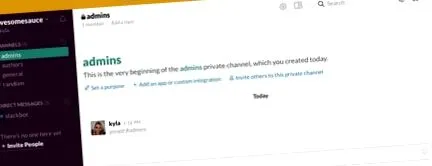
A WordPress és a Slack integrálásához egyetlen fontos alkalmazást kell telepítenie - Beviteli webhookok. Erre az alkalmazásra van szükség az egyedi információk külső forrásokból (például WordPress) történő kinyeréséhez. Tehát a Slack irányítópulton kattintson a bal felső sarokban lévő csapat nevére, majd az Alkalmazások és integrációk lehetőségre.
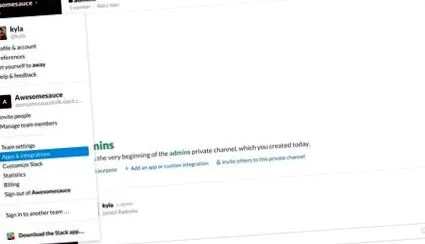
Most csak keressen a „beviteli horgok” kifejezésre, és kattintson a rózsaszín és szürke háromszög logóval ellátott alkalmazásra (lásd alább). Ezután kattintson a Telepítés gombra.

Válassza ki azt a csatornát, amelyet a WordPress webhelye értesítésein keresztül szeretne nyomni, majd kattintson a gombra az integráció hozzáadásához.
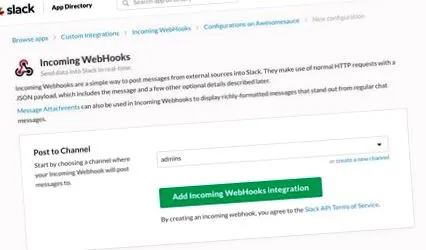
Ez számos webhook-opciót generál, de a későbbiekben szükség lesz a webhorog URL-jére, amelynek az első opciónak kell lennie.

Most, hogy minden készen áll, elkezdheti a Slack használatát a WordPress-webhely jobb kezeléséhez. A Slack és a WordPress integrálásának legegyszerűbb módja természetesen egy beépülő modul.
2. lépés: Telepítse a Free Rock The Slackbot bővítményt

A legtöbb felhasználó számára az ingyenes Rock the Slackbot plugin remek lehetőség. A Slackbot a kis barátságos segítséged a Slack részéről, aki segít Önnek és csapatának kapcsolatban maradni. Ezzel automatizálhatja az Ön és csapata üzeneteit, amikor valami történik a WordPress webhelyén.
A Slack használata a WordPress segítségével nagyszerű módja annak, hogy megelőzze a több szerzőt, frissítse webhelyét, és akár elsöprő 404 SEO-hibát is. Számos olyan művelet váltja ki a Rock the Slackbot beépített értesítéseit, amelyek segítenek nyomon követni mi folyik itt, beleértve:
- A közzétett, közzé nem tett, frissített, törölt vagy nyomon követett bejegyzés
- 404-es hiba
- Törölt menüpont
- Támogatás hozzáadva, szerkesztve vagy törölve
- Felhasználó hozzáadva, új szerepkört rendelve vagy törölve
- WordPress frissítés, téma vagy bővítmény elérhető, vagy telepítve van a frissítés
Ezenkívül a plugin szerzője jelenleg értesítések hozzáadásán dolgozik a menüpontok hozzáadásához, az új megjegyzésekhez, valamint az új témák és a plugin telepítéséhez vagy aktiválásához. Minden értesítés testreszabható egy adott Slack-csatorna figyelmeztetésére vagy közvetlen üzenetként a fiókjába...
Egyszerűen telepítse a bővítményt a WordPress irányítópultjáról, a Plugins> Add New menüpont alatt. A telepítés és aktiválás után keresse meg az Eszközök> Rock the Slackbot elemet, és kattintson a "parti indítása" linkre.
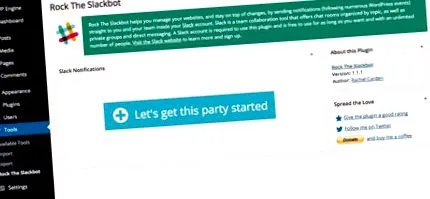
Innen adja hozzá a webhorog nevét, illessze be a Webhook URL-jébe, amelyet korábban a Bejövő webhookok alkalmazással generált, majd végezze el a kiválasztást az eseményértesítésekhez.
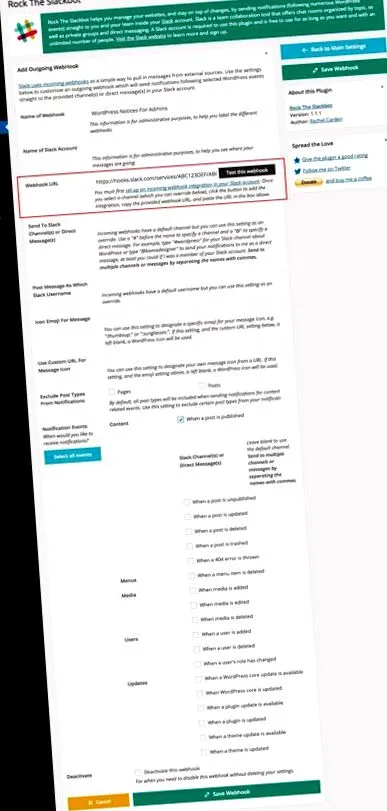
Miután befejezte a webhorog mentését, vagy létrehozott annyi más személyt, amennyire szüksége volt. Kissé egyenes?
2. lépés a fejlesztők számára: Telepítse a Slack Free WordPress beépülő modult

Ha fejlesztő vagy, aki keres valamit testreszabható Az ingyenes Slack plugin a WordPress számára nagyszerű lehetőség. Alapértelmezés szerint csak néhány beépített értesítés van a WordPress telepítéséhez: amikor egy bejegyzés készen áll a felülvizsgálatra, amikor közzéteszik a bejegyzést, és amikor új megjegyzés érkezik. De ennek a bővítménynek a szépsége nincs benne - ezt adhatja hozzá a slack_get_events szűrővel.
A Slack plugin szűrővel egyedi értesítéseket hozhat létre szinte minden WordPress művelethez. Ha tudni szeretné, hogy a felhasználó mikor állítja be jelszavát, akkor megváltozik a webhely témája, vagy ha megjegyzés készül, ugyanolyan egyszerű új eseményt felvenni a szűrőn keresztül.
Az egyszerű plugin szerzője kiterjesztéseket is kínál, hogy más népszerű beépülő modulokat integrálhasson a Slack értesítési konfigurációjába. Az e-kereskedelmi webhelyek esetében az EDD és a WooCommerce értesítései megkönnyítik a megrendelések vagy fizetések nyomon követését. A szerző pedig létrehozta a 7. kapcsolatfelvételi űrlap és a gravitációs alakzatok kiterjesztéseit, hogy figyelmeztesse Önt az új beküldésekre.
A telepítés ugyanolyan, mint bármely más ingyenes plugin - lépjen a WordPress irányítópultjára, és lépjen a Plugins> Add New elemre, és keressen rá a "gyengeség" kifejezésre. Első lehetőségként kell megjelennie. Miután telepítette és aktiválta, kattintson az új menüpontra a Laza> Új hozzáadása elemhez.
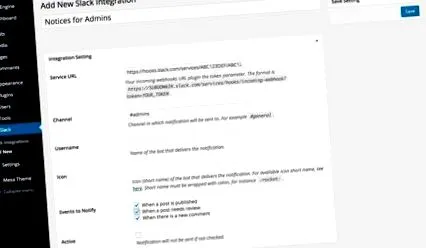
Innen létrehozhatja az értesítéseket úgy, hogy megnevezi integrációját, beilleszti azokat az internetes kampó URL-jébe, és kiválaszt egy csatornát, amelyre az értesítéseket közzéteszik. Ha egyéni eseményeket adott hozzá, akkor azoknak az "Értesítés eseményekről" szakaszban kell megjelenniük a három alapértelmezett opcióval együtt. Csak győződjön meg róla, hogy készen áll a spórolásra, és még a Slack csatornákon is jól áll a személyre szabott értesítésekkel!
Laza alkalmazások ajánlottak a nagyobb hatékonyság érdekében

Ha egy ingyenes Slack-fiókot választott, amint azt fentebb említettük, akkor 10 szolgáltatás-integrációra szorítkozik a csapata számára. Lehet, hogy nem tűnik sok tonnának, de ez elég a WordPress webhelyéhez vagy a kisvállalkozásokhoz hogy hatékonyan működjön. Íme néhány alkalmazás a könyvtárban, amelyeket ajánlanám megfontolásra (természetesen a szükséges alkalmazásbeviteli webhookok mellett).
dropbox: Egy bizonyos ponton valószínűleg meg kell osztania egy erőforrást a csapatával. A Dropbox nagyszerű lehetőség a fájlhozzáférés megosztására a csapatával, és a Slack integrációval könnyedén beillesztheti a fájlokat közvetlenül a Dropboxból a csapat Slack üzeneteibe...
github: A Github-nak tetsző csapatprojektek kezeléséhez (sok projektnél itt használjuk a WPExplorer-en, valamint tematikus funkciókéréseket és hibajelentéseket), valamint a Slack-be való integrálásával pontosan láthatja, hogy mikor vettek fel giteket, húzza őket kéréseket vagy tevékenységeket adhat ki a csapatától.
HootSuite vagy Twitter: Ha a Hootsuite-ban összesített szociális fiókja van, vagy ha egyetlen közösségi oldalra támaszkodik, mint például a Twitter, akkor a Slack-be való integrálás remek ötlet annak biztosítására, hogy senki ne hagyjon ki egy üzenetet. Állítsa be az alkalmazást úgy, hogy a közösségi üzeneteket egy adott Slack csatornára irányítsa, hogy a médiaguruk jobban kezelhessék az adást.
MailChimp: Ha vállalkozása a MailChimp szolgáltatást használja a fogyasztókkal való kommunikációhoz, érdemes megfontolnia annak integrálását a Slack-hez, hogy lássa, mikor szerez (vagy veszít) előfizetőt. Így láthatja, mikor kell esetleg javítania a beiratkozási technikákat.
Pingdom: Kövesse a helyszín működésének és hatástalanításának idejét. A Pingdom alkalmazás a Slack számára a csapata lesz az első, aki megtudja, hogy mikor változik ki valamelyik Pingdom-irányelv.
Skype: Maradjon kapcsolatban a csapattal, és kezdjen élő beszélgetéseket vagy hívásokat a Skype for Slack segítségével. Ez egy gyors módja annak, hogy rögtönzött értekezletet hívjon össze, vagy fontos híreket osszon meg egyszerre az egész csoporttal.
Statsbot: Kövesse nyomon webhelyének elemzését a Slack segítségével a Statsbot segítségével. Ez a hasznos kis bot mindent elárulhat webhelye értékeiről, mivel integrálódik a Google Analytics szolgáltatásba.
Wunderlist vagy Trello: Válassza ki ezt a kettőt (nem kell mindkettőre), de egy nagyszerű választás a tevékenységek listájának elkészítése a csapat számára. Mindkét alkalmazásintegráció értesítést küld a Slack csatornádra, amikor elemeket adnak hozzá, frissítenek vagy kiegészítenek, így láthatod, hogy ki kapja meg, amit tett.
Zendesk vagy HelpScout (ha használja őket): Ha csapata ügyfélszolgálatot nyújt, érdemes megfontolnia ezen alkalmazások egyikét, hogy integrálja jegyértékesítési rendszerét a Slack-fiókjába. Így figyelemmel kísérheti az új jegyeket és a csapat hatékonyságát a nyitott jegyek frissítésében és megválaszolásában.
Természetesen a választott alkalmazások a csapat igényeitől függenek. Lehet, hogy nem annyira az üzemidő miatt aggódik, mint a csomagkézbesítés miatt (igen - erre van egy nyomkövető alkalmazás). Vannak alkalmazások szinte mindenre, ami csak eszébe jut - Google Hangouts-beszélgetések, számlázás, célkövetés, munkaalkalmazások, időzítők, naptárak, üzemidő, tőzsdék és egyebek. Tehát nézze meg alaposan az Alkalmazáskönyvtárat, és nézze meg, hogy milyen más webhelyeknek vagy folyamatoknak van értelme a csapatnak integrálódnia a Slackbe.
Előre menni
Reméljük, hogy megpróbálja a Slacket. Ez egy nagyszerű módja annak, hogy a WordPress webhelyét vagy vállalkozását rendezetté és zökkenőmentesen futtassa. Ráadásul, mivel ingyenes, valóban nem jó ok arra, hogy ne engedjük el. Ha további kérdése van a Slack for WordPress szolgáltatással kapcsolatban, kérdezzen bátran az alábbi megjegyzések részben. Vagy ha már használja a Slack szolgáltatást, örömmel hallanánk, hogy tetszett ennek a hatékonysági eszköznek a használata.