Képernyőzár
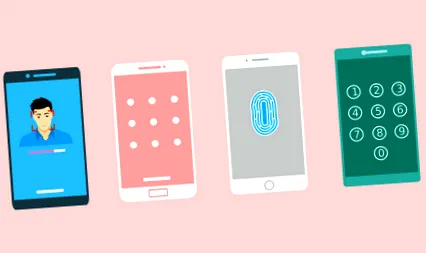
Manapság az okos telefon a kéz egyfajta kiterjesztésévé vált. És mivel mindig a telefon van a hátunk mögött, a képernyőzár beállításai sok problémától megszabadulhatnak. Először leállítja a zsebében vagy erszényében lévő telefon véletlen bekapcsolását. Másodszor, lopás esetén nehezebb lesz hozzáférni a telefonban tárolt személyes adatokhoz.
Képernyőzár. Androidra
A „képernyőzár” beállítás azt jelenti, hogy a képernyő minden egyes bekapcsolásakor vagy aktiválásakor (telefon, táblagép) fel kell oldani a készülék zárolását. Ezt vagy PIN-kód, mintázat, jelszó vagy akár ujjlenyomat segítségével lehet megtenni.
Az Android operációs rendszer nem minden eszközön azonos. A képernyőzárral kapcsolatos részletekért olvassa el a felhasználói kézikönyvet vagy az eszköz gyártóját.
- Nyissa meg az Eszközbeállítások alkalmazást.
- Érintse meg a Biztonság és hely lehetőséget (ha nem látja a „Biztonság és hely” lehetőséget, koppintson a Biztonság elemre).
- Képernyőzár típusának kiválasztásához koppintson a Képernyőzár elemre.
Ha már beállított egy zárat, akkor meg kell adnia PIN-kódját, modelljét vagy jelszavát, mielőtt másik zárat választhatna. Érintse meg a használni kívánt képernyőzár opciót. Kövesse a képernyőn megjelenő utasításokat. A képernyőzár beállításainak módosításához koppintson a Képernyőzár melletti Beállítások elemre. A beállítások között szerepel az automatikus zár-szinkronizálás, a bekapcsológombbal történő zárolás és a zárolási képernyőn megjelenő üzenet.
Képernyőzár opciók
Nincs zár: az eszköz zárolatlan marad. Ez az opció nem nyújt védelmet, de gyors hozzáférést biztosít a kezdőképernyőhöz.
Húzás: Húzza el a képernyőt. Ez az opció nem nyújt védelmet, de gyors hozzáférést biztosít a kezdőképernyőhöz.
Normál zárak:
- Modell: rajzoljon egyszerű modellt az ujjával.
- PIN-kód: írjon be legalább 4 számjegyet. A hosszabb PIN biztonságosabb.
- Jelszó: írjon be legalább 4 betűt vagy számot. Az erős jelszó a legbiztonságosabb lehetőség a képernyő lezárására.
További zárak:
- Ujjlenyomat: Ha az eszköz rendelkezik ujjlenyomat-érzékelővel, akkor az ujjlenyomat segítségével oldhatja fel az eszközt.
- Automatikus feloldás: beállíthatja, hogy a készülék automatikusan feloldjon bizonyos helyzeteket, például amikor otthon van.
Képernyőzár. Android-alkalmazások
Íme néhány alkalmazás a képernyő lezárására, amelyeket a Google Playen találhat meg.
GO Locker
Választhat ingyenes vagy fizetett témák közül a zárolási képernyőn, és testre szabhatja az Ön igényeinek megfelelően. Gyorsbillentyűkkel rendelkezik a kamerával, az internettel vagy bármely más alkalmazással cserélhető hívásokhoz és üzenetekhez.
Master-Fun Locker
A tökéletes alkalmazás azoknak az Android felhasználóknak, akik saját háttérképet vagy képernyőzár témát szeretnének létrehozni! Az alkalmazás számos lehetőséget tartalmaz, és megjeleníti a bejövő hívásokat, üzeneteket és értesítéseket.
Következő képernyőzár
A Next Lock Screen értesítéseket küld a felhasználóknak a hívásokról, üzenetekről és alkalmazásokról. Numerikus jelszóval vagy mintával védi androidos készülékét, lehetővé teszi az interfész testreszabását különböző háttérképekkel.
ZUI Locker-elegáns zárképernyő
A „lezárási képernyő” kezelőfelületet és a szokásos háttérképeket különféle képekkel, effektekkel és egyéni beállításokkal helyettesíti. A ZUI Locker-Elegant Lock Screen több mint 5 millió letöltéssel és lenyűgöző csillaggal rendelkezik. Különböző és látványos háttérképek, különböző témák, egyszerű és személyre szabott menü, kezelőpanel, egyszerű rendszer értesítések fogadására, valamint saját képernyő feloldó rendszere.
DashClock Widget
A DashClock widget minimalista és elegáns felületet biztosít az okostelefonnak, ugyanakkor hozzáférést biztosít az eszköz funkcióihoz. Gyors hozzáférést biztosít az időjárás-előrejelzésekhez, a híváselőzményekhez, a naptárhoz, az üzenetküldéshez és a riasztásokhoz.
Echo Notification Locks képernyő
A Double Labs Inc. az alkalmazás szerzője, amely több mint 1 millió letöltést gyűjt a Google Play Áruházban is. Az Echo egy egyszerű alkalmazás, amely automatikusan csoportosítja az értesítéseket.
SnapLock Smart Lock Screen
Egyszerű alkalmazás, több mint 1 millió letöltéssel és 4,3 csillagos besorolással a Google Play Áruházban. Az alkalmazást "nemcsak képernyőzár-alkalmazásként, hanem intelligens virtuális asszisztensként" is leírják. Testreszabhatja a képernyőzár háttérképét, és meghatározhatja, hol jelenjen meg az adott nap dátuma, ideje és Celsius-fok.
Képernyőzár. IPhone, iPad vagy iPod készülékekhez
Az alábbiakban megtudhatja, hogyan kell konfigurálni, használni és megváltoztatni a hozzáférési kódot egy iOS eszközön. Állítson be hozzáférési kódot iOS-eszközén az adatok védelme érdekében. (Ha készüléke támogatja a Touch ID azonosítót, akkor gyakran használhatja az ujjlenyomatot a kód helyett. Ha a készülék támogatja az Arcazonosítót, akkor az arcfelismerést használhatja a kód helyett. A készülék megkéri, hogy adja meg a belépési kódot, ha az alábbiak egyikét hajtja végre:
- Kapcsolja be vagy indítsa újra a készüléket
- Nyomja meg a fő gombot, vagy csúsztassa felfelé az eszköz feloldásához
- A hozzáférési kód beállításainak megtekintése vagy módosítása