Készítsen saját menüket a WordPress újoncok számára; Elmastudio
Mivel a WordPress adminisztrációs területén sok olyan menüpont és funkció található, amelyek elsöprőek lehetnek a WordPressrel történő első munka során, lépésről lépésre elmagyarázom a legfontosabb WordPress-funkciókat ebben a kis „WordPress kezdőknek” című cikksorozatban. . A mai részben megmutatom, hogyan hozhat létre saját menüket, és hogyan használhatja őket menüként a témákban, vagy az egyedi menüeszközön keresztül.
1. Hozzon létre saját menüt
Saját menüfunkcióját a Tervezés → Menük menüpont alatt találhatja meg. Először létre kell hoznia az új menüt a "Menük szerkesztése" fülön az "Új menü létrehozása" linken keresztül, és meg kell adnia a menü nevét. A beállításokat a "Mentés menü" piros gombbal kell mentenie.
Most kiválaszthatja az új menü menüpontjait. Ehhez a következő elemeket találja meg a menü admin oldalának bal oldali oszlopában: Oldalak, kategóriák, kulcsszavak, formátumsablon.
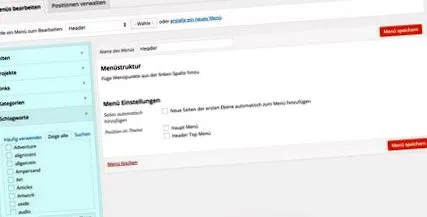
Lehet más lehetősége is. Pl. Aktiválja a blogbejegyzéseket az adminisztrációs terület jobb felső sarkában található "Beállítások" gombra kattintva. A kiválasztási menüben további pontokat jeleníthet meg, pipával jelölve őket.
Az összes menüpontot (függetlenül attól, hogy oldalak, kategóriák vagy más típusú elemek) hozzáadhatja a menüjéhez úgy, hogy pipával jelöli őket (ez egyszerre több elemmel is elvégezhető), majd az "Add to menu" gombra kattintva . Most a saját menüjében láthatja az egymás alatt felsorolt elemeket.
Saját linkek: Az összekapcsolás csak másképp működik. Itt meg kell adnia az URL-t és a szöveget a menüponthoz.
2. Módosítsa a menüpontok sorrendjét, és hozzon létre almenüket
Természetesen a menüpontok sorrendjét is módosíthatja. Csak ki kell választania az egérrel a pontokat, tartsa lenyomva a kijelölést, és most a drag'n'drop használatával tetszés szerint mozgathatja a menüpontokat.
Almenük létrehozásához egyszerűen mozgathat egy vagy több menüpontot kissé jobbra. Ezután kissé behúzottan kattintanak a főmenü alatt, és létrejön egy almenü.
3. Állítsa be az egyes menüpontokat
A menüelemek nevét megváltoztathatja az oldal tényleges címétől vagy kategóriájától függetlenül, és megadhat egy HTML címszöveget is. Az adminisztrációs terület jobb felső sarkában található Beállítások gombbal megjelenítheti az egyéb menü tulajdonságokat, és például meghatározhatja, hogy a hivatkozásokat új böngésző lapon kell-e megnyitni, vagy a linknek saját CSS osztályúnak kell lennie.
Így állíthatja be az egyes menüpontokat.
Miután létrehozta a menüpontokat, fontos, hogy ne felejtse el elmenteni az új menüt a piros "Menü mentése" gombbal.
4. Állítsa be saját menüt témamenül
Minden WordPress-témához tartozik legalább egy főmenü (általában a fejlécben), amely alapértelmezés szerint a WordPress-webhely összes oldalát megjeleníti. Ezt a menüt helyettesítheti saját menüjével, ha a menüt a főmenüben jelöli meg a menübeállítások → a téma pozíciója alatt.
Jelölje meg saját menüjét a téma menüjeként.
Néhány témának egynél több témamenüje is van, például egy almenü a fejlécben vagy egy másik menü a láblécben. Ebben az esetben további lehetőségeket lát, amelyek a Beállítások → Pozíció a témában menüpont alatt választhatók ki. Ismét fontos, hogy elmentse az új beállításokat, majd az új kiválasztott témamenünek már láthatónak kell lennie a webhelyén.
Ha később szeretné megváltoztatni a témája menüit, akkor ezt a második elérhető "Pozíciók kezelése" fülön teheti meg (lásd fentebb a menüoldalon).
5. Használja a saját menüt egy widgetben
A saját menüket megjelenítheti egy widgetben, és integrálhatja azokat a blog oldalsávjába vagy a téma lábléc widgetjeibe.
Miután létrehozta és elmentette a menüt a fent leírtak szerint, egyszerűen lépjen a Tervezés → Widgetek menüpontba. Itt megtekintheti a témában elérhető összes widget és widget terület áttekintését.
Itt csak a modult használhatja Egyéni menük Húzza az egyik widget-területre, és válassza ki a korábban létrehozott menüt a widgetben. A widgetnek megadhatja a saját címét, ha akarja. Az egyedi menü widget hasznos például a közösségi linkek listájának integrálásához az oldalsávon, de természetesen a végtelen számú módon lehet használni a modult.
Az Ön visszajelzése
Van kérdése az "Egyéni menük a WordPressben" témával kapcsolatban, vagy ismer egyéb gyakorlati tippeket és trükköket, amelyeket saját menükkel is megvalósíthat a WordPress programban? Várom kérdéseit és további tippjeit!