Kötelező alkalmazás a YouTube-tartalmak letöltéséhez - Blog Media Max
A Youtube videotartalmak letöltésére manapság kötelező egy jó alkalmazás. Naponta több ezer videót töltenek fel a YouTube-ra. Ezek közül sok törlődik a fiók deaktiválása, szerzői jogi problémák és egyéb okok miatt. Tehát, ha tetszett egy fiók, egy lejátszási lista vagy egyetlen videó, és mindig meg akarja tartani, a legjobb megoldás az, ha elmenti az asztalra.
Számos olyan alkalmazás tölthető le a YouTube-ról, amelyeket online is megtalálhat. Online szolgáltatás használata nem ajánlott, mert számos hátránya van. Először is, kevés kimenetük van, amelyeket le tudunk tölteni. Általában hangot vagy videót kaphatunk. Másodszor, a szolgáltatások nem stabilak. Ha sok felhasználó használja az online szolgáltatást egyidejűleg, problémák léphetnek fel, és a szolgáltatás működésképtelenné válhat. Harmadszor, a legtöbb online platform olyan hirdetéseket jelenít meg, amelyek a webhelyükön vannak, vagy letölthetők a számítógépre (eszköztárak, bővítmények stb.).
A Freemake Video Downloader (itt találja: http://www.freemake.com/free_video_downloader/) egy olyan eszköz, amelyben megbízhat. Kiemelkedik azzal, hogy nem tölti be a számítógépet további szoftverekkel; tökéletesen működik, és számos lehetősége van letölteni formátumban. 2010 óta, amikor a Freemake Video először megjelent, a szoftver sok változáson ment keresztül. Ez az eszköz egy teljesen működőképes, stabil és rendkívül könnyen használható szoftver, amely elérhető a Windows Vista, 7, 8 és 10 rendszerekhez.
Video Downloader interfész
Azok, akik kerülik az összetett alkalmazás használatát, nyugodtak maradhatnak. Ennek a szoftvernek csak két gombja van - Illessze be az URL-t a bal felső sarokba, és az Opciók a bal alsó sarokba. Ez utóbbi lehetővé teszi a szoftver nyelvének kiválasztását, a videók hozzáadását a YouTube-fiókokról a privát videók letöltéséhez, a felnőtteknek szóló tartalmak mentésének korlátozását és így tovább.
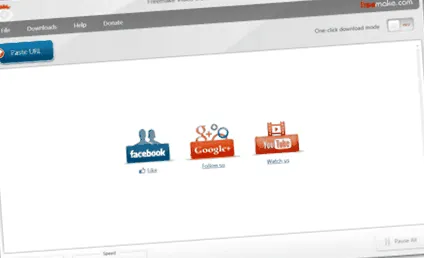
A jobb alsó sarokban található még egy gomb (Összes szüneteltetése), de csak akkor használhatja, ha egy ideig le akarja állítani a letöltési folyamatot, és később folytatja.
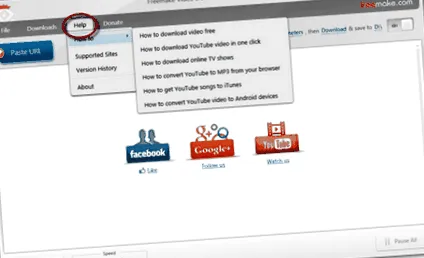
Ügyeljen a Súgó szakaszra. Linkeket tartalmaz a legfontosabb útmutatókhoz, az kompatibilis webhelyek listáját és a frissítésekről szóló információkat. Valójában, amint a szoftver frissül, a szoftverben megjelenő speciális üzenet értesíti Önt.
A jobb alsó sarokban található még egy gomb (Összes szüneteltetése), de csak akkor használhatja, ha egy ideig le akarja állítani a letöltési folyamatot, és később folytatja.
Ügyeljen a Súgó szakaszra. Linkeket tartalmaz a legfontosabb útmutatókhoz, az kompatibilis webhelyek listáját és a frissítésekről szóló információkat. Valójában, amint a szoftver frissül, a szoftverben megjelenő speciális üzenet értesíti Önt.
YouTube Downloader funkciók
Link másolásakor kattintson az URL beillesztése gombra a YouTube Downloader alkalmazásban, hogy linket adjon a letöltési sorhoz. Egy új ablakban kiválaszthatja a videó minőségét (alacsony, közepes, HD, Ultra HD, 4K) és a formátumot (MP4, WebM, FLV, 3GP). Minden lehetőségnél meg lesz a hangminőség és a becsült méret. A szoftver megjeleníti a YouTube-on elérhető beállítások listáját. De ha nem találja a szükséges formátumot, görgessen le a Konvertálás lehetőségre, és válassza ki a kimeneti formátumot a legördülő menüből. Az összes változat között megtalálható az MP3. Ha ezt a beállítást választja, a Freemake YouTube eszköz csak a kiválasztott videóból menti a hangot. A letöltési sor minden egyes videójához különféle lehetőségeket választhat.
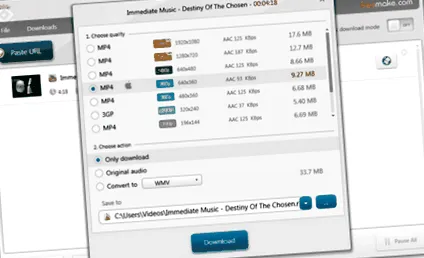
Ne felejtse el kiválasztani a célfájlt. Alapértelmezés szerint a videók a Saját videók fájlba, az MP3 fájlok pedig a Saját zenék fájlba kerülnek.
A letöltő szoftver egy olyan funkciót is kínál, amely az eredeti hangformátumot kivonja egy YouTube-videóból. Ebben az esetben a fájl nem MP3-ra, hanem eredeti formátumra (általában M4A) konvertálódik.
A szoftver sebessége rendkívüli. Természetesen minden a PC teljesítményétől és az internetkapcsolat sebességétől függ, de mi van a szoftverrel, tökéletesen működik.
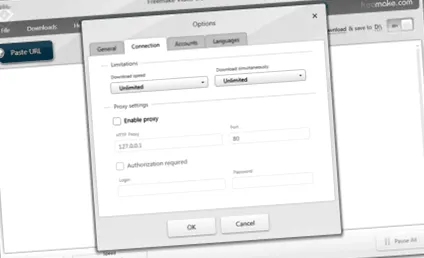
Ha alacsony az internetkapcsolat sebessége, akkor korlátozhatja a szoftver letöltési sebességét. A szoftver alján található egy Speed gomb, amely különféle sebességi lehetőségeket kínál: 4MBps, 2MBps, 1MBps stb. Egy másik lehetőség az egyidejű letöltések számának korlátozása az Opciók - Csatlakozás részben. 1-5 videó közül választhat egyszerre. Nagyon kényelmes, ha sok videó van a sorban, és rossz az internetkapcsolat. Ahelyett, hogy mindent egyszerre letöltene, a szoftver egyesével elmenti a fájlokat.
Szüneteltetheti az egyik vagy az összes letöltési folyamatot arra az esetre is, ha más célokra sürgősen szüksége van internetkapcsolatának teljes sávszélességére.
Az egyedi videók mellett a YouTube Downloader a YouTube lejátszási listáit és fiókjait audio vagy video formátumban is mentheti. Felhívjuk figyelmét, hogy az alkalmazás nem tölti le a YouTube által javasolt kapcsolódó videokészleteket. Egy igazi YouTube lejátszási lista az URL-ben tartalmazza a lejátszási lista szót. Könnyen menthet akár 500 fájlból álló lejátszási listát.
Még egy dolog, amit érdemes megjegyezni, hogy a szoftver nem tudja menteni a fizetős YouTube-videókat. Tehát, ha vásárolt egy YouTube filmet, akkor nem tudja menteni a számítógépére.
YouTube Downloader alkalmazás bónuszok
Ha le kell töltenie egy videót, amelyet az Ön országában letiltott, akkor a Freemake segít Önnek. Az Opciók -> Kapcsolat menüpontban megtalálhatja a proxy beállításait. A beállítások az interneten találhatók. Csak annyit kell tennie, hogy beilleszti őket a szoftverbe, és letölti a szükséges videót.
Egy másik érdekes lehetőség a fájlok online mentése a felhőtárolóban. Ahelyett, hogy videót vagy hangot töltene le a számítógépére, majd feltölti felhőfiókjába, elmentheti a YouTube tartalmát a Dropbox, a Google Drive, az One Drive vagy hasonló felhőalapú tárhelyre. Csak győződjön meg arról, hogy van elegendő szabad hely új fájlok hozzáadásához.
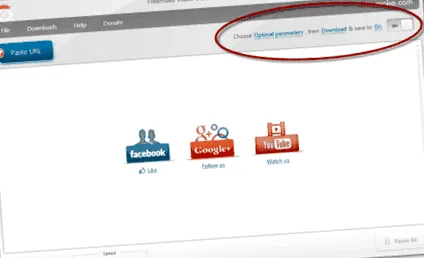
Az egyik figyelemre méltó lehetőség az Egy kattintásos letöltés mód. Ez akkor hasznos, ha a YouTube-tartalmat mindig ugyanabban a formátumban és minőségben menti. Például okostelefonhoz, táblagéphez vagy bármely más hordozható eszközhöz. Az egy kattintásos módot csak egyszer kell beállítani. Ha beállítja, akkor egyetlen kattintással letöltheti. Ennek a módnak a kiválasztásához aktiválja a szoftver jobb felső sarkában található opciót. Válassza ki a jövőbeli fájlok minőségét, a kimeneti formátumot és a célfájlt. Amikor legközelebb beilleszt egy YouTube-linket, az alkalmazás automatikusan letölti a tartalmat az előzőleg kiválasztott beállításokkal.
A szoftver megőrzi a letöltési előzményeket arra az esetre, ha elfelejtené, ha már letöltött egy videót vagy sem. A Letöltés fülről érhető el.
A YouTube mellett videókat tölthet le a DailyMotion, a Vimeo, a Facebook oldaláról, a bejelentkezési adatokat nem igénylő videókat, a felnőttek webhelyeiről és más videomegosztó oldalakról.
Összegzésképpen elmondhatom, hogy a fent leírt YouTube Downloading alkalmazás remek program, amely minden ilyen szoftvernél többet kínál. Az alkalmazás számos díjat kapott olyan blogoktól és magazinoktól, mint a PC World, a Chip, a PC Advisor és mások. Próbáld ki, és ez lesz az egyik kedvenc alkalmazásod.