Különleges szempontok az SVG fájlok kivágásakor a Silhouette Studio alkalmazásban
Sok előnye van az SVG fájlok Silhouette Studio alkalmazásának, de néhány apróságot is figyelembe kell venni. Ebben a bejegyzésben elmagyarázom, mire kell figyelni, amikor SVG fájlokat vágunk a Silhouette Studio-ban.
Szoftverkövetelmények
Ahhoz, hogy SVG fájlokat nyithasson meg a Silhouette Studio segítségével, legalább frissítenie kell az úgynevezett Designer Edition-t. További információt itt talál >>
Ellenőrizze az importálási specifikációkat
A Silhouette Studio az SVG fájlokat eredeti méretükben nyitja meg, vagyis nem igazán kell aggódnia a méret miatt, ha az eredeti méretben szeretné megvalósítani a projektet.
Az egyetlen kivétel ez alól, ha véletlenül helytelen alapértelmezett beállítást állított be. Érdemes csak gyorsan megnézni az alapértelmezett beállításokat, amelyek 100% -ban biztonságosak.
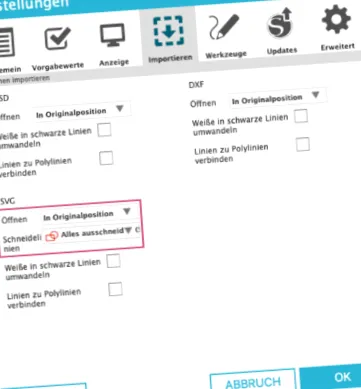
Ehhez nyissa meg a beállításokat a Szerkesztés> Beállítások vagy a Ctrl + K segítségével, és nyissa meg az Importálás fület:
A nyitáskor az "eredeti helyzetben" lehetőséget kell választani, vagy pedig "középre", de semmiképpen sem szabad az "oldalra illesztés" lehetőséget.
Ezenkívül itt megadhatja az újabb szoftver verziókban, hogy az SVG fájl minden formáját „Kivágás” értékre kell állítani, így ezt már nem kell manuálisan megtennie az egyes fájlok megnyitásakor.
Rendezzen alakzatokat
Ha a plotter fájl több alakzatot tartalmaz, előfordulhat, hogy megfelelő módon kell elrendezni őket a virtuális vágószőnyegen a nyomtatáshoz. Sajnos a fájl létrehozásakor nem mentesíthetem ezt a lépéstől, mert az optimális elhelyezés attól függ, hogy melyik plotterrel rajzol (Silhouette Cameo/Portrait/Curio), valamint hogy mekkora a szőnyeg és az anyag, amelyet használ.
Tipp: A programban a virtuális vágószőnyeg mellé húzott összes alakzat figyelmen kívül marad. Ide tehet minden alakzatot, amely nem illik az anyagra, vagy amelyeket külön szakaszba kell vágni.
Az alakzatok külön-külön történő mozgatásához szükség lehet az egyes alakzatok közötti logikai kapcsolat megszakítására. Ez a kapcsolat általában egymástól független, de logikailag összefüggő alkatrészek csoportosítása. A csoportosítás megszüntetéséhez kattintson a jobb egérgombbal a csoportosítás egyik alakzatára, majd válassza a "Csoport eltávolítása" lehetőséget.
A csoportosítás visszavonása után kijelölik az összes alakzatot, amely a csoportosítás része volt. Annak érdekében, hogy az alakzatokat egyenként lehessen mozgatni, először a „semmiben” gombra kattintva törölheti ezt a kijelölést. Ezután kiválaszthatja és áthelyezheti az egyes alakzatokat egyenként.
Tipp: Néha az alakzatokat többször is csoportosítják. Ez azt jelenti, hogy szükséges lehet további csoportosításokat megszakítani a formák elválasztása érdekében.
Fontos: Ha bontja a csoportot, ügyeljen arra, hogy véletlenül ne szakítsa meg túl gyakran a csoportot. Mivel a csoportosítások alapvetően azért vannak, hogy a formákat megtartsák. Például a hajtásvonalakat a doboz kontúrjával is csoportosítják. Nem akarja szétválasztani ezt a csoportosítást, mert a projekt sikere szempontjából fontos, hogy a hajtási vonalak ne vesszenek el, és a megfelelő helyen legyenek a fő űrlapon.
Váltás alakzatok vágásra
Régebbi szoftververziókban (pl. A 4.1.206-os szoftververzióban, amelyet továbbra is szívesen használok) még nem lehet alapértelmezés szerint beállítani, hogy az SVG-fájl összes sorát vágásra kell állítani. Itt ezt továbbra is manuálisan kell megtennie az SVG fájl megnyitása után.
Ha elfelejtette ezt a lépést, a plotter egyszerűen nem mozog, amikor elküldi a vágási parancsot, vagy a szoftver jelzi, hogy a vágás befejeződött, de a plotter nem mozdult el.
A videó betöltésével elfogadod a YouTube adatvédelmi irányelveit.
Tudj meg többet
Mindig oldja fel a YouTube letiltását
Ha ez a bejegyzés hasznos volt, vagy további kérdése van az SVG fájlok használatával kapcsolatban, kérem, hagyjon megjegyzést!
Üdvözlet
a Miriam
Hagyj megjegyzést a válasz törlése
14 gondolat az „SVG fájlok Silhouette Studio-ban történő kivágásáról”
Kedves Miriam
Szóval nagyon könnyű ... ha tudod 😉 Nagyon köszönöm a videód! Nagyon sokat segített nekem. Megvan a Buisness Edition (de az enyém nagyon másképp néz ki, mint a tiéd ... inkább az alap), és néhány hónappal ezelőtt vettem SVG fájlokat, majd bosszankodtam, hogy még mindig nyomon kell követnem őket (amiket nem muszáj 😉) hihihi. Nagy.
Üdvözlettel és csodálatos hétvégével
Izabella
Isabelle, ennek örülök
Kedves Miriam,
Szombaton vettem tőled a virágváza alagút kártyáját. Sajnos a Silhouette nem nyitja meg a mentett fájlokat az Intézőben. Mit csinálok rosszul, kérem, segítsen nekem?
Sok üdvözlet Bremenből
Gisela Schuchardt
Gisela, miután letöltötted, kibontottad a fájlokat?
Nyilván itt nincs esélyem választ kapni, nagyon ideges vagyok az alagútfájlom miatt.
Üdvözlet Gisela
Biztos Gisela! Sajnáljuk, a megjegyzések néha elvesznek! A legjobb dolog, ha csak felhívsz: 06029-989770, vagy küldd el számodat, hogy felhívhassam! Együtt biztosan megtudjuk, hogy hol ragadt 🙂
Kedves Miriam,
Köszönjük a válaszát. A legjobb dolog az, hogy felhívlak, és leülsz a PC-be, amíg vagy. Remélem, meg tudja oldani a problémámat. Mikor hívhatok?
Üdvözlettel
Gisela
Ma este, ha megfelel neked, vagy holnap reggel folyamán? Mindig kipróbálhatja! Amikor a telefon közelében vagyok, azonnal válaszolok 😉
Érdekes, a funkciók skálájával, amelyet valószínűleg frissíteni fogok, rengeteg munkát spórolok meg 🙂
Kedves Miriam,
Nagyon köszönöm a hozzájárulást!
Csak néhány napja vettem meg a Design Edition-t, és most akartam először elkészíteni az egyik fájlját. Természetesen nem tudtam azonnal elindulni. De örültem, hogy felfedeztem a videódat (én is közvetlenül a helyedre néztem. Gondoltam, talán van megfelelő információ.), Hosszas keresés nélkül. * boldog *!
Szóval, köszönöm, a remek fájljaidért is!
Üdvözlettel, Christiane
Kedves Miriam,
Köszönjük az éleslátó videót. Egyenesen az amerikaiakhoz mentem frissítés céljából, és 23 eurónak megfelelő összeggel kedveskedhettem a Business Edition-nek - és ez működik 😉 Most az Inkscape-fájljaim úgy működnek, mint az óramű.
Üdvözlettel: Önnek és szeretteinek szép karácsonyt és boldog új évet kíván!
Köszönöm, hogy a közelben vagytok ... Végül megengedtem magamnak a Business Edition frissítését, hogy végre megtervezhessem a fájlokat, és akkor nem működött. A Silhouette-nek is van tippje, de szerintem a tiéd sokkal jobb. köszönet érte.