Miért van szükség a Sony RO színkezelésére?
A szín az ember felfogása. A szem (és az agy) spektrális információt érzékel, amelyet a színérzet alapjául használnak. A zöld, narancs vagy sárga például csak kifejezések - nem írják le az objektumon visszaverődő fény spektrális összetevőit.
Mint ilyen, színnyelvre van szükség az adott szín spektrális összetevőinek leírására, olyan nyelvre, amelyet a felhasználók nem használhatnak (pl., kék ég, mélykék, Óceánkék vagy Halványkék). Szükség volt egy olyan nyelv létrehozására, amely leírta az emberek számára látható összes színt, a számítógép "szavaival".
Ezt a nyelvet Lab-nak hívják, ahol L a fényerőt szimbolizálja, a és b pedig a szín alkotóelemeit. A Lab nyelv segítségével nagy pontossággal lehet leírni egy színt. Ezt a nyelvet később alaposan megvizsgáljuk.
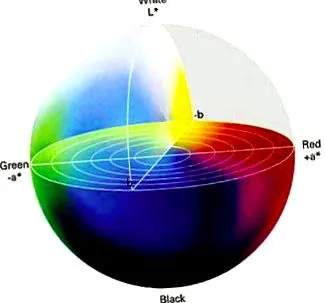
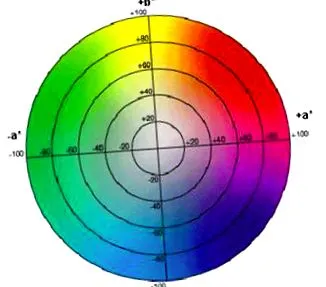
Mivel minden képalkotó eszköznek megvan a maga színfeldolgozási módja, van egy szabványos módszer az egyes készülékek jellegzetes színének leírására. Ez segít a pontos színinformációk egyik eszközről a másikra való továbbításában a munkafolyamat során.
A digitális fényképezőgépek, monitorok és tintasugaras nyomtatók valószínűleg a digitális képalkotás munkafolyamatának legismertebb elemei. De tudta-e, hogy a szoftver a munkafolyamat legfontosabb eleme?
Mi a színkezelés?
A színkezelés a hardver és a szoftver közötti pontos színkommunikációhoz használt teljes számítógépes rendszert írja le. A digitális fényképezőgép bemeneti jellemzőinek leírására, a monitoron lévő kép megjelenítésének vezérlésére vagy egy nyomtatott kép előállítására szolgál, amely pontosan azt reprodukálja, amit a monitoron lát. Ezenkívül át kell vinni a képeket az egyik szoftverről a másikra, színbeli ellentmondások nélkül.
A színkezelés mind a Microsoft Windows, mind az Apple Mac OS X használatával lehetséges. A rendszer nagy múltra tekint vissza, és az operációs rendszerek minden új verziójával növekszik a lehetőség.
A színkezelés könnyebb megértése érdekében néhány fogalmat meg kell magyarázni.
A profil összehasonlítható minden képhez és képalkotó eszközhöz csatolt kis címkével. Ezek a címkék leírják az egyes színeket az RGB rendszerben (piros - piros, zöld - zöld és kék - kék) és az adott színkezelési nyelven. Ily módon a számítógép és a program ismeri a való világban (a laboratóriumban) azt a színegyenértéket, amely megfelel a digitális kép RGB-értékeinek.
Ezenkívül a profilok CMYK-értékeket tartalmazhatnak RGB-értékek helyett (például ofszetnyomtatáshoz). Mivel továbbra is az RGB munkafolyamat területén vagyunk tiszta, ebben a szövegben nem a CMYK színterekre koncentrálunk.
Minden típusú fényképezőgépnek megvan a maga módja a színek érzékelésére, ugyanúgy, mint az egyes típusú monitoroknak a saját módjuk a színek megjelenítésére. A nyomtatók saját nyomtatási színválasztékkal is rendelkeznek, amelyek típusonként, tintán és papíronként változnak. Ezt a színtartományt színtérnek nevezzük. A színtér leírja az összes színt, amelyet egy képalkotó eszköz képes feldolgozni.
A leggyakoribb színtér az sRGB. Leírja azt az átlagos színteret, amelyet egy standard monitor képes megjeleníteni. A legtöbb digitális fényképezőgép képes képet rögzíteni az sRGB színtérben, és a legtöbb nyomtató képes megfelelően kinyomtatni az képeket az sRGB-ben. Vannak azonban nagyobb színterek, például a ProPhoto RGB, az Adobe RGB 1998, a Wide Gamut RGB.
Ezeket a színtereket akkor alkalmazzák, amikor maximális minőségre van szükség. A legtöbb esetben azonban az sRGB a legjobb választás.
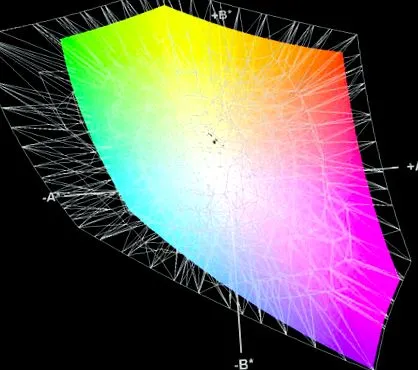
1. ábra: Az sRGB (belső, színes) és az Adobe RGB (külső, élek) összehasonlítása
A profilok beágyazhatók képekbe, ami a képalkotó alkalmazások közötti színes kommunikációhoz szükséges. Beépített profil nélkül az alkalmazás nem tudja, hogy a fájl milyen valós színeket tartalmaz, mert az RGB értékek egyszerű semmi közük a Lab nyelvének értékeihez.
A Sony Alpha kamerák képesek képeket készíteni sRGB vagy Adobe RGB módban. Ha úgy állítja be a fényképezőgépet, hogy Adobe RGB-n készítsen képeket, akkor azok jól láthatók lesznek a kamera monitorán. Az Adobe RGB-vel készített képeket egy karakter is felismeri _ a fájlnév elején (például: image1234.jpg â † 's RGB; _image1234.jpg â †' AdobeRGB).
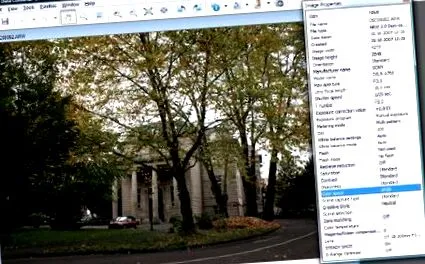
Színkezelés a Sony Image Data Converter SR-ben (IDC SR)
A megfelelő színkezelési munkafolyamat eléréséhez csak néhány beállítást kell megadnia. Választ Beállítások (Beállítások) menüben, és nyissa meg a színkezelési párbeszédpanelt. A munkaterület színét felülről választhatja ki: Ha az sRGB, az Adobe RGB vagy a Wide Gamut RGB lehetőséget választja, akkor az IDC SR mindig a kívánt színtérben teszi közzé a feldolgozott képeket. Ha választják Kamera beállításai (Kamera beállítások), az IDC SR a kamerában beállított munkaterületet fogja használni. Ez lehet sRGB vagy AdobeRGB.
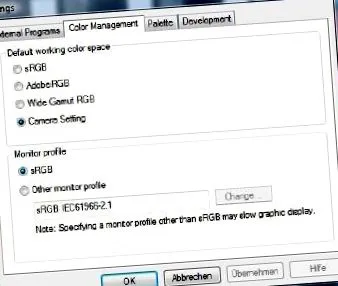
A munkaterület alatt megtalálja a monitor színbeállításait. Az opció erősen befolyásolja a képek megjelenését az IDC SR-ben, ezért meg kell néznie, és alkalmanként ellenőriznie kell, hogy a beállítások megfelelőek-e. Ha nincs külön monitorprofil telepítve a rendszerbe, válassza az sRGB lehetőséget.
Ha a monitor általános megjelenítési profilt kapott, telepítse ezt a profilt az operációs rendszerbe, majd válassza ki az opcióban Egyéb monitorprofil (Egyéb monitorprofil).
A professzionális munkafolyamathoz monitor (és nyomtató) kalibrálás szükséges. Harmadik féltől származó színkezelési megoldásokkal létrehozott egyedi monitorprofilok a színkezelési menü monitorprofil szakaszában is kiválaszthatók.
Ha a kalibrálást helyesen hajtották végre, és a kapott profilt kiválasztotta a menüben, akkor az Image Data Converter programban nagyon megbízható színes megjelenítési minőség érhető el.
A színek helyes megjelenítése a különféle képalkotó szoftverekben
Ha más gyártók által fejlesztett képalkotó szoftverrel szeretne dolgozni, akkor a megjelenítés érdekében ellenőrizze, hogy a képkezelő szoftver színkezelési beállításai megegyeznek-e az Image Data Converter programban beállítottakkal. helyes szín!