Mutassa meg a Windows 10 teljesítménymutatóját - ez így működik
3 perc Olvasási időre vonatkozó megjegyzések 4
A Windows 10 rendszerben már nincs a Windows 7 teljesítménymutatója. Néhány trükkel továbbra is háromféleképpen jelenítheti meg. Megmutatjuk, hogyan kell csinálni.
Windows 10
A teljesítménymutató a számítógép és a benne telepített hardver (pl. CPU, grafikus kártya és RAM) teljesítményét értékeli 1,0-től (rossz) 9,9-ig (nagyon jó). A PC összértéke mindig a leggyengébb hardverkomponens értéke.
Windows 10: Teljesítménymutató megjelenítése a PowerShellen keresztül
- Kattintson a jobb gombbal a Start menü gombra.
- Megválasztja Windows PowerShell (rendszergazda) és erősítse meg a gombbal Igen.
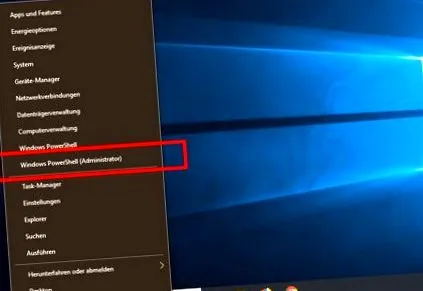
- Írja be hivatalosan a winsat szoftvert, és várja meg a számítások befejezését.
- Ha a PowerShell ablak bezárul, nyissa meg újra.
- Írja be a Get-WmiObject -Class Win32_WinSAT parancsot a meghatározott értékek megjelenítéséhez.
- CPUScore = processzor teljesítménye másodpercenkénti számításokban
- D3DScore = 3D üzleti és játékgrafikai teljesítmény
- DiskScore = az elsődleges merevlemez adatátviteli sebessége
- Graphicsscore = grafikus asztali teljesítmény Windows rendszerhez (Aero)
- MemoryScore = munkamemória (RAM) - másodpercenként takarít meg
- WinSPRLevel = általános értékelés (a legalacsonyabb részértékelés eredménye)
A mögötte lévő számok azt mutatják, hogy az adott hardverkomponens mennyire teljesített:
- Az értékelés innen származik 1.0 (rossz) ig 9.9 (nagyon jó).
A Windows 10 legfontosabb 25 programja a következő:
Számítsa ki a teljesítmény indexet a végrehajtás párbeszédpanelen keresztül
- Megnyomja a billentyűkombinációt Windows + R, a futtatás párbeszédpanel megnyitásához.
- Most adja meg hivatalosan a winsat parancsot és nyomja meg Belép.
- A Windows Performance Index kiszámítása egy parancssor ablakban történik.
- Várjon, amíg az ablak eltűnik.
- Navigál a mappához C: \ Windows \ Performance \ WinSAT \ DataStore
- Kattintson duplán a fájlra Formal.Assessment (Recent) .WINSAT.xml. Az aktuális dátum az előtte lévő fájlnévben található.
- Megnyomja a billentyűkombinációt Ctrl + F, a keresés megnyitásához és kereséséhez Rendszer pontszám.
- Itt láthatja az átfogó értékelést (SystemScore) és mögötte a hardver egyedi részértékelését.
Windows 10: Telepítse a teljesítménymutatót programként
- Töltse le és telepítse a Win Experience Index ingyenes eszközt.
- Indítsa el a programot, és változtassa meg a bal oldali nyelvet "német"(Német).
- Kattintson a gombra "Értékelje ezt a számítógépet"A teljesítmény index kiszámításához és megjelenítéséhez.
- Az eredményeket JPG vagy TXT fájlként is exportálhatja a "Oszd meg a WEI pontszámot- Kattintások.
Melyik játék minősül itt?
A Steam sokkal több, mint egy tiszta játékkönyvtár, beleértve egy boltot is. Itt talál egy véleményekkel teli világot, amelyet akár "viccesen" is rendezhet. Kvízünkben egyfajta "best of" -t mutatunk be. Kitalálhatja az összes játékot, amelyet a Steam Review itt ismertet?
tetszett ez a cikk? Tudassa velünk a megjegyzéseket, vagy ossza meg a cikket. Várjuk véleményét - és természetesen örömmel követhet minket a Facebookon vagy a Twitteren.