Nem tudok nyomtatni a számítógépemről a hálózaton keresztül
Gyakran feltett kérdések és hibaelhárítás
HL-3070CW
Dátum: 2017.11.28. ID: faq00002656_004
Nem tudok nyomtatni a számítógépemről a hálózaton keresztül. (Macintosh esetén)
Kövesse az alábbi lépéseket a probléma megoldásához.
MEGJEGYZÉS: Az alábbi ábrák egy reprezentatív modellre és operációs rendszerre vonatkoznak, és eltérhetnek a Brother készüléktől és az operációs rendszertől.
A. LÉPÉS: Ellenőrizze, hogy a Brother készülék be van-e kapcsolva, és nem jelez-e hibaüzeneteket
- Ha a gép képernyőjén (a továbbiakban: LCD) nem jelenik meg semmi, akkor a Brother készülék nincs bekapcsolva, vagy hibernált módban van. Nyomjon meg egy gombot a készüléken, hogy lássa, visszatér-e a hibernált állapotból. Ha nem, ellenőrizze, hogy egy működő aljzathoz van-e csatlakoztatva, és hogy a főkapcsoló be van-e kapcsolva.
MEGJEGYZÉS: Ha nem tudja áramellátásba helyezni a berendezést, akkor ez a megoldás nem érvényes. A hardverprobléma elhárítása.
B LÉPÉS: Ellenőrizze a kapcsolatot a Brother készülék és a számítógép között
Kövesse a kapcsolattípusra vonatkozó utasításokat.
(Vezeték nélküli hálózat esetén)
Győződjön meg arról, hogy nincs probléma a Brother készülék és a vezeték nélküli hálózat közötti kapcsolattal.
(Vezetékes hálózathoz)
- Kapcsolja ki a Brother készüléket. Várjon néhány másodpercet, majd indítsa újra.
Várjon legalább három percet hogy a berendezés csatlakozzon a hálózathoz.
Ha a probléma továbbra is fennáll, lépjen a következőre: 2. LÉPÉS. - Ellenőrizze a következő pontokat:
- Ellenőrizze, hogy a hálózati kábel és a tápkábel megfelelően csatlakozik-e a Brother készülékhez. Ha a tápkábelt védőaljzathoz vagy hosszabbítóhoz csatlakoztatta, húzza ki és dugja be közvetlenül a fali aljzatba.
- Győződjön meg arról, hogy Brother készüléke és számítógépe egyenrangú környezetben van-e csatlakoztatva. Nincs központi szerver a fájlokhoz vagy a nyomtatóhoz való hozzáférés ellenőrzésére.
- Ellenőrizze, hogy a hálózati kábel és a tápkábel megfelelően csatlakozik-e a Brother készülékhez. Ha a tápkábelt védőaljzathoz vagy hosszabbítóhoz csatlakoztatta, húzza ki és dugja be közvetlenül a fali aljzatba.
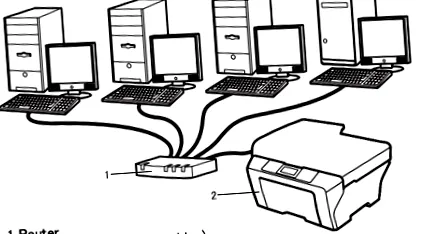
Ha helyesen tud nyomtatni, a probléma megoldódott.
Ha a probléma továbbra is fennáll, lépjen a következőre: C. LÉPÉS.
C. LÉPÉS: Ellenőrizze az IP-címet
Az alábbi utasításokat követve ellenőrizze, hogy a számítógépen szereplő IP-cím és a Brother gép címe egyaránt helyes-e, és hogy ugyanabban a hálózati szegmensben vannak-e:
V: Az IP-cím ellenőrzése a számítógépen
-
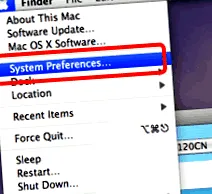
Kattintson Apple menü és válassza ki Rendszerbeállítások.
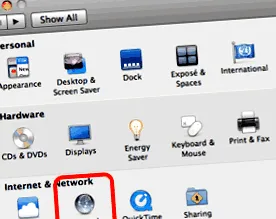
Kattintson Hálózat.
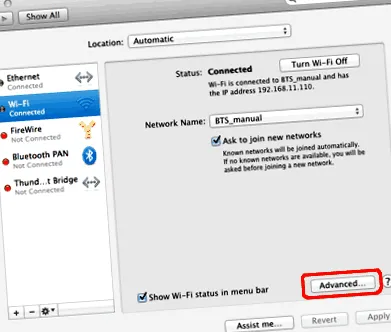
Kattintson Fejlett.
Kattintson TCP/IP majd ellenőrizze IPv4-cím és Alhálózati maszk.
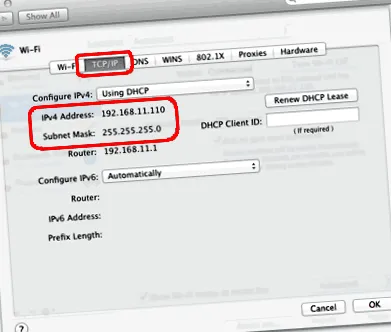
Győződjön meg arról, hogy az alhálózati maszk értéke "255.255.255.0".
Ha az alhálózati maszk eltér, forduljon a rendszergazdához a probléma megoldásához. (Ez a GYIK nem vonatkozik az Ön hálózatára.)
Ha az alhálózati maszk értéke 255.255.255.0, folytassa az alábbi utasításokkal.
B: Az IP-cím ellenőrzése a Brother gépen
Ha Brother készüléke rendelkezik hálózati támogatással, akkor az IP-cím megtalálható a készülék kezelőpaneljén vagy a lista kinyomtatásával Felhasználói beállítások vagy Hálózati konfiguráció (Network Config). Az IP-címnek a vezérlőpulton vagy a jelentésben történő megtalálásával kapcsolatos további információkért lásd: Használati utasítás vagy Hálózati használati útmutató a berendezés. A kézikönyvek legújabb verziói a szakaszban érhetők el Kézikönyvek.
C: Hogyan ellenőrizhető, hogy a gép IP címe és a számítógép címe ugyanabban a hálózati szegmensben vannak-e.
C-1: Győződjön meg arról, hogy az a – c pontok vonatkoznak a számítógép és a Brother készülék IP-címeire.
-
A (félkövér) címek hasonlóak a következőkhöz:
PC IP-címe: 192.168.1.2
IP-cím a Brother gépen: 192.168.1.199
C-2: Ellenőrizze az alábbi táblázatot.
Ha mindkét IP-cím megfelel a fenti pontoknak, ellenőrizze A. eset
Ha bármelyik IP-cím nem felel meg egyik ponttal sem, ellenőrizze B. eset.
Ellenőrizheted Boot módszer vagy IP-konfiguráció szerepel a listán Felhasználói beállítások vagy Hálózat beállítása.
A. eset: Az IP-címek helyesek
B eset: Az IP-címek helytelenek
Indítási módszer vagy IP-konfiguráció: Automatikus
Indítási módszer vagy IP-konfiguráció: Statikus
Indítási módszer vagy IP-konfiguráció: Automatikus
Indítási módszer vagy IP-konfiguráció: Statikus
- A hálózati beállítások visszaállításának módjáról a Brother gépen lásd: Hasonló gyakran feltett kérdések az oldal végétől.
Ellenőrizheti a Hálózati használati útmutatóban található utasításokat is. (A Hálózati használati útmutató legújabb verziója a Kézikönyvek.) - Alaphelyzetbe állítás előtt ellenőrizze, hogy a berendezés nem terhel-e semmit, majd húzza ki az összes kábelt a berendezésből, kivéve a tápkábelt.
D LÉPÉS: Győződjön meg arról, hogy az útválasztó lehetővé teszi a hálózati kommunikációt a Bonjour-on keresztül.
Az útválasztó támogatja a Bonjour kommunikációt?
Az útválasztó blokkolhatja a Bonjour kommunikációt. Ellenőrizze az útválasztó dokumentációját és annak beállításait.
Ha nem tudja, hogy az útválasztó támogatja-e a Bonjour programot, vagy hogyan módosíthatja a beállításokat, vegye fel a kapcsolatot az útválasztó gyártójával.
E. LÉPÉS: Indítsa újra az útválasztót vagy hubot
Indítsa újra az útválasztót vagy hubot.
Ha a probléma továbbra is fennáll, lépjen a következőre: E. LÉPÉS.