Oktatóbeállítások az Adobe Photoshop CS4-ben
Ez a videó elmagyarázza, hogy mely beállításokat kell az Adobe Photoshop CS4-ben vagy a korábbi verziókban elkészíteni, hogy a munka igazán szórakoztató legyen, és ne rontsa el néhány korlátozás. Mivel a Photoshop alapértelmezés szerint NEM optimálisan van beállítva a telepítés után. Sok, kifejezetten a Photoshop CS4-re vonatkozó új beállítást ismertett ebben a videóban, és néhány tippet adtak.
. Egyébként a teljes sorozatot itt találja: Photoshop Workshop DVD - Alapok és trükkök - Fogja meg őket üzletünkben vagy a kreatív átalányban!
Az előre beállított beállítások segítségével megváltoztathat néhány dolgot a Photoshopban, amely megkönnyíti és kellemesebbé teszi a munkát, a Photoshopot a saját számítógépének teljesítményéhez igazíthatja, vagy egyszerűen megváltoztathatja és adaptálhatja a nézetet egyénileg.
Ezt megtalálja a Szerkesztés> Beállítások menüpont alatt, majd először az Általános vagy a Ctrl + K alatt.
Tábornok
Ekkor megjelenik a következő ablak:
Itt jelöltem meg a 3 legfontosabb beállítást:
01 - Animált zoom
Az animált zoom a Photoshop CS4 új funkciója. Ha a normál Photoshop zoomot használja a nagyítóval, miközben az egérgombot lenyomva tartja, ez egyfajta "követési felvételt" tesz lehetővé a képen. Nagyon hasznos funkció, amelyet engedélyezve kell tartani. Ha azonban az OpenGL nincs aktiválva (lásd egy kicsit alább a "Teljesítmény" részt), akkor ezt a funkciót, akár aktiválva, akár nem, nem lehet használni.
02 - Vágólap exportálása
Ez a funkció nagyon fontos, ha nemcsak a Photoshop alkalmazással kell dolgoznia, mint általában, hanem a tartalmat is el kell exportálnia a Photoshopból más programokba, például a Dreamweaver, a Fireworks vagy más olyan programokba, amelyek nem feltétlenül az Adobe-tól származnak gyorsítótár nélkül. Tehát csak a Ctrl + C és a Ctrl + V billentyűkombinációt használja. Ha ez a funkció ki van kapcsolva, a Photoshop az összes másolt tartalmat belsőleg megőrzi.
Egy kis funkció, amely alapértelmezés szerint nincs aktiválva, de mégis hasznos. Ha aktiválva van, a Photoshop az összes lépést egy külső szövegfájlba menti, csak ideiglenesen a belső naplóba. Nagyon hasznos, ha kísérletezel, és csak nagyszerű hatást értél el, és például a Photoshop összeomlik. Most mindent elolvashat, amit az előzménynaplóban elvégzett, amelynek helyét a merevlemezen kiválaszthatja, és bár a Photoshop támogatott, újra elérheti ugyanazt a hatást, ami egyedül a belső Photoshop-naplóval nem lehetséges, mivel ez lehetséges a Photoshopból való kilépéskor kiürül. Általában nem kell sokkal többet figyelembe venni. Ezek voltak a legfontosabb jellemzők, de természetesen kísérletezhet a többiekkel is.
Tehát ezután a felhasználói felület:
01 - Normál mód és teljes képernyő üzemmód megjelenítése menükkel
(Megjegyzés: ezt a területet csak a Photoshop CS4-ből adták hozzá). Itt állíthatja be, hogy a Photoshop fő munkaterülete hogyan jelenítse meg a megnyitott képet. Beállíthat egy személyes háttérszínt, amely alapértelmezés szerint szürke, és beállíthatja a szegély megjelenítését. Vannak lehetőségek árnyék, vonal és nélkül. Itt van a 3 lehetőség:
02 - Tippek megjelenítése
Egy apró, de szép segítség a Photoshop alkalmazásban, ami különösen a kezdők számára lehet hasznos. Az eszköztippek azok a kis sárga dobozok, amelyek akkor jelennek meg, amikor az egeret áthelyezi egy eszköz fölé, vagy akár éppen ennek a funkciónak a fölé, és röviden leírja, mi van előtted. Tehát mindenképpen hagyja bejelölve.
03 - Dokumentumok megnyitása fülként
Ezt kezelheti, ahogy akarja. Vagy hagyja bejelölve, és élvezheti a CS4 csodálatosan hasznos funkcióját, a füleket, és hagyja, hogy minden megnyitott dokumentum automatikusan ott dokkoljon, vagy klasszikus marad, és továbbra is a dokumentumait kezeli, mint a CS3-ban, mégpedig különálló lebegő ablakokként Photoshop.
04 - Aktiválja az úszó dokumentumablakok dokkolását
Ez a CS4 ugyanazon új funkcióját 03-ként kezeli, ami a fülek. Ha deaktiválja mind ezt, mind a 03-as funkciót, akkor teljesen megtagadja ennek a funkciónak a használatát, mert azt nem használják automatikusan, és egyszerűen nem veheti el és dokkolhatja az egyes lebegő ablakokat. Személy szerint mindkettőt pusztán munkafolyamat-javító okokból hagynám aktiválva. Ha még soha nem foglalkozott vele, itt van egy kis képernyőkép a fülekről és a velük való dokkolásról: Egyszerűen húzza az ablakot az egérrel a munkaterület felső széléhez.
A következő a fájlkezelés:
Ha gyorsan szeretne Photoshop fájlt keresni, a legjobb, ha a képeket a hídban vagy a Photoshop megnyitása párbeszédpanelen nézi, mert ott közvetlenül előnézetet kap. A Photoshop automatikusan elmenti ezt az előnézetet a fájlhoz, hogy ez a lehető leggyorsabban és zökkenőmentesen fusson. Tehát hagyja aktiválva ezt az opciót.
A Camera Raw által támogatott nyers fájlok megnyitásakor a Photoshop automatikusan megnyitja a Camera Raw alkalmazást. Ha ez bosszantó és nem kívánt, egyszerűen távolítsa el a horgot erről a dobozról.
03 - kompatibilitás
A "Ez a fájl a szoftver újabb verziójával készült, ezért nem nyitható meg" kifejezés jól ismert. A Photoshopban valójában soha nincs ilyen. Mivel még a CS4-mel létrehozott fájlok is többnyire továbbra is megnyithatók például a Photoshop 7.0 alkalmazásban. Az olyan információk, mint az intelligens szűrők, elvesznek, de megnyithatja őket. A Photoshop ugyanis minden egyes mentéskor maximalizálni akarja a kompatibilitást. Mindig ezt az üzenetet, amelyre automatikusan kattint, amikor egy .psd fájlt ment. Ennek az üzenetnek az elkerülése érdekében egyszerűen állítsa a Mindig értékre. Soha nem állítanám be a beállítási lehetőséget, mert soha nem tudhatod, melyik PC-n vagy Macen kell dolgoznod, és a Photoshop melyik verziója van telepítve.
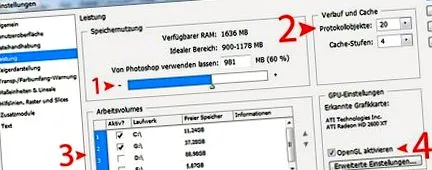
A legfontosabb tartomány: teljesítmény
01 - memóriahasználat
Első pillantásra úgy tűnik, hogy ez a sáv csak a Photoshop memóriahasználatáról ad információt, de a valóságban ez nem egyszerű sáv, hanem egy csúszka, amellyel beállíthatja, hogy mennyi RAM álljon rendelkezésre a Photoshop számára. Ha a Photoshop nem az egyetlen program, amely a munka során fut, akkor a 3/4-es használat teljesen elegendő, különben a Photoshop elérhetőbbé válhat.
02 - log objektumok
Üdvözöljük az oktatóanyag csúcspontján. A Photoshop által kínált legfontosabb beállítás: a protokollobjektumok száma. Alapértelmezésben 20 lépésnél túl alacsony. A naplóobjektumok azok a lépések, amelyek megmaradnak a naplóban, és amelyekbe visszaléphet vagy visszavonhatja. Például, ha valóban nagyszerű hatást ért el egy képen, és most ecsettel fest a képre, akkor 21 ecsetvonás után eltűnik annak a lehetősége, hogy visszatérjen a festetlen, szerkesztett képhez, mert a visszavonáshoz csak 20 lépés van elmentve. A protokollablak tetején található indexképpel visszatérhet a kép kezdeti állapotához, de ecsetelés előtt minden szerkesztését elveszíti. Ezért ezt az értéket 100 és 250 közé kell állítania, attól függően, hogy mekkora a rendelkezésre álló RAM memória vagy (lásd 03) a rendelkezésre álló hely a munkaköteten.
Itt beállíthatja, hogy a Photoshop ne csak a merevlemezen terjedjen, ahová telepítve van, hanem más köteten is, például egy külső merevlemezen, abban az esetben, ha a RAM memória teljesen felhasználásra kerül. Ennek az az előnye, hogy némileg kisebb RAM ellenére a protokollobjektumok például 250 értékre állíthatók.
Nem feltétlenül szükséges a Photoshop CS3-ig, de szinte kötelező a CS4-től. Mert ha az összes új funkciót szeretné használni, például a fent említett animált zoomot, a pixelrácsot vagy a nézetelforgatás eszközt, akkor a Photoshopnak erre van szüksége. Ha ezeknek a funkcióknak a nélkül is élhet, az erőforrások mentése érdekében deaktiválhatja. De akkor meg kell győződnie arról, hogy még a vetített árnyék is, mint a megjelenített kép éle (lásd fent: Felhasználói felület - 01), csak az OpenGL-en keresztül működik, azaz amikor az OpenGL deaktiválva van, jobb, ha egyszerű vonalat használunk határként.
Megjegyzés: Egyeseknél előfordulhat, hogy ezt a mezőt egyáltalán nem lehet aktiválni. Ez annak köszönhető, hogy a grafikus kártya vagy a telepített grafikus kártya illesztőprogramja van, amely nem támogatja az OpenGL-t. A legjobb dolog ilyen esetben egyszerűen a legújabb grafikus kártya illesztőprogram beszerzése. Ha ez sem működik (indítsa újra a Photoshopot és a számítógépet a telepítés után), akkor maga a beépített grafikus kártya sem támogatja az OpenGL-t.
Kevésbé fontos, de talán pontosan az, amit TE keres:
A mutató ábrázolása:
01 - Általános
Szokás kérdése: az eszközök megjelenítése. A szokásos kijelző látható. megjelenik az ecset vagy a pipetta szimbóluma; a célkereszt lehetővé teszi a pontos munkát, de a használt ecset előnézetét nem látja; akkor a szokásos változat, a "normál ecset hegy", amely az aktuálisan aktív ecsetet mutatja normál módon, vagy a "teljes méretű ecset hegy", amely magában foglalja az ecset által befolyásolt teljes területet. Ez azt jelenti, hogy puha kefével ez a típusú kijelző nagyobb, mivel több pixelt érint. Ha a kefe hegyének egyik lehetősége mellett döntött, akkor célkeresztet is megjeleníthet.
Az átlátszóság és a színskála figyelmeztető palettái:
01 - Általános
Ebben a palettában beállíthatja, hogy mi jelenjen meg, ha a dokumentum átlátszó területeket tartalmaz. Alapértelmezés szerint ez egy világosszürke és fehér rács. A felhasznált színeket és a rács méretét azonban maga is beállíthatja.
Mértékegységek és vonalzók:
01 - egységek
Itt meghatározhatja a Photoshop által használt egységeket. 1. Melyek jelennek meg a vonalzókban, és 2. melyekben meg kell adni és be kell állítani a szöveg méretét.
02 - oszlop méretei
Az oszlopméretek leírják azokat a távolságokat, amelyeket a Photoshop használ, amikor szöveget ír a tabulátor segítségével.
Itt kiválaszthatja a szabványos nyomtatási és képernyőfelbontást. Elég magától értetődő.
Vezetők, rácsok és szeletek
Ez egy olyan paletta, amelyben csak újra megváltoztathatja a kijelzőt. Ebben az esetben a vezetők színe, a mágneses vezetők, a rács színe és távolsága, valamint a szeletek színének és számának megjelenítése. Mit kellene még részletesen elmagyarázni?
Az utolsó két raklap annyira nem fontos, hogy összeraktam őket:
További modulok és szöveg
További modulok alatt megadható egy további mappa a Photoshop pluginekhez stb. De mivel a kiegészítő modulok többsége magában a Photoshop mappában található, ez a funkció nem annyira fontos.
A szövegbeállításokkal csak az utolsó függvény érdekes: A betűkészlet előnézeti mérete, mert ez határozza meg, hogy mekkora legyen a betűtípus előnézete a betűválasztó ablakban.
Ez valójában ez az alapértelmezett beállításokból, de szeretnék megemlíteni 2 másik dolgot is, amelyek valójában még mindig a témában vannak:
Billentyűparancsok és menük
Ezeket megtalálja az Alt + Shift + Ctrl + K billentyűkombináció alatt, vagy a Szerkesztés> Billentyűparancsok alatt.
Itt láthatja a Photoshop teljes menürendszerét, és ha egyetlen menüpontot választott, megadhatja a saját billentyűparancsát. Például, ha képet akarok beolvasni, akkor nem mindig azt akarom, hogy menükre menjek, hanem azt, hogy gyorsan tudjam az egészet elvégezni a gombok kombinációjával. Megkeressem a szkenneremet a menü felépítéséből, és különböző billentyűkombinációkkal próbálom megtalálni azt, amelyet még nem használunk egy másik parancshoz.
Ha több billentyűparancsot módosítottam vagy hozzáadtam, akkor az egész készletként is menthető, a fenti "Set:" melletti kis lemez segítségével.
A menükkel nagyon hasonlóan működik. Itt elrejtheti a különféle menüpontokat, vagy színesen kiemelheti őket. Ez készletként is menthető.
Remélem, hogy tetszett neked ez az oktatóanyag, és segíthettem neked, hogy kijusson a Photoshop presetjeivel, megértsem őket, és ezzel együtt megtervezhessem a Photoshopot, valamint javítsam a munkafolyamatod.
Most te jössz!
Tetszett a bejegyzés? Van kérdése a tartalommal kapcsolatban, vagy csak meg akarja dicsérni? Akkor várjuk a megjegyzését. Ezt a bejegyzést is ajánlhatja. Hálásak vagyunk minden támogatásért!
információ
Dátum:
több mint 2 évvel ezelőtt