Olvasószolgáltatások kezelése - Ex Libris Tudásközpont
- Kérelmek megtekintése - A kölcsönpult üzemeltetője/kezelője megtekintheti a védnök által kért példányok listáját (lásd: Kért példányok).
- Pénztárak - Az olvasó megérkezik a pénztárhoz, hogy megkapja a kért anyagot, amely jelenleg az aktív foglalási polcon található.
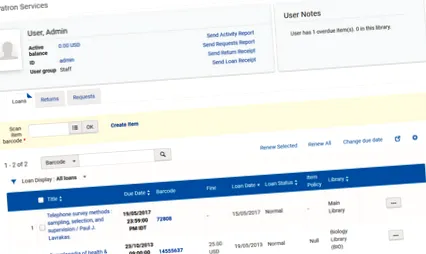
- Játékos neve
- Felhasználónév
- Felhasználói csoport
- Aktív egyenleg (bírságok/olvasói díjak)
- Megjegyzések
- Példányszám a foglalási osztályon
- Késői példányok
- Alt + 1 - Nyissa meg a Hitelek lapot
- Alt + 2 - Nyissa meg a Visszatérés fület
- Alt + 3 - Nyissa meg a Kérések lapot
- Ctrl + Alt + D - Ugyanaz, mint az Érvényesítés gombra kattintani; visszatér az olvasóazonosító oldalra, hogy aktiválja a többi olvasó keresését (lásd: Olvasó kiválasztása)
- Kattintson a Megújít gombra az összes példány megújításához, amelyek jelenleg a patrónusnál vannak kölcsönben. A rendszer tájékoztató üzenetet jelenít meg, és elküldi a hitelelőzményeket tartalmazó levelet, adott esetben frissített visszatérítési dátumokkal.
- Kattintson a Kijelölt megújítása gombra a kölcsönök kijelzőjén kiválasztott összes elem megújításához. A rendszer tájékoztató üzenetet jelenít meg, és elküldi a hitelelőzményeket tartalmazó levelet, adott esetben frissített visszatérítési dátumokkal.
- Kattintson a Tartások/jegyzetek frissítése elemre a jegyzetek frissítéséhez és a visszatartások relevanciájának ellenőrzéséhez - függetlenül attól, hogy a kölcsönök visszajuttattak-e vagy sem, ami megköveteli a visszatartás feloldását, vagy ha új kölcsönöket adtak hozzá, ami új blokk alkalmazását igényli.
- Ha az olvasókártya lejárt, újítsa meg az olvasót. Amikor ez megtörténik, az Alma blokkolást jelenít meg, jelezve, hogy az olvasókártya lejárt. Az olvasó megújításához kattintson a Megújítás gombra a blokkban. A megújítási időszakot a felhasználói regisztráció általános használati feltételei határozzák meg (lásd: Általános használati feltételek konfigurálása).
- Ha az olvasónak van összekapcsolt közösségi fiókja, kattintson az Unlink from social network account elemre, hogy az olvasó többé ne tudjon kapcsolódni közösségi hálózaton keresztül.
- Kattintson a Felhasználói adatok szerkesztése elemre a Gyors felhasználókezelés oldal megnyitásához és az olvasói információk szerkesztéséhez. Az ezen az oldalon megjelenő mezőkről az alábbiakban olvashat: Gyors felhasználói kezelő oldal mezők.
- Kattintson a Tevékenységi jelentés küldése elemre, ha el akarja küldeni a kölcsön előzményeit tartalmazó levelet a meghajtóra. Ez a levél összefoglalja az olvasó tevékenységét, ideértve a kölcsönöket, a lejárt példányokat és az aktív bírságokat.
- Kattintson a Visszaigazolás elküldése elemre, ha a pénztárhoz az aktuális munkamenet során visszaküldött tételekről visszaküldött nyugtát küld a megnevezett olvasónak. A nyugták automatikus átvételének beállításával kapcsolatos részletekért tekintse meg a Hitelasztal - Általános információ mezők vonatkozó megfelelő mezők leírását a Hitelasztalok konfigurálása szakaszban. A tértivevény levél testreszabásával kapcsolatos részletekért lásd: Alma levelek konfigurálása.
- Kattintson a Hitelbizonylat küldése elemre, ha el akarja küldeni a hitelbevételi levelet a megnevezett olvasónak az aktuális munkamenet során a kölcsönpulttól kölcsönzött példányokért. A nyugták automatikus átvételének beállításával kapcsolatos részletekért tekintse meg a Hitelasztal - Általános információ mezők vonatkozó megfelelő mezők leírását a Hitelasztalok konfigurálása szakaszban. A levél testreszabásával kapcsolatos további részletekért lásd: Az Alma levelek konfigurálása.
- Kattintson a Kárigénylési jelentés küldése elemre, ha a követelésről szóló levelet el szeretné küldeni a megadott olvasónak. Ez a levél összefoglalja az összes kért példányt, a kritériumoknak megfelelően felsorolva Nem aktív, Folyamatban, A foglalási osztályon.
- Kattintson a Kérelem benyújtása gombra a kérelem létrehozásához, és automatikusan kitölti azt felhasználói adatokkal. A fizikai másolat három lehetőséget kínál a létrehozott kérés típusát illetően: fizikai olvasó, ütemezett foglalás és beolvasás. Az elektronikus másolat felajánlja a Document Access Service lehetőséget. A kérelem elküldése után a felhasználó visszatér a Patron Services oldalra a Requests fülön. Megadhatja a kérelemre vonatkozó címet vagy ISBN/ISSN-t, és az automatikus kitöltés javaslatot tesz a lehetséges egyezésekre. Ha a keresett címet nem kínálja automatikusan, akkor a keresőeszköz segítségével elindíthatja egy teljesebbet.