Optimalizálja a programbeállításokat a PowerPointban
A PowerPoint elindítása után megkapjuk a tipikus PowerPoint munkaterületet. A legtöbb képernyőkép a Windows PowerPoint 2016 verzióból származik (amelyet az Office 365 tartalmaz) - a Mac OS X nagyjából hasonló. A PowerPoint régebbi verzióinak már sok lehetősége van. Az oktatóanyag ezért a PowerPoint bármely verziójával használható.
Az "üres prezentáció" mellett különféle terveket javasolnak. Azonnal felejtsd el ezeket a terveket - általában nem lehet gólt szerezni velük. A tervezésnek a tartalomra kell épülnie, és támogatnia kell a tartalmat!
Ha a PowerPoint által javasolt tervet választaná, akkor sok grafikai sallang lenne, valódi hozzáadott érték nélkül. Ez nagyon szépen kijön a Bauhaus iskolában a „minden díszről lemondó” tervezési elvvel. Ha sok PowerPoint-előadást néz meg, akkor egyértelműen láthatja, hogy a dizájnt gyakran összekeverik a díszítéssel! Nem szabad ezt tennie, mert most 10 különböző betűtípust használhat.
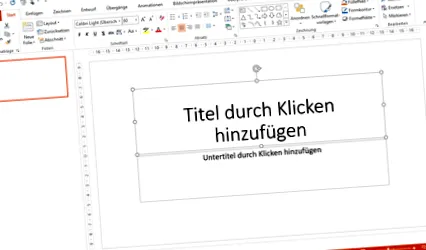
Válasszuk tehát az "Üres bemutatót". Most megkapjuk a tipikus munkaterületet.
- A művelet függvényében további lehetőségeket kínáló szalag felett
- Link navigációs terület, amely vázlatot is rejt
- Jobb oldalon a csúszdaterületünk az aktuális csúszdával
- Megjegyzések terület alatt
- Állapotsor, amely a jobb oldalon található műveleti opciókat tartalmazza
Fontos első beállítás
Az utolsó fejezetben láttuk, hogy a megjelenítő eszköztől függően (és még mindig van elég régi 4: 3 képarányú projektor), ennek megfelelően kell beállítanunk a képarányunkat. A későbbi változtatások nem túl élvezetesek, mivel a képeket nagyon gyakran átdolgozzák vagy újrarendezik.
A képarány beállítása el van rejtve a menüszalagon a "Design" fül alatt. A menüszalag egyik tulajdonsága most itt jelenik meg. Attól függően, hogy mekkora a monitor vagy milyen széles a PowerPoint ablak, az elemek a menüsorba vannak csoportosítva. Ha van elegendő hely, akkor a pontot közvetlenül a „Diaméret” alatt találja meg - ha kevesebb a hely, ezt az „Igazítás”, majd a „Csúsztatás mérete” részben foglalja össze. Húzza szélesre és keskenyre a PowerPoint ablakát, és nézze meg ezt a reakciót!
Állítsa be a diák képarányát: 4: 3 vagy 16: 9
Beállításunk ekkor „Normál (4: 3)” vagy „Széles képernyő (16: 9)”. A műszaki helyzettől függően válassza ki a megfelelőt. Ha nem ismert, hagyja az alapértelmezett beállítást 16: 9 értéken.
Második beállítás - a PowerPoint tiltja a gondolkodást
Szépen értendő, ha a szoftver gondolkodni akar helyetted, de általában rosszul esik. Végzetes beállítás a PowerPointban, hogy a betűméretet a helytől függően korrigálják. Nem szabad! 2 okból
- Ha a betűméret diáról diára változik, következetlenné és nyugtalanná válik. Ez a nyugtalanság átterjed a közönségre
- Ha szükség lenne a betűméret megváltoztatására, ez egyszerű angolul azt jelenti: túl sok a szöveg - ezért írd rövidebbre a szöveget, és ez jó
Egyszerűen írjon be sok szöveget a Cím mezőbe - egy bizonyos mennyiségtől a szöveg hirtelen kisebb lesz. Azt is láthatja, hogy a Start fülön a betűméret 60-ról 54-re ugrik. A szöveg mellett egy nagyon nem feltűnő ikon jelenik meg, amellyel leállíthatja a PowerPoint-ot ettől a bosszantó eljárástól.
Semmilyen körülmények között nem akarjuk, hogy a szöveg automatikusan igazodjon a helyőrzőkhöz. Válassza a "Nincs automatikus módosítása ennek a helyőrzőnek" lehetőséget.
Ez a beállítás megtalálható a „Beállítások” -> „Dokumentum-áttekintés” és ott az „Automatikus javítás opciók” alatt is. Ezután a „Címszöveg automatikus helyőrzőhöz való adaptálása”, valamint a „Feliratszöveg automatikus helyőrzőhöz igazítása” pont.
Akadályozza meg az automatikus betűméret-változtatásokat a PowerPoint segítségével
Természetesen egyértelmű, hogy most gyorsan szeretne tartalmat készíteni, és lehetőleg a dizájnt. Ez a következő fejezetben található. De kérjük, olvassa el addig, amíg legalább a "Mester csúszda" fejezetet nem olvassa el. Ez később sok munkát spórol meg.
Könyvajánlások a témában
Linkek az Amazon-hoz - támogatod weboldalunkat - köszönöm
Könyvajánlások a témában
A jegyzetben felsorolt könyvek megfelelnek a témának.
A linkek az Amazon-hoz vezetnek, és egy vásárlással támogatják weboldalunkat. Kis jutalékot kapunk, ha a linken keresztül megrendel - de a könyv ugyanannyiba kerül Önnek. köszönöm a tamogatásod.
- A WhatsApp megosztja a threemát ->
- csipog
- megosztani Facebookon
- tűzd ki
- értesíteni
- feloszt
- ossza meg a Flattr ->
- share share -> print ->
- Kezdőlap
- Videók a tanfolyamról
- Videók a tanfolyamról
- olcsó MS Office
- Szó
Szövegszerkesztés - PowerPoint
Bemutató program- PowerPoint 2019
PowerPoint az Office 365-hez - PowerPoint 2016
- PowerPoint - 2 típusú prezentáció
- fontos előzetes megfontolások
- Optimalizálja a programbeállításokat a PowerPointban
- A PowerPoint címsorának "ringatnia kell"
- Hozzon létre struktúrát és gyorsan értse meg a tartalmat
- Diák listája
- Keresse meg és használja a megfelelő színeket
- Betűtípusok, amelyek megfelelnek a prezentációnak
- Ügyesen használja a képeket a PowerPointban
- Arany arány a PowerPoint-nál
- Slide master - időt takaríthat meg
- Fólia rendezési nézet
- Diagramok
- Alakzatok: körből 3D gömbbé
- Videó beágyazása a PowerPoint diákba
- Hang beágyazása a PowerPointba
- Használja magabiztosan a PowerPoint-ot a bemutató során
- A PowerPoint sikeres bemutatásának kritériumai
- PowerPoint billentyűparancsok
- PowerPoint mobileszközökön
- Powerpoint 2007 - kezdő és képernyő elrendezés
- Gyengeségérzés a gyomorban az előadások során
- PowerPoint 2019
- Excel
Táblázat - tudományos munka
- Megéri tudni
- lenyomat
- Webhelytérkép
- Adat védelem
Kérjük, támogassa ezt a projektet
Különböző módon támogathatja ezt a projektet - örülnénk, és ez további tartalmakra ösztönözne minket:).
Ajánlja - mindig örülünk, ha linkeket és Facebook-ajánlásokat kapunk.
Te is tudsz minket egy adomány PayPal-on keresztül.
Rendeljen könyveket az alábbiak segítségével Linkek az Amazon-on: