Photoshop Képobjektumok beszúrása más háttérbe
Ez a cikk a következő nyelveken érhető el: Français Italiano English
Az egyes képobjektumok eltávolítása és hozzáadása nem ritka a mai fotózás során. A Photoshop segítségével illúziókat lehet létrehozni utána, néhány egyszerű lépéssel. Még akkor is, ha a fotómontázs csak rövid ideig képes ellenállni az edzett szemnek, érdekes művészi effektusok hozhatók létre.
Megmutatjuk, hogyan kell eljárnia egy fotómontázs készítésekor, és hogyan lehet a beillesztett motívumot minél jobban a háttérhez igazítani.
Helyezze be és méretezze a motívumokat
Válasszon ki egy motívumot, és húzza át a megnyitott Photoshop fájlba. Annak érdekében, hogy a fotómontázs a lehető leghitelesebbnek tűnjön a végén, tisztítás előtt tisztáznia kellett a motívumot. A Photoshop vágásával kapcsolatos utasításokat a Képek vágása a Photoshop használatával című cikkünkben talál: Három út.
Amint beillesztett egy objektumot, meg kell győződnie arról, hogy az objektumréteget átalakítják egy úgynevezett «intelligens objektummá». Az átalakítás lehetővé teszi a motívum roncsolás nélküli méretezését. Ebből a célból a referenciafájl képinformációit az intelligens objektum tárolja. A terven végrehajtott bármilyen változtatás a referencia fájl külön másolatában történik. Motívumod így megtartja eredeti minőségét még a többszörös méretarányos változtatás után is.
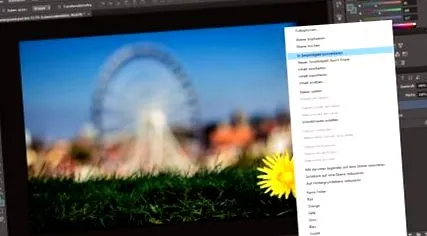
Kattintson a jobb gombbal arra a rétegre, amelyen a beillesztett objektum található. Ezután válassza ki az «Átalakítás intelligens objektummá» bejegyzést, és bal egérgombbal hagyja jóvá.
A méretezéshez a «Ctrl» + «T» parancsikont használhatja. Győződjön meg arról, hogy a méretezéshez kiválasztotta a réteget. A parancsikon megnyomása után rács jelenik meg az objektum körül, amelyben a sarkoktól kezdve megváltoztathatja a méretet. Az objektum a «Shift» billentyű lenyomásával arányosan méretezhető. Így az objektum kapcsolata megmarad és nem torzul.
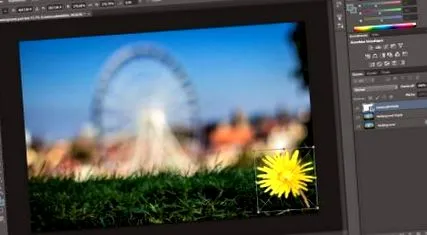
A rács és a rajta lévő pontok lehetővé teszik a méret megváltoztatását vagy az objektum forgatását.
Győződjön meg arról, hogy a beillesztett objektum és a kép többi része közötti arányok a lehető legreálisabbak. Ellenkező esetben hamar kiderül, hogy fotomontázsról van szó.
Az objektumot a kép megfelelő helyére is be kell illeszteni. Ellenőrizze, hogy a téma látószöge megegyezik-e a kép többi részével. Ezenkívül a témát koordinálva kell elhelyezni az eredeti kép fókuszált területével. Kis mélységélességű kép készítésekor ezért nem lehet tökéletesen éles tárgyat használni életlen környezetben és a fókuszált területtől távol. Ez egyrészt nagyon természetellenesnek tűnne, másrészt gyorsan fotómontázsként tárulna fel.
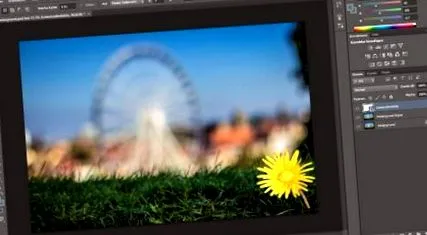
A példa kép egy olyan kép, amelyet széles nyitott nyílással készítettek. Az ilyen felvételek mély sekély mélységélességgel rendelkeznek. Míg az előtérben az első fűszálak még mindig viszonylag élesek, a fennmaradó néhány centiméter fölötti fűszálak már elvesznek a kép elmosódásakor. A fókuszált terület tehát a kép legalacsonyabb pontján található.
Ha a pitypangvirág a megadott élességgel tovább kerülne a háttér felé, ez szembetűnő lenne. Az élesség kissé csökkentéséhez válassza a «Filter», «Blur filter», majd a «Gaussian blur filter» lehetőséget.
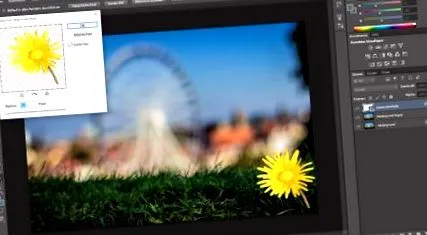
A sugár megválasztása befolyásolja a lágy fókusz erejét. Az eredmény közvetlenül a teljes képen is megjeleníthető.
Állítsa be a motívumot a háttér világítási hangulatához
A beillesztett tárgy és háttér harmonikus összjátékához az is nagyon fontos, hogy a két elem világítási hangulata megegyezzen.
Speciális szűrők segítségével a Photoshop lehetővé teszi számunkra, hogy a háttér és a motívum színhangulatát egymáshoz igazítsuk. Az egyik lehetőség például egy átlagos árnyalatú színezés. Ehhez először válassza ki a Photoshop-fájl háttérrétegét. Ezután navigáljon a «Szűrő», «Szűrő elmosása», «Átlag kiszámítása» pontokra.
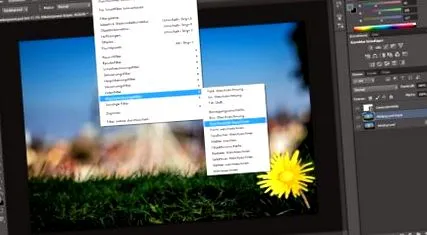
Ezután a Photoshop minden réteget kitölt a réteg átlagos árnyalatával. A további feldolgozás érdekében ezt az árnyalatot adjuk a színválasztékhoz a pipetta segítségével.
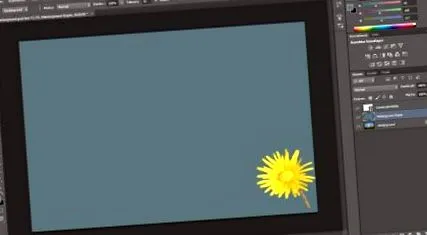
A képen felismerhető kék-szürke színárnyalat az általunk használt mintakép átlagos színtónusát jelenti.
A háttér színezése visszavonható a «Ctrl» + «Z» parancsikon segítségével (vagy: «Szerkesztés», «Visszafelé»). Hozzon létre egy új réteget, és töltse ki a hátterét az átlagos árnyalat színével.
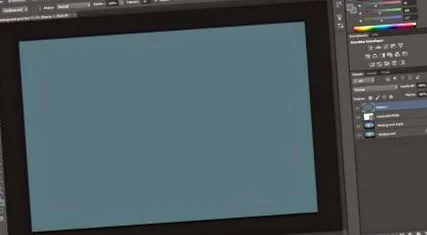
Az eljárás célja, hogy az átlagos színtónust csak a beillesztendő objektumra alkalmazza. Ehhez először helyezze a színárnyalatot az objektum szintje fölé a szint hierarchiájában. Ezután tartsa lenyomva az «Alt» billentyűt, vigye az egérmutatót a színszint fölé. Erősítse meg az ezután megjelenő négyzet szimbólumot egy bal egérgombbal lefelé mutató nyíllal. A háttérnek most újra felismerhetőnek kell lennie, és az objektumának teljesen színezettnek kell lennie a megfelelő színnel.

Ezután a színárnyalat átlátszatlansága a saját ízléséhez igazítható a kiválasztott színárnyalat szintjével. Győződjön meg arról, hogy kiegyensúlyozott átlátszatlansága van, amely megfelel a háttérnek.
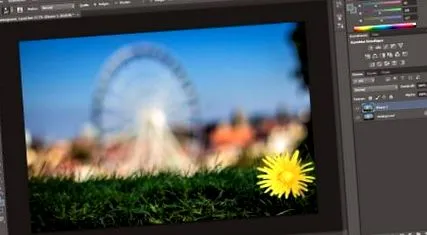
Végül a pitypangvirág szárát néhány fűszál borította.
Következtetés
A fotómontázsok létrehozásához bizonyos tapasztalatokra van szükség a Photoshop kezelésében. A haladó felhasználóknak azonban lehetőségük van saját kreativitásukat és személyes érzésüket hozzáadni az elkészített fotókhoz, és később új elemeket is hozzáadni. A fotómontázs eredménye közvetlenül függ a képhez hozzáadandó kivágott objektumok minőségétől. Az elfogadható ábrázolás érdekében célszerű összehangolni a képkomponensek közötti kapcsolatokat, és nem túlzottan eltúlzott képkompozíciót választani. A behelyezett tárgyakat mindig az adott világítási hangulat figyelembevételével kell adaptálni.