Photoshop oktatóanyag - Zökkenőmentesen csempézhető textúra létrehozása
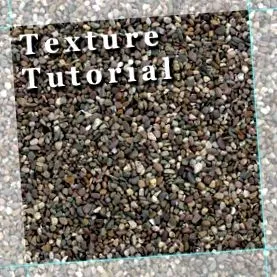
Annak érdekében, hogy a textúrákról és a struktúrákról készült fotókat hatékonyan lehessen használni a 3D-s projektekben, ezeket a legtöbb célból előzetesen felül kell vizsgálni, hogy a textúrák oldalátmenetei zökkenőmentesen lehajthatók legyenek.
Ennek számos módja van. Van néhány speciális program, amely úgy tűnik, hogy elvégzi a munkát az Ön számára. Az eredmények azonban sajnos nem igazán hasznosak. Ha olyan kiváló minőségű textúrát értékel, amelyet más projektekben is használhat, nem kerülhető meg a kézi létrehozás a Photoshopban. Kiterjedt ingyenes fotó textúrájú könyvtárunkban több mint 4000 ingyenes és licenc nélküli fotó textúrát talál, amelyeket az évek során magunk gyűjtöttünk össze. Ezek különösen alkalmasak alapanyagként csempézhető textúrák készítéséhez. Tehát mindenképpen nézzen meg, és válasszon megfelelő alapfotót:
Ha tudsz valamit tenni a textúrákkal, nagyon örülnénk, ha kapnánk egy Facebook „Like” -ot!
De most kezdődik:
Először is különösen fontos a megfelelő fénykép kiválasztása. Győződjön meg arról, hogy a kép már viszonylag nagy felületet mutat az objektumon, hogy elkerülje a túl gyakori csempézést a későbbi renderelés során. Következésképpen elegendő távolságot kell tartani az objektumtól.
Ezenkívül a textúra struktúrájának meglehetősen szabályosnak kell lennie a későbbi csempehatás elkerülése érdekében. Ha viszonylag szembetűnő területek vannak a szerkezetben, ezek nagyon észrevehetőek lesznek a későbbi csempézésben. Példámban kavicsos felületet választottam a textúrámhoz.
Alapfotó textúrák létrehozásához a Photoshop alkalmazásban
Vagy a fénykép teljes területét használjuk, de általában ésszerűbb a fénykép egy részét választani, amelyet a textúra létrehozására használnak. Az első benyomás megszerzése érdekében a későbbi lehetséges csempehatásról közvetlenül ellenőrizhetjük az alapfotót egymás után másolva. A 3D/Új burkolás nézet erre a Photoshop CS4 alkalmazásból érhető el.
Alternatív megoldásként betöltheti a képet egy új, nagyobb, üres fájlba, és egymás után másolhatja. Mindenesetre látható, hogy a bemutatott 9 csempe világos csempézési hatásokat mutat a sötét szélek és a középső területek miatt.
Fontos: Ez nem azért van, mert még nem hoztunk létre zökkenőmentes átmenetet, hanem azért, mert a készített fényképen többé-kevésbé sötétebb és világos területek találhatók.
Ezért kavics textúránknak egy kisebb területet választunk, amelyet az élárnyékolás és az elsötétített zóna nem befolyásol annyira erősen. Visszatérek tehát az eredeti képhez, kiválasztom a Téglalap kiválasztó eszközt (M), és kijelölök egy téglalap alakú területet (a kiválasztásnál nyomjuk meg a Shift billentyűt), ami valami ilyennek látszik, és a lehető leghomogénebb területet zárja be. Győződjön meg arról, hogy a kijelölés mérete a lehető legtöbb képpontot tartalmazza.
A kiválasztást egyszer láthatóvá tettem a maszkolási módban (Q parancsikon).
Most úgy jelölöm meg a kijelölést, hogy segédvonalakat rajzolok a vonalzók közül a munkadokumentum szélére (ha nem látható, nyomja meg egyszer a CTRL + R billentyűkombinációt), és hagyom, hogy a helyükre kattintsanak a kiválasztásom megfelelő oldalain.
A csempézhető textúra szempontjából fontos a zökkenőmentes átmenet, így a textúrák szinte végtelenül összefűzhetők. Ehhez szükséges, hogy a kép jobb oldala zökkenőmentesen illeszkedjen a kép bal elejéhez. Ugyanez igaz a függőleges irányban is a felső és az alsó képterülettel.
A textúránknak szándékosan csak a kép egy részét választottuk ki. Most készíthetünk egy képcsíkot, amely kívül esik a bal oldali kijelölésen, és átmásolhatjuk a kép jobb oldalára. Tehát kiválasztunk egy csíkot, átmásoljuk egy új rétegbe (CTRL + J), és ezt a területet áthelyezzük az új textúránk jobb oldalára.
Hogy érthetőbb legyen, a két réteg közé egy kisebb átlátszatlanságú fehér réteget tettem.
Most már zökkenőmentes átmenet van a kép szélén függőleges irányban, de most el kell kevernünk az új réteget az alatta lévővel, hogy az új csík bal végén ne legyen él.
Ezután a radír eszközzel (E) kb. 30 px ecsettel és kb. 50% keménységgel retusálunk. Ha grafikus táblagépet használ, vagy ha stabilan tartja az egeret, használhatja a lasszó eszközt (L) is, majd puha éllel lágyíthatja a választást (CTRL + ALT + D).
Ügyeljen arra, hogy a kavicsok felét ne törölje le az új szintről, hanem teljesen hagyja őket - akkor az eredmény egész jól néz ki. Ezenkívül a sarokban fentről és alulról indul, és ezért az egymásra helyezett rétegnek ezeknek a sarkoknak a felé kell szűkülnie. Ezt azért tesszük, mert ugyanazt a lépést szeretnénk megtenni a függőleges csempézés rétegrétegével, majd később egy kicsit könnyebb lesz. Az új réteg kb. Így néz ki:
Retusálja a kavics textúra új jobb szélét
Mint mondtam, most is ugyanúgy járunk el a függőleges igazításhoz. Tehát kijelölünk egy csíkot a textúránk fölötti felső területről, átmásoljuk egy új rétegbe és áthelyezzük az új textúra alsó szélére.
A kavics textúra jobb és alsó új éle
Miután befejeztük a kavics textúra új éleit, eredményünk így néz ki:
Eddig valóban elégedettek lehetünk az eredménnyel. Ezért először az összes látható réteget egy rétegre redukálhatjuk (Shift + Ctrl + E), megjelölhetjük a segédvonalak által korlátozott választékunkat, és elengedhetjük a kijelölést (Image/Cropping).
Most először ellenőrizhetjük a burkolási hatást, ha visszatérünk a 3D/új burkoláshoz.
Ha összehasonlítja az eredményt az első teszttel, láthatja, hogy a sötétebb területeket megkerültük a kiválasztással, és szabályosabb textúrájúak vagyunk. Tehát a durva irány rendben van, ezért vigyázzunk még néhány részletre.
Ehhez visszavonjuk az utolsó műveletet, hogy a textúra eredeti méretre kerüljön. Mivel az ellenkező területet átmásoltuk az élre, az oldalsó területek már illeszkednek egymáshoz. Azonban továbbra is lehetnek következetlenségek a sarkokban, ha egymás mellett vannak a csempézésben. Az oldalsó csíkokat a sarkokhoz kúpoztuk, de általában marad egy kicsit, amely után legközelebb retusálunk. Ehhez a szűrőeltolás hatást használjuk. Tehát a Szűrők/Egyéb szűrők/Váltás effektusra megyünk, és a képméret felét adjuk meg a Vízszintes és Függőleges mezőben. Mivel a példámban szereplő fájl most 1600 x 1600 képpont, ezért 800 és 800 képpontot adok meg.
Mi történt most? A Photoshop négy egyenlő méretű négyzetre osztotta a képet, és az átlósan szemközti sarokba helyezte. Végül a lehetséges textúraváltásaink pontosan a közepén fekszenek.
A jobb tájékozódás érdekében egy függőleges és egy vízszintes vezető vonalat rajzolok a vonalzóból, és a helyükre csapom a kép közepén. Most ellenőrizhetjük későbbi átmenetünket a segédvonalak mentén. Természetesen nem lát átmenetet, mivel pontosan a megfelelő darabot másoltuk és adtuk hozzá.
Az egésznek még mindig van egy gyenge pontja, és ez a központ. Itt láthatja, hogy az átmenet még nem 100% -osan tiszta.
A terület lehető legkönnyebb retusálása érdekében egyszerűen használjuk a bélyegző eszközt (S), kiválasztunk egy olyan területet, ahonnan az ALT gombbal másolni akarunk, és egy puha ecsethegy segítségével kissé elmozdulunk a terület felett. Itt ismét meg kell győződnie arról, hogy a kavicsok kontúrjain a lehető legjobban tájékozódik.
A bélyegzővel együtt most átmegyek egy számomra kissé sötét kavicson, amelyet észrevettem, amikor a csempézési hatást ellenőriztem.
Teljesen létrehozott kavics textúra zökkenőmentes átmenettel
Szívesen töltse le ezt a textúrát most, és használja magán- és kereskedelmi projektjeihez. De kérjük, vegye figyelembe, hogy a fájlt nem lehet továbbadni. Ha szeretné ajánlani a fájlt, kérjük, linkeljen minket.
Nagyon örülnénk egy Facebook "Like" -nak is:
Ha más nagy felbontású textúrák érdeklik, nézze meg textúragyűjteményeinket. Például a „GroundCollection” 111 nagy felbontású földi textúrákat kínál az utcai elemekről, különféle burkolatokról, természetes talajfelületekről stb.
Ha bármilyen javaslata van a bemutatóhoz, kérjük, hagyjon megjegyzést.