Projektterv Excel projektütemezési sablon sablon
Projekt ütemezése, ütemezése, ütemezése, sablon/minta
Szüksége van a Excel projektterv (Ütemezés, projektütemezés, projektütemezés, Gantt-diagram ütemezése) valami hasonló a Microsoft Projecthez, csak nem ilyen bonyolult? Nincs ideje vagy ötlete, hogyan készítsen projekttervet az Excel programban? És a projekt ütemezése sem kerülhet túl sokba! Akkor ez az Excel projekt ütemezése éppen megfelel az Ön számára. Töltse le az ingyenes verziót, és azonnal kezdje meg a projekt tervezését. Ha testre szeretné szabni a projekttervet, megvásárolhatja az Excel projektterv teljes verzióját néhány euróért. Az alábbiakban megtalálja az Excel projekt ütemezésével kapcsolatos összes fontos információt, valamint számos tippet és trükköt, amelyek segítenek Önnek a projekttervező eszköz használatakor.
Projektterv letöltése Excel (ütemezés)
Projektterv Excel - hétköznapok - makró nélkül - GO-1001
Projekt ütemezése, projektterv, projektütemezés, excel ütemterv, excel projektütemezés, ütemezés excel sablon, excel ütemezés, sablon ütemezés, projekttervező eszköz, Gantt diagram
Projektterv Excel - makróval - GO-1001
Projekt ütemezése, projektterv, projektütemezés, excel ütemterv, excel projektütemezés, ütemezés excel sablon, excel ütemezés, sablon ütemezés, projekttervező eszköz, Gantt diagram
Figyelem! A számítógép vagy a vállalati hálózat biztonsági beállításaitól függően előfordulhat, hogy nem tudja letölteni a projektterv makró verzióját.
Menj…
Videókezelési projekt terve
Utasítások a projekttervhez (szöveg)
Projektterv-tippek
Utasítások a színgenerátorhoz
Utasítások a makró beállításaira
Gyakran ismételt kérdések (GYIK)
Előnyök a teljes verziójú projektterv
Nincs levélvédelem és nincs korlátozás
4 különböző verzió érhető el (lásd alább)
Helyezzen be további vonalakat egy gombnyomásra
Színgenerátor, egyetlen kattintással a projekttervnek megvan az álma színe
A szabadnapok figyelembevétele
Ezen felül 3 felhasználó által definiált oszlop jeleníthető meg
Lehetőség elrejteni az oszlopok kezdetét, időtartamát és végét egy kattintással
A lehető leggyorsabb e-mail támogatás
Az Excel projekt ütemezésének részletes leírása a Gantt diagram segítségével
Miért érdemes ezt az Excel projekttervet (ütemezés, projektütemezés) használni? Íme néhány ok, amiért.
- Rendkívül egyszerű Excel projektterv, néhány másodperc alatt eligazodik. Nem kell elolvasnia egy nagy kézikönyvet, mert a projekttervező egy Excel eszköz, így azonnal elkezdheti a találkozók tervezését és megjelenítését.
- 4 különböző projektterv áll rendelkezésre, amelyek mindegyikét nyomtatásra optimalizálták. A projekt hosszától függően az optimális Projekttervező, ami aztán nyomtatáskor remekül mutat. Részletesen a következő projekttervek állnak az Ön rendelkezésére:
- 4 hónap
- 9 hónap
- 12 hónap
- 24 hónap
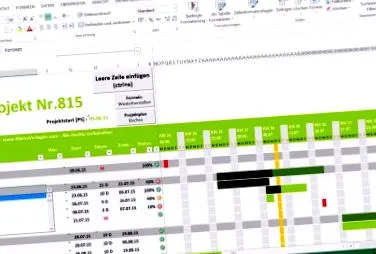
Excel projektterv 4 hónap
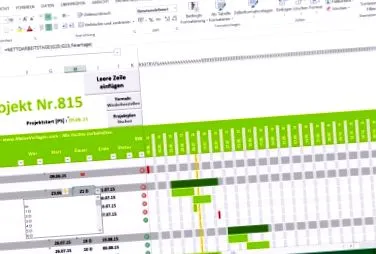
Excel projektterv 9 hónap
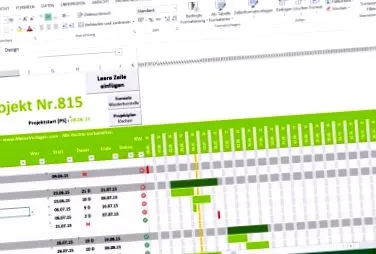
Excel projektterv 12 hónap
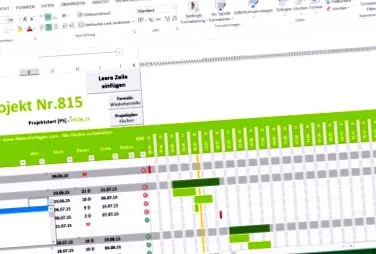
Excel projektterv 24 hónap
- A projektterv Excel-sablonjának (vagy ütemezésének) elkészítése maga sok időbe kerül, így ez minden bizonnyal érdemes alternatíva. A projektterv ingyenes verziójának elegendőnek kell lennie a kis projektek számára. Ha testre akarja szabni az Excel projekttervet (pl. Színváltást), akkor néhány euróért van egy felső ütemterve, amely lenyűgöző
- A teljes verzió a Projekt ütemezése integrált színgenerátort. Pillanatok alatt elkészül a projekt terve, színében egy Gantt-diagramdal. Bármilyen színű lehet a projekt terve. Más projekttervezők nem tudják ezt megtenni, de ez megteheti, és ez valóban szellő.
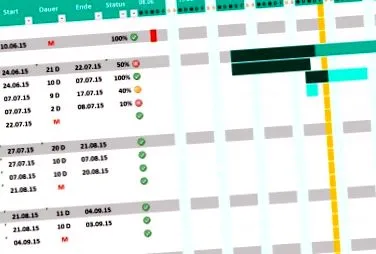
Excel projekt terv türkiz
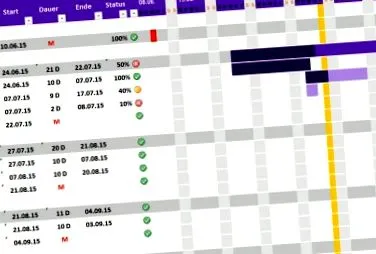
Excel projekt terv lila
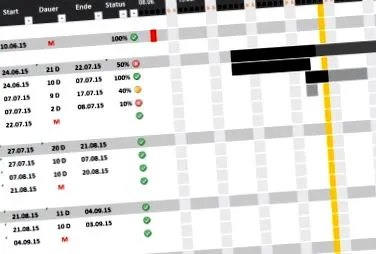
Az Excel projektterve szürke
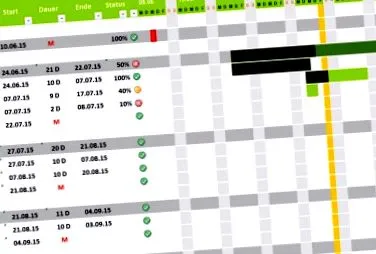
Excel projektterv zöld
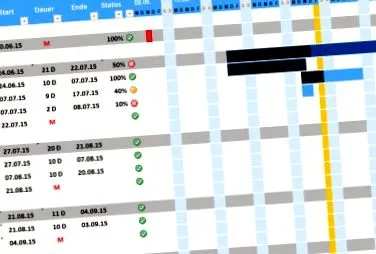
Excel projektterv világoskék
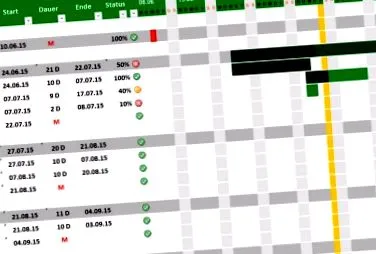
Az Excel projekt terve sötétzöld

Excel projekt terv kék
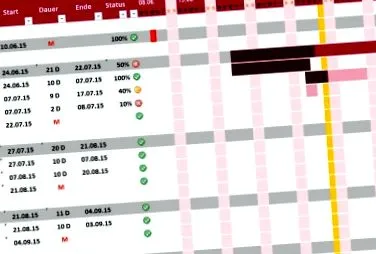
Excel projektterv piros
- Te magad Projekt terv Excel-sablon (vagy ütemezés) létrehozása sok időt igényel, így ez minden bizonnyal érdemes alternatíva. A projektterv ingyenes verziójának elegendőnek kell lennie a kis projektek számára. Ha testre akarja szabni az Excel projekttervet (pl. Színváltást), akkor néhány euróért van egy felső ütemterve, amely lenyűgöző
- A projekt ütemtervének teljes verziója integrált színgenerátorral rendelkezik. Pillanatok alatt elkészül a projekt terve, színében egy Gantt-diagramdal. Bármilyen színű lehet a projekt terve. Más projekttervezők nem tudják ezt megtenni, de ez megteheti, és ez valóban szellő.
- Az Excel projektterv nemcsak egyszerűen használható, hanem jól is néz ki. A modern kialakítás miatt egyes modern webes projekttervek régimódinak tűnnek.
- Nem kell telepítenie egy programot, mert a projektterv Microsoft Excel (xls vagy xlsx) alapú. Ez azt jelenti, hogy könnyedén elküldheti az Excel projekttervet e-mailben, elmentheti a vállalati hálózatba, vagy megoszthatja kollégáival a Dropboxon (Skydrive, Google Drive) keresztül. Ez nagyon hasznos projektekben, mint projektmenedzser vagy projekt tag.
- Ennek az egyszerű projekttervnek köszönhetően sok pontot gyűjthet a következő projekten vagy projektértekezleten, mert projektterv nélkül valójában nincs projekt. Ez a Gantt-diagram menetrend jól néz ki, és biztosan kap egy-két megjegyzést.
- Mivel a projektterv Excelen alapul, az Excel eszköz platformokon is használható. Ez azt jelenti, hogy először bármilyen rendszeren (Windows XP, Vista, 7, 8, Mac, Apple, iPhone, iPad, Samsung) és bármely operációs rendszeren (Windows, Apple OSX Mountain Lion, iOS vagy Android) megnyithatja a projekttervet. A legjobb módszer erre a Dropbox, a Skydrive vagy a Google Drive felhőszolgáltatásának használata.
- Nem kell új vezérlőelemeket megtanulni ahhoz, hogy ezzel a projekttervvel Gantt-diagrammal dolgozzunk. Ezenkívül az Excel projekttervet (ha megvásárolta a projektterv teljes verzióját) a saját igényeihez (saját logó, saját színek) hozzáigazíthatja különösebb hozzáértés nélkül, mivel ez egy Microsoft Excel sablon.
- Az Excel projektterv ingyenes verziója természetesen ingyenes, a teljes verzió pedig csak néhány euróba kerül. A többi projekttervező eszköz sokszor annyiba kerül, az online projekttervezők általában havidíjhoz kapcsolódnak, ha már nem fizet, akkor már nem nézheti meg az ütemtervet. Ezzel az Office-projektütemezéssel nincs ez a probléma, mert az Excel 10 év múlva is elérhető lesz, és nem kell semmilyen online szolgáltatásra vagy szoftverre támaszkodnia.
- Mivel a projekttervező az Excel-en alapul, kibővítheti, adaptálhatja, módosíthatja és kibővítheti (ha csak a teljes verzióra vonatkozik).
A. Másik neve Excel projekt terve vannak: Ütemezés, ütemezés, projektütemezés, Excel ütemezés, Excel projektütemezés, ütemezés Excel sablon, projektmenedzsment ütemezés, Excel ütemezés, sablon ütemezés, projekttervező eszköz, projektterv Excel sablon, projekttervezés Excel programmal, Gantt-diagram, oszlopdiagram
Mi a projektterv és mire a projektterv? Jobban válaszoljon erre a Wikipédiára, mint én, így részletes információkat találhat róla a következő linken. Wikipedia projekttervezés
Oktató az Excel projekttervező számára makróval
A következő videó az új Excel projektterv összes fontos funkcióját ismerteti. A projekt eszköz ingyenes verziójában nem minden funkció érhető el. Ha a projekttervet makró nélkül használja, természetesen nem minden funkció (például a színgenerátor) használható.
Oktatóanyag az Excel projekt ütemezéséhez (régi verzió)
A következő videó néhány perc alatt részletesen ismerteti a projekt tervét (ütemterv, ütemezés). Ez a videó a régi Excel projektterv alapján készült. Minden tipp még mindig működik, de néhány dolgot most könnyebbé tettek, és sok új funkcióval bővült. Ha van ideje, csak nézzen utána.
Utasítások az Excel projekttervhez
- Feladatok> a feladatokat sablonként definiálhatja, ez különösen a fő feladatoknál hasznos
- A projekt tagjai> Ha feladatokat kíván hozzárendelni az egyes projekt tagokhoz, akkor könnyebb lesz Önnek, ha röviden beilleszti ide a rövidítéseket, így később gyorsabb lesz
- Időtartam> ha a szabványos beállítások nem felelnek meg Önnek, itt módosíthatja őket
- Dátum> ha a szabványos beállítások nem felelnek meg Önnek, itt módosíthatja őket
- Állapot%> -ban ha a szabványos beállítások nem felelnek meg Önnek, itt módosíthatja őket
- Felhasználó által meghatározott 1–3 * Ha további oszlopra van szüksége, egyszerűen jelölje be a négyzetet, és adjon nevet az oszlopnak, és ezek láthatók a projekttervben
- Időablak> A projekttervben zöld, narancssárga vagy piros szimbólum van az állapot mellett% -ban, az időablakban beállíthatja, hogy mikor legyen piros vagy narancssárga
- Szabadnapok *> Ha a „munkanap” beállítással dolgozik, itt megadhat munkaszüneti napokat vagy munkaszüneti napokat is
6. Tehát, most kezdődik a megfelelő munka, váltson át a megfelelő projekttervre, és először kattintson a Projektterv törlése gombra **, hogy a projektterv példaadatai törlődjenek. 7. Most már ütemezheti az egyes feladatokat
- Itt az eszköz megkülönbözteti az egész számmal kezdődő "fő feladatokat" (pl. 1, 2, 3, ...) és az alfeladatokat (pl. 1.01, 1.02, 1.03, ...).
- Fő feladatok: Csak hagyjon egy sort üresen
- Részfeladatok: Ne hagyjon üresen egy sort
- Minden feladathoz meg kell kezdeni és időtartamra van szükség. Ha a feladat mérföldkő, csak írjon be egy nagy M betűt.
- A befejezés dátuma automatikusan kiszámításra kerül
- Megadhat egy állapotot is, hogy mindig láthassa az aktuális állapotot
- A közlekedési lámpa (zöld, piros vagy narancssárga) jelzi az aktuális állapotot. Ha projektje a határidőn túl van, akkor narancssárga vagy piros lesz. Szükség szerint módosíthatja a törzsadatok beállításait.
* Ez a funkció csak fizetős verzióban érhető el ártalmatlanításra
** Vannak olyan funkciók, amelyek csak makróval működnek! Kérjük, vegye figyelembe a makrótippet