Rétegmaszkok használata félkövér poszter létrehozásához a Photoshop Design &
- Megosztani Facebookon
- Csipog
- Megosztás a Google-on+
- Tétel a Tumblr-be
- Tűzd ki
- Hozzáadás a Pocket-hez
- Küldjön e-mailt
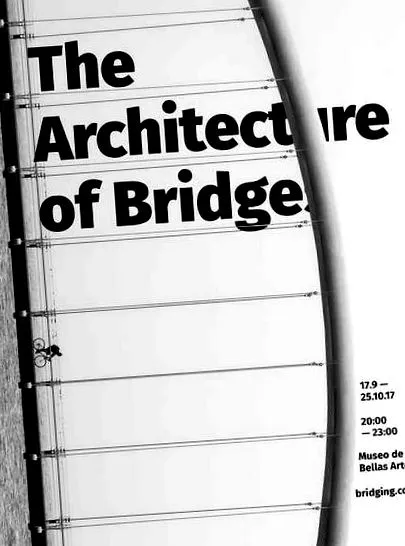
Ehhez az oktatóanyaghoz rétegmaszkok segítségével tervezünk egy posztert, amely érdekes módon hozza létre a képhez kapcsolódó szöveget
Mire lesz szükséged
Ezenkívül le kell töltenie és telepítenie kell a következő betűtípust és képet: В
- Fira Sans a Google Fonts-ból
- Matthew Henry hídképe az Unsplash felett
Telepítse a betűtípust a rendszerére, és máris mehet! В
1. Készítse elő a hídképet
1. lépés
Nyissa meg a hídképet Photoshop.
Mielőtt a plakáton használnánk, a hídfestésről el akarjuk távolítani a fehér háttér egy részét. Ebben az esetben csak aВ-t használjuk a híd bal oldala. Ehhez aВ RétegekВ Panel, В másolatВ azt háttér Rétegezheti a megnyomásával Command-JВ és elrejtВ az eredeti láthatóságaВ háttérВ réteg. Az új választásakorВ Háttér másolatВ Réteg aВ-on rétegekВ kattintson a gombraВ Vektor maszkВ gomb a hozzáadásáhozВ rétegmaszkВ zuВ Háttér másolat.В
2. lépés
Az új kiválasztásakor Rétegmaszk, használja a Varázspálca eszköz (W) és kattintson a híd függesztőkábelei közötti szürke területekre. Ezt csak a kép bal oldalán és a híd felett végezze el. Álljon meg váltás a billentyűzeten és kattintson több terület kiválasztásához. A Eszközök Győződjön meg arról, hogy az előtér színe fehérre van állítva. Üt Töröl a kijelölt területek eltávolításához
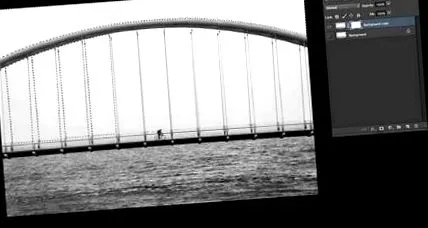
Nyomja meg aВ gombot parancs-D. hogy töröljük a törölt területek kijelölését. Jelenleg az élek egy része durván néz ki, de a végső fájlunkban kicsit később elsimíthatunk.
2. Állítson be egy új dokumentumot és másoljon rétegeket В
1. lépés
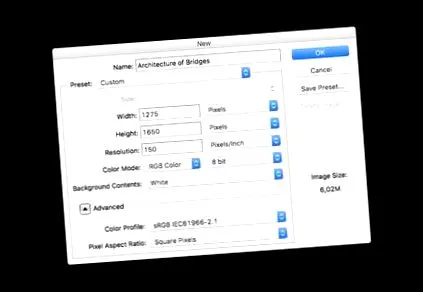
ban,-ben Photoshop, menj Fájl> Új. Nevezze el a dokumentumot A hidak felépítése, és ezt tegye szélesség nak nek 1275 px és Magasság nak nek1650 px, Val vel Háttér tartalom Fehér. kattintson rendben hozza létre a dokumentumot
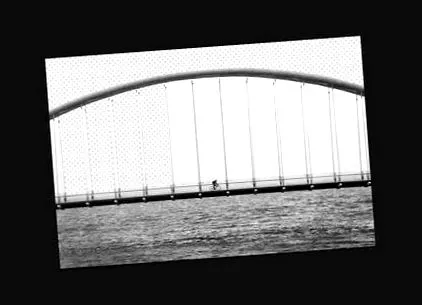
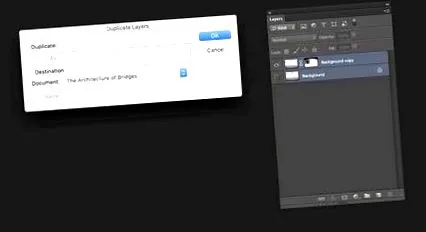
A két híd réteget átmásoljuk a Bridges architektúra fájlunkba. Ehhez válasszon egy szintet, és tartsa lenyomva váltás, és válassza a második szintet. Kattintson a jobb gombbal> Réteg másolása, és alatt cél választ Dokumentum> Hídépítészet. kattintson rendben folytasd.
2. lépés
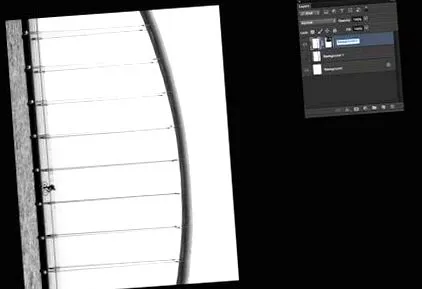
Az "A hidak felépítése" fájlban két új szintünk nagyobb, mint amire szükségünk van. Kicsinyítsük a megnyomásávalparancs-T.В
Menj át a Opciók sáv, és a referenciapont helyzetében válassza ki a bal felső pontot. Ez a kép azon a ponton marad, amikor a méretet megváltoztatja. Kattintson a gombra is A képarány fenntartása Kulcs a szélességi és magassági részek között; Ez lehetővé teszi, hogy a kép megtartsa arányait. Méret módosítása a kép 40% és nyomja meg Belép.
A kép elforgatásához nyomja meg aВ gombot parancs-T még egyszer; Ez visszaállítja a középpontot a kép közepére. Álljon meg váltás miközben elforgatja a képet a pontos elforgatás érdekében. nyomja meg Belép helyezze el a képet.
3. lépés
Miénken rétegek Ebben az ablakban észreveszi, hogy a duplikált hídrétegek hasonló nevekkel rendelkeznek. Nevezze át háttér, 1. háttér, és 2. háttér.
3. Hogyan adjunk szöveget
1. lépés
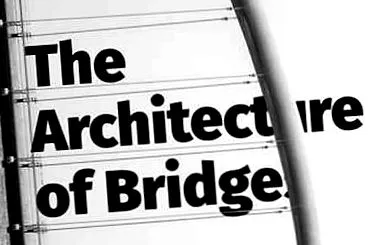
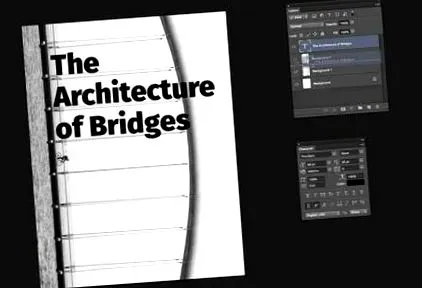
Használata Íróeszköz (T),В típus: "A hidak architektúrája". A KarakterВ Állítsa be a panelt betűtípusВ - В Fira Sans Fekete, Méret 86 pt,és Vezető 95 pt.В
A rétegek Panel, mozgassuk a szöveg Réteg között 1. háttér és 2. háttér. A rétegek igazításához válassza az opciót Háttér réteg és a Szöveges réteg és a Opciók sáv, igazodjon Vízszintes központ.В
2. lépés
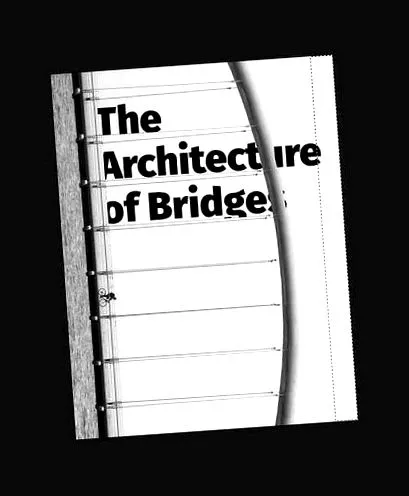
Most, hogy szinte az összes alkatrész megvan, csiszolhatjuk a hídképünket. aktiválja láthatósága 1. háttér és válassza ki a síkot. Az opció kiválasztásával kibővíthetjük rétegünket a jobb oldali fehér csík borítására Téglalap alakú futómű (M) és válasszon egy égsávot. Miután kiválasztotta, nyomja meg a gombot Szerszám (V). Tartsd meg Lehetőség nyomja és húzza meg a csíkot, hogy eltakarja a kép jobb oldalát.
3. lépés
A rétegek Válassza ki a panelt Rétegmaszk a 2. háttér Réteg. A Eszközök A panel visszaállítása háttér és Előtér színei fekete-fehérig nyomja meg D.В a billentyűzeten. A gomb megnyomásával válthat a két szín között x. Használata Kefe eszköz (B) és tudja, hogyan derВ Előtér színe, Elrejtheti a kép egyes részeit. Ha a feketét használja előtérszínként, akkor a kép egyes részei jelennek meg. Addig használja ezt a technikát, amíg meg nem látja a teljes címsort
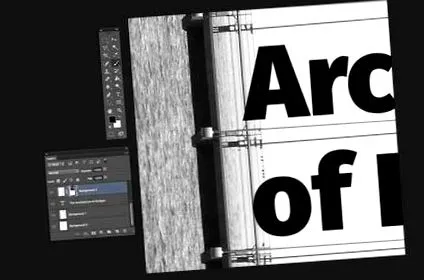
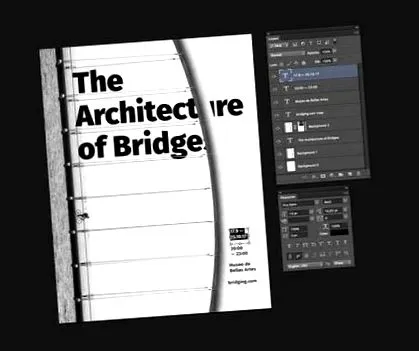
nyomja meg TВ új szövegréteg és egyéb részletek hozzáadásához. Az egyensúly megteremtése érdekében kihasználhatjuk a híd erős görbületét, és hozzáadhatjuk a részleteket mellette
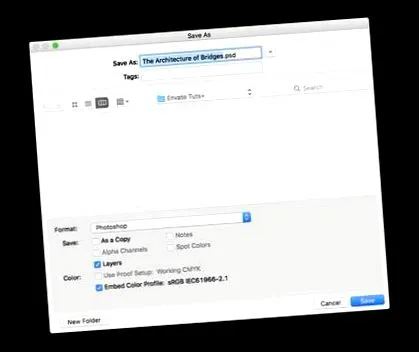
kattintson Fájl> Mentés fájlként menteni a fájlt .Psd később szerkeszteni és más néven menteni JPEG Ha a közösségi médiához használja.
Nagyszerű munka, kész!
Gratulálunk az oktatóanyag elvégzéséhez! Megbeszéltünk egy érdekes készséget egy promóciós cikk összeállításához a közösségi médiához. Ma megtudtuk:
- Tisztítsa meg a képet rétegmaszkokkal.
- Formázza meg a tipográfiát, és hagyja, hogy kölcsönhatásba lépjen a képpel.
- Használja a képet rendhagyó módon, hogy más és vonzó posztert készítsen