Távolítsa el a metaadatokat a fotók c t magazinból
Gyakorlat és tippek | gyakorlat
A fotók kiterjedt metaadatokat tartalmaznak, amelyek felfedhetik a barátok és a család nevét. Megmutatjuk, hogyan lehet gyorsan eltávolítani az érzékeny adatokat a közzététel előtt.
A fotók metaadatai hasznosak. A felvételi idő és a GPS-koordináták segítenek a képek rendezésében és megtalálásában; Az expozíciós paraméterek információt nyújtanak arról, hogy a kép miért volt különösen sikeres vagy sikertelen. De ugyanazok a hely- és időinformációk sok részletet elárulhatnak az életmódról, a lakóhelyről és a társas kapcsolatokról is: különösen olyan kulcsszavakkal kombinálva, amelyeket önmagad adott hozzá a képkezelés segítségével. És minél aprólékosabb felhasználók próbálják titkosítani tartalmukat, annál értékesebb metaadatok lesznek az adatigényes vállalatok és szervezetek számára.
Ha például a közösségi hálózatok a feltöltés során „eltávolítják” a metaadatokat, azokat nem teszik közzé - de a platform üzemeltetője elmentheti és elemezheti őket. Ha bizalmas információkat szeretnél magadnál tartani, jobb, ha közzététel előtt töröld őket. Windows, macOS és Linux, valamint Android és iOS esetén vannak olyan praktikus ingyenes segédprogramok, amelyek az összes vagy a kiválasztott címkéket pillanatok alatt eltávolítják.
Metaadat típusok
A fotók lényegében háromféle metaadatot szállítanak, amelyek mindegyikének megvan a saját területe a fájlban: EXIF, IPTC és XMP. A kamerák az EXIF adatokba beírnak minden lehetséges információt a felvétel körülményeiről: idő és hely (GPS koordináták), záridő és rekesz, valamint korrekciós szűrők és előre beállított értékek.
Az Adobe által bevezetett XMP konténerként szolgál mindenféle metaadat számára: EXIF és IPTC bejegyzéseket, de kiterjedt feldolgozási utasításokat is rögzíthet: Ezeket az XMP mezőkben olyan roncsolásmentes fotófejlesztők állítják be, mint a Lightroom vagy a Darktable.
Gyakran vannak duplikált EXIF és IPTC bejegyzések, mert az összeférhetőség érdekében mind a hagyományos fejlécekbe, mind az XMP területbe be vannak írva.
Gyorsan eltávolítható
A Windows Intézőben egyszerűen jelöljön meg több fényképet azok eltávolításához, kattintson jobb gombbal a helyi menü megjelenítéséhez, és nyissa meg a Tulajdonságok párbeszédpanelt. A „Részletek” alatt megtalálja a „Tulajdonságok és személyes adatok eltávolítása” lehetőséget a legalsó részen. Itt dönt arról, hogy a Windows törölje-e a metaadatokat közvetlenül az eredetikből, vagy metaadatmentes másolatokat készítsen. Az egyes mezők külön is kiválaszthatók törlésre. Hosszú távon azonban ez az eljárás túl nehézkes, mert nem mentheti el saját beállításait alapértelmezettként.
Mac-en az ingyenes ImageOptim eszköz húzással végezheti el a munkát: Egyszerűen húzza a PNG/JPEG fájlokat vagy egy teljes kép könyvtárat a programablakba, és a fájlok a korábban elvégzett beállítások szerint megtisztulnak.
Az IrfanView ingyenes megtekintő csak az EXIF és az IPTC adatait vagy a képleírást törli kötegelt feldolgozással. A Lightroom fotófejlesztő négy exportálási lehetőséget kínál a metaadatok eltávolítására, amelyek azonban a céltól függően néha túl keveset, néha pedig túl sokat tárnak fel. A következő eszközök teljes ellenőrzést biztosítanak.
Rugalmas az ExifTool segítségével
A Windows, a macOS és a Linux asztali számítógépének sokoldalú eszközét Phil Harvey ExifToolnak hívja. Az EXIF, az IPTC és az XMP metaadatokat parancssori parancsokkal széles körben mutatja be és dolgozza fel, vagy maradék nélkül megsemmisíti - minden elképzelhető képformátumban. A metaadat-szakember parancssori eszközként és Perl könyvtárként telepíti magát.
Néhány egyszerű lépéssel egyszerűen integrálható a normál munkafolyamatba a parancssor meghívása nélkül. A Windows alatt például kis erőfeszítéssel praktikus automatizálási cseppekbe csomagolhatja kedvenc ExifTool parancsait, és linkeket helyezhet rájuk az asztalon. Amikor fényképeket szeretne küldeni, vagy más módon szeretné közzétenni, egyszerűen kényelmesen áthúzhatja őket a megfelelő cseppekre, bizalmas adatok kötegében. Praktikus: Néhány képfeldolgozó program, például a Lightroom, az exportálás után is meghívhat ilyen szkripteket, és alkalmazhatja azokat az átalakított fotókra.
Először bontsa ki az exiftool.zip csomagolását, majd másolja az exiftool (-k) .exe fájlt a kívánt helyre. Ehhez létrehoztunk egy ExifTool nevű könyvtárat a Windows programkönyvtárában. Kötegelt parancsfájl létrehozásához az összes metaadat törléséhez nyisson meg egy egyszerű szövegszerkesztőt, adja hozzá az ExifTool hívást
"\ exiftool (-k) .exe" -r -overwrite_original -all =% *
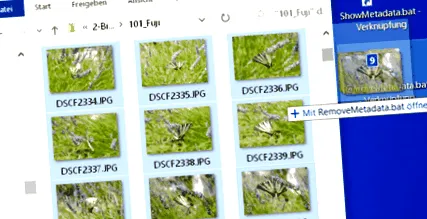
a dokumentumba, és mentse a fájlt a .txt kiterjesztés helyett .bat néven, magától értetődő néven - pl. RemoveMetadata.bat. A .txt fájlként elmentett fájlt egyszerűen átnevezheti .bat fájlra. A szkripteket az ExifTool programkönyvtárba menti. Most hozzon létre egy parancsikont az asztalon: válassza ki az RemoveMetadata.bat fájlt, tartsa lenyomva a jobb egérgombot, és húzza az asztalra. Ha most több fotót választ az Intézőben vagy a kívánt képmegjelenítőben, és áthúzza őket erre az asztali parancsikonra, az ExifTool elindítja és eltávolítja belőlük az összes metaadatot. A program nevében szereplő (-k) paraméter miatt a parancsfájl rövid ideig leáll, és megjelenik a parancssor: A folytatáshoz nyomja meg a visszatérés gombot. Ezt a módot megtarthatja tesztelés céljából. Később nevezze át az exiftool (-k) .exe fájlt exiftool.exe fájlra, és a parancsfájlok megszakítás nélkül futnak. Figyelem: Az -overwrite_original opció miatt nem jön létre másolat.
Az "-All =" azt jelenti, hogy a metaadatok minden típusa törlődik. A -r opció hatására az ExifTool rekurzív módon dolgozza fel a könyvtárakat, a% * az összes kiválasztott képfájl nevét átviszi az ExifTool-ba. Tehát az egész mappahierarchiát áthúzhatja a .bat szkriptre.
Törölje szelektíven
A fent említett -all parancshoz hasonlóan az ExifTool argumentumok is kivágódnak
csak ezek a kifejezetten megnevezett metaadat-blokkok. Ha még pontosabban szeretné irányítani az információáramlást, kiválaszthatja az egyes címkéket vagy meghatározhat kivételeket.
Csak az IPTC kulcsszavakat lehet eltávolítani a következő paranccsal:
Ha csak a helyadatokat akarja törölni az EXIF-információkból, és megtartja a fennmaradó felvételi paramétereket, állítsa be ezt az opciót
Ezekkel a példákkal használatra kész .bat szkripteket tettünk elérhetővé, amelyek letölthetők a ct.de/yx7s címen. A Lightroom Classic esetében a fejlesztő, Jeffrey Friedl az ExifTool alapú Metadata Wrangler nevű kiegészítést kínálja ingyenes letöltéshez. Hogy mely címkék kerülnek az exportált fotókba, az interaktív felületen keresztül kényelmesen kiválasztható és kijelölhető.
Mobil tisztító
Az Android-eszközök praktikus eszköze az F-Droid Scrambled Exif alkalmazás, amely megosztás közben átkapcsolható - így az adatvédelem csak egy további érintésbe kerül. Ahelyett, hogy a kiválasztott fotókat közvetlenül a szokásos levelező, Messenger vagy közösségi média alkalmazásokba küldené, megosztáskor válassza az Scrambled Exif lehetőséget az alkalmazáslistából. A fotók ezután a gyorsítótárba kerülnek, ahol leveszik róluk a metaadatokat és átnevezik őket. Ezután ismét megjelenik az alkalmazáslista - az egyik ikon megérintésével a megtisztított képeket a szokásos módon megosztja. Fontos: A tájolás címke megmarad, így az álló fényképek automatikusan a megfelelő tájolásban jelennek meg. Az F-Droid olyan nyílt forráskódú alkalmazások gyűjteménye, amelyeket nem a Google Play Áruházon keresztül telepítettek, lásd a ct.de/yx7s fájlt.
A kevésbé radikális megoldásokat kedvelők a Photo Exif Editor segítségével egyedi mezőket szerkeszthetnek vagy törölhetnek - akár egyszerre több fotó esetén is. Az iOS alatt megtalálja a megfelelő funkciókat a Parancsikonok alkalmazásban és a ViewExif metaadat-szakemberben.
Fékezze az adatáradatot
Fotók online feltöltése metaadatok nélkül nem jelent biztosítást mindenféle kémkedés és nyomkövetés ellen. Az információk harmadik felek és képfelismerési algoritmusok révén is bejuthatnak a vállalatok adatbázisaiba. Mindazonáltal az itt bemutatott megoldások megakadályozzák, hogy a lakóhelyre és más preferált tartózkodási helyre, valamint a hobbikra, barátokra stb. Vonatkozó információk mindenki számára szabadon hozzáférhessenek az interneten. (atr)