Tippek a fényképek retusálásához

Válassza ki a javítandó fényképet.
A pillanatfelvételek felejthetetlen pillanatokat rögzítenek, de gyakran vannak kisebb hibáik, mert nagyon spontán fordulnak elő.
Ebben az oktatóanyagban szeretnénk bemutatni, hogyan lehet egyenesíteni a képet és eltávolítani a foltokat vagy a nemkívánatos tárgyakat egy fénykép segítségével, kisebb hibákkal. Megtudhatja azt is, hogy miként adhat elmosódást a fő téma kiemeléséhez, és hogyan alkalmazhat szűrőt a fotó melegebb megjelenése érdekében.
Ezekkel az egyszerű lépésekkel a jó képeket első osztályú képekké alakíthatja, amelyek ideálisak a közösségi médiában történő nyomtatáshoz vagy közzétételhez.
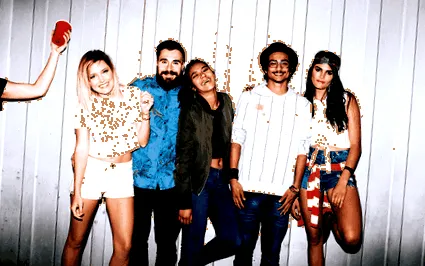
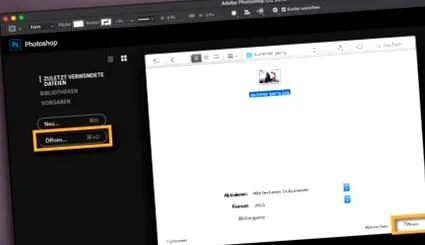
Nyissa meg a fotót a Photoshop alkalmazásban.
Indítsa el a Photoshop alkalmazást. A kezdőképernyőn kattintson a Megnyitás gombra, vagy nyomja meg a Command + O billentyűkombinációt (Ctrl + O Windows rendszeren).
Válasszon egy fotót a számítógépén, majd kattintson a Megnyitás gombra.
Egyenesítse meg a görbe fényképet.
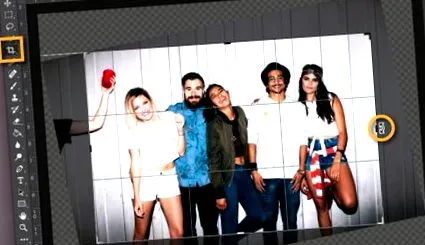
A vágás eszközzel meg lehet egyenesíteni a görbe fényképeket.
Válassza ki a Vágás eszközt az eszköztáron, vagy nyomja meg a C gombot.
Helyezze a kurzort közvetlenül a kép elé, amíg az ívelt nyíllá nem válik. Kattintson és húzza a fénykép elforgatásához.
Ha elkészült, nyomja meg az Enter billentyűt.
a foltok eltávolítására.
Használja a Területgyógyító kefét a bosszantó tárgyak vagy foltok eltávolításához a fényképen. Válassza ki a Spot Healing Ecsetet az eszköztáron.
Megjegyzés: A pontosabb munkavégzés érdekében a Command és a Plus gomb egyszerre történő lenyomásával nagyíthatja a kép egyes területeit (Ctrl + Plus Windows alatt). Kicsinyítéshez nyomja meg a Parancs és a Mínusz billentyűt (Ctrl + Mínusz Windows rendszeren).
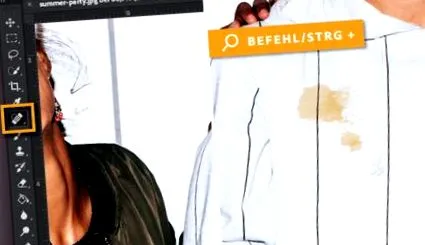
Kattintson és húzza az ecsetet az eltávolítani kívánt területek fölé.
Megjegyzés: A # gombbal nagyobb a Area Healing Brush. Használja a 'billentyűt macOS alatt (Ö billentyű Windows alatt) az ecset hegyének csökkentéséhez.
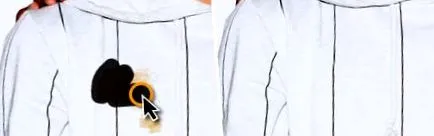
Távolítsa el a zavaró tárgyakat.
A patch eszközzel nagyobb bosszantó tárgyakat távolíthat el a fényképeiről. Ehhez először válassza ki az eltávolítandó területet. Ezután kiválaszthatja azt a területet, amellyel az első területet felváltja.
Kattintson hosszú gombbal a Terület Gyógyító ecsetre. Válassza ki a javítás eszközt.
Kattintson és húzza a kurzort az eltávolítani kívánt terület fölé. Engedje el a kurzort, ha elégedett a kiválasztási területtel.
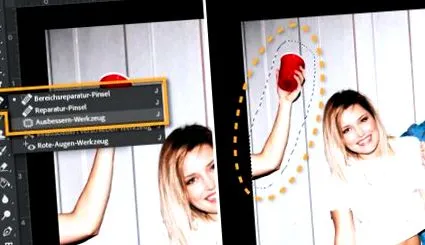
Ezután kattintson a kurzorra, és húzza a kurzort a kijelölési területen kívülre egy olyan terület fölött, amely a felújítás forrásaként szolgál.
Ebben a példában először kiválasztottuk az eltávolítandó területet (kar és piros csésze), majd függőlegesen jelöltünk egy területet az üres falon.
Ha végzett, eltávolíthatja a javítóeszköz kiválasztási útvonalát. Ehhez nyomja meg a Command + D billentyűkombinációt (Ctrl + D Windows rendszeren), vagy kattintson a "Kiválasztás> Kijelölés megszüntetése" gombra.

Add elmosódás.
A Blur Gallery olyan elmosódási effektusokat kínál, amelyekkel kiemelheti a kép bizonyos területeit.
Válassza a "Szűrő> Galéria elmosása> Döntés-váltás" lehetőséget.
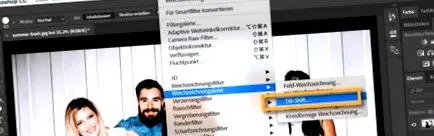
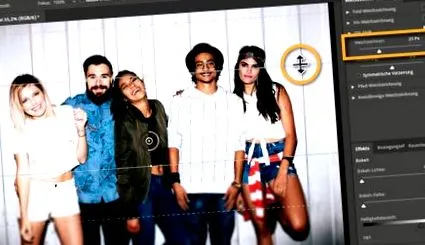
Kattintson és húzza a vízszintes vonalakat annak a területnek a mozgatásához, ahol az elmosódási hatást szeretné alkalmazni. Ezen a fotón a hatást a kép tetejére és aljára alkalmazták. Így a hangsúly az arcokra fog kerülni.
Az elmosódás csúszkával szabályozhatja a hatás intenzitását.
Ha elkészült, kattintson az "OK" gombra a bal felső sarokban.
Az Elmosódás-galéria különböző lehetőségeiről az Elmosódás és a Mozgáshatások oktatóanyagában talál további információt.
Fotószűrők hozzáadása.
A fotószűrőkkel fotóinak egyedi színhatást adhat, hasonlóan az Instagram szűrőkhöz.
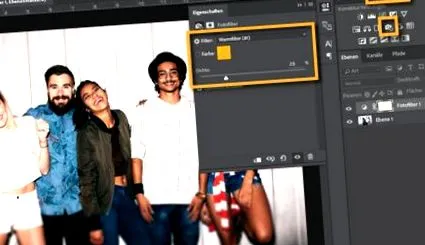
Nyissa meg a jobb oldalon található "Javítások" panelt a munkaterületen. Ha a kezelőpanel nem látható, válassza az Ablak> Beállítások lehetőséget.
Kattintson a fotószűrő ikonra. A Tulajdonságok panelen válasszon egy szűrőt a menüből. Szépiaszűrőt alkalmaztak ezen a fotón, hogy a kép melegebb árnyalatot kapjon. A megjelenés intenzitásának beállításához használja a "Sűrűség" csúszkát.
Ha végzett, kattintson a dupla nyílra a Tulajdonságok panel tetején a panel bezárásához.
Javítsa ki a további fényképeket.
A javított fényképed mostantól megosztható vagy kinyomtatható.
Alkalmazza ezeket a tippeket további fotókhoz. Kattintson az alábbi linkekre, hogy megismerje a fényképek optimalizálásának további módjait.