Tisztítsa meg az iTunes alkalmazást
Az iTunes kiválóan kezeli a zenét. Ennek ellenére valamikor szükség lesz az iTunes könyvtár megtisztítására és rendezésére: Hiányzó borítók, zenefájlok másolatai, hiányzó vagy helytelen címkék, dátumok hiányosak, hibásak vagy nincsenek műfajok, és nincsenek értékelési és rendezési kritériumok, a jó kevésbé jó vagy akár rossz számokból megkülönböztetni ... legkésőbb, amikor összeállítja a zenei listát egy szép estére vagy a következő autós kirándulásra, az megtérül.
Ebben a cikkben szeretném bemutatni, hogyan lehet viszonylag rövid idő alatt sikeresen felszerelni egy nagy iTunes könyvtárat több száz zeneszámmal metaadatokkal (címkék), rendezni saját preferenciái szerint és eltávolítani az ismétlődéseket aggodalom nélkül.
Először is: bármi máshol is legyen, egy (nagy) iTunes könyvtárat egyik napról a másikra nem takaríthat meg. Mindig kap egy kicsit - nagy médiatárak esetén akár több hétig is! - utolsó. Számos oktatóanyag van a témában, ezért kérjük, próbálja ki az összes többi javasolt megoldást, végül itt újra találkozunk. Miért ilyen? Mivel a különféle oktatóanyagok sok más szerzõjétõl eltérõen állandóan az iTunes alkalmazással hallgatok (és kezelek) zenét, és ezért a rendezett médiatár érdekel leginkább.
Utolsó frissítés: 2013. november 23 .: Még mindig frissítenem kell a bejegyzést, de Nem tanácsolom a TuneUp-ot. Magam is alternatívát keresek, és ennek megfelelően frissítem ezt a bejegyzést.
1. lépés: metaadatok (címkék)
A tiszta iTunes zenegyűjtemény első lépése az unalmas, de szükséges munka, amikor metaadatokat adunk a meglévő zeneszámokhoz. Ezek a metaadatok (ID3 tagek) az adott zeneszámra vonatkozó információk, és megjelennek az iTunes-ban, valamint más MP3-lejátszókban vagy CD-lejátszókban, amelyek leolvashatják a metaadatokat. Olyan információkat tartalmaznak, mint az előadó és a zenedarab címe, az album éve és neve, a szám száma, a műfaj és így tovább.
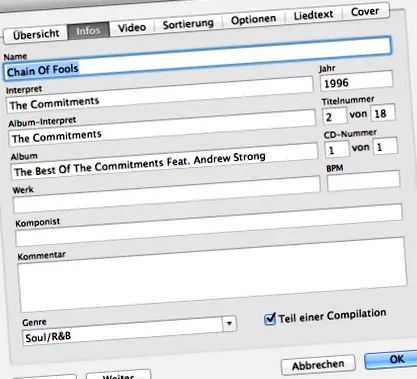
Ha azonban a médiatár nem csupán néhány zenéből áll (igen, a több GB zenei adattal rendelkező gyűjtőkre gondolok!), Akkor a dolgok egészen másképp néznek ki: Mivel nem tudunk mit kezdeni helyes metaadatok nélkül, ennek a folyamatnak olyan gyorsnak kell lennie lehetőleg meg kell tenni. Lehetséges nagy zenei gyűjteményekkel csak automatizálással, olyan programok segítségével, amelyek megkönnyítik a zeneművek azonosításának munkáját és automatikusan felhasználják a szükséges metaadatokat.
Én személy szerint metaadatok megadására és megadására használom TuneUp. A TuneUp segítségével a médiatár nagy darabjait (egyszerre kb. 500 zeneszámot) felszerelheti metaadatokkal és/vagy javíthatja azokat. Néhány száz dalt megjelöl közvetlenül az iTunes alkalmazásban, áthúzza őket a TuneUp ablakba, és a program automatikusan hozzáadja a hiányzó információkat és a hiányzó borítóképeket. Ez nagyon jól működik a jelenlegi és jól ismert dalokkal; a TuneUp is rendszeresen elbukik a klasszikus vagy a niche műfajoknál. A program viszonylag olcsó, egy életre szóló licenc a számítógépre (egyszeri változtatással), a frissítéseket is beleértve, alig 30 USD-ba kerül. (A TuneUp csomag azonban ajánlott, mivel megtisztítja a hiányzó borítóképeket és másolatokat is!)
A TuneUp-nak vannak olyan alternatívái is, mint a SongGenie vagy a PicardTagger, de véleményem szerint ezek használata kevésbé kényelmes, és ritkábban frissülnek. A PicardTagger ingyenes, de még soha nem sikerült kielégítő eredményeket elérnem vele nagy erőfeszítések nélkül.
Amint az összes zene fel van szerelve a megfelelő metaadatokkal, gondoskodhatunk a médiatár értékeléséről és rendezéséről.
2. lépés: értékelés
Az iTunes könyvtár rendbetételének második és legunalmasabb része a zeneművek értékelése (és így válogatása). Ami első pillantásra kissé eltúlzottnak hangzik, az legkésőbb értelmesnek bizonyul az olyan helyzetekben, mint: Ma estére a barátokkal eljátszom a legjobb 100 zeneműmet. Vagy: A CD-n lévő legjobb jazz darabokat szeretném elégetni a hosszú meghajtóhoz.
A zenegyűjteményeinkben gyakran vannak olyan dalok, amelyeket egyébként sem akarunk hallani. Például, amikor digitalizáltam a CD-gyűjteményemet, minden CD-ről importáltam az összes számot, annak ellenére, hogy kihagytam bizonyos CD-k számának nagy részét, és valójában csak néhány zenét hallottam tőlük. Ennek ellenére ezt a (szubjektív) adatszemetet valahol az iTunes könyvtárban tárolják. És ezt most ki akarjuk szűrni.
Mit tegyek egyszer
- Intelligens lejátszási lista létrehozása (Fájl> Új intelligens lejátszási lista létrehozása ...)
- Hozzon létre egy szabályt minden olyan dalhoz, amely nincs besorolással (lásd a képernyőképet).
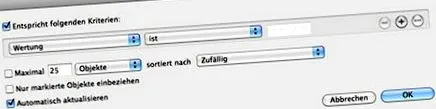
- Nevezze el az új intelligens lejátszási listát „Nincs besorolva”, és határozza meg az iTunes DJ forrásaként (lásd a képernyőképet). Ha nem látja az „iTunes DJ” elemet a lejátszási lista menüben, engedélyezze a funkciót az iTunes> Beállítások> Általános> Nézet> iTunes DJ menüpont alatt.
Mit kell tenni újra és újra
Most, amikor csak kedve támad, hallgassa meg az iTunes DJ dalait. Ha tetszik a hallgatott dal, adj neki 2-5 csillagot, ha egyáltalán nem tetszik, akkor 1 csillagot. Tedd ezt addig, amíg az iTunes DJ-ben már nem jelenik meg több dal. (2 hónapba telt ...)
Ha valami mást csinálsz mellette, és nem értékeltél néhány dalt, akkor az nem számít. Addig vannak a "Besorolás nélküli" lejátszási listában, amíg nem értékelted őket ...
Ha több dal nem jelenik meg, az azt jelenti, hogy a teljes iTunes zenei könyvtárat Ön értékelte! Csak most folytathatjuk a 3. lépéssel.
3. lépés: takarítás, tisztítás és eltávolítás
A 2. lépésben meghallgatta az iTunes könyvtára összes besorolás nélküli számát, és 1–5 csillagos minősítést kapott. Most, hogy minden besorolt, tisztítsuk meg az iTunes könyvtárat.
Távolítsa el az összes 1 csillagos besorolású dalt
Most töröljük az összes olyan dalt, amelyet "rossznak" minősített (azaz csak egy csillaggal).
- Az iTunes alkalmazásban lépjen a Könyvtár nézet> Zene elemre.
- Rendezd a zenegyűjteményedet "minősítés" szerint, így a rendezésnek növekvő sorrendben kell lennie (a nyílnak felfelé kell mutatnia - lásd a képernyőképet).
- Jelölje ki az első dalt, amelyet csak egy csillaggal értékeltek.
- Most görgessen lefelé, amíg meg nem jelenik az utolsó, csak csillaggal besorolt dal.
- Nyomja meg a Shift billentyűt a billentyűzeten, miközben rákattint az utolsó, csak egy csillaggal értékelt dalra. Most minden olyan dal megjelölve, amelyet "rossznak" minősített.
- Kattintson a jobb gombbal az iTunes kiemelt területére, és válassza a helyi menü „Törlés” parancsát.
- Az iTunes most megkérdezi, hogy el akarja-e távolítani a kiválasztott dalokat az iTunes könyvtárból. Válasz az "Eltávolítás" gombra.
- Az iTunes azonnal megkérdezi, hogy a kijelölt műsorszámokat a kukába szeretné-e helyezni, vagy az iTunes Media mappában szeretné-e tartani őket. Törölje véglegesen a fájlokat az "Áthelyezés a kukába" választ adva. (Ez törli a fájlokat a merevlemezről, és csak a lomtárban lesz!)
- Tiszta könyvtár maradt az iTunes-ban. Az összes rosszul értékelt zenefájl törlődik.
Távolítsa el az ismétlődéseket
Kétféle módon távolíthatja el a másolatokat a zenegyűjteményből. Vagy manuálisan, vagy - ha megvásárolta a fent említett TuneUp-ot - automatikusan.
A másolatok kézi eltávolítása
Ellenőrizzük, hogy vannak-e másolatok a magasan értékelt dalokról.
- Az iTunes alkalmazásban kattintson a Fájl> Másolatok megjelenítése ... A zenei nézet most egy listára változik, amelyben az összes másolatot láthatja.
- Most tartsa lenyomva a CMD (Mac) vagy a Ctrl (Windows) billentyűt, és kattintson egymás után a másolatokra. A megjelölt fájlok törlésre kerülnek, ezért mindig csak arra a duplikátumra kell kattintani, amely vagy jobban besorolt, vagy jobb minőségben mentett!
- Amikor a lista végére ér, törölje a dalokat ugyanúgy, mint az összes csillagozott dal kiválasztása után: kattintson a jobb gombbal> Törlés és kétszer erősítse meg a törlést.
A másolatok automatikus eltávolítása
Ha megvásárolta a fent említett TuneUp csomagot, akkor telepítette a DeDuper-t is. Aktiválja a DeDuper programot, és a program megjeleníti az összes másolat listáját, törlésként megjelölve az alacsonyabb minőségű másolatokat. Törölje őket!
Most megcsináltad. Amellett, hogy tiszta, az iTunes zenei könyvtár tiszta és az Ön személyes preferenciáinak megfelelően szervezett.
Két mutató
Egyelőre a média könyvtárat a fent vázolt lépésekkel tisztítják meg. Például utólag azt tapasztaltam, hogy még ezzel a pontos művel is voltak olyan dalok, amelyeket hallva megkérdeztem magamtól, miért nem válogatták őket az isten szerelmére. Egy idő után (6 hónap és még tovább) ezeket a dalokat is könnyedén szűrheti: Intelligens lejátszási listával, amely az ugrások száma szerint van rendezve, könnyen törölheti a zeneszámokat nagy számú kihagyással.
Az itt felsorolt lépéseket magam is százszor használtam az iTunes könyvtár tisztításához. Különleges konfigurációk és egyéb körülmények azonban adatvesztést okozhatnak az utasítások betartása közben. Én nem vagyok felelős ezért. Ha kényelmetlen több száz vagy akár több ezer fájl törlése egyszerre, kérjen meg egy megbízható személyt, aki segít megtisztítani az iTunes zenei könyvtárát!