Utasítások Joomla PDF fájlokat kínálnak letöltésre
Ez a Joomla útmutató elmagyarázza, hogyan lehet PDF dokumentumokat és más fájlokat feltölteni egy weboldalra a JCE szerkesztő segítségével, és letölthetővé tenni őket.
A PDF letöltésére vonatkozó utasítások a következő szakaszokra oszlanak:
PDF-letöltés a Joomla-ban: Fájlok feltöltése
A korábbi cikkekben leírtak szerint a JCE szerkesztő saját fájlkezelővel rendelkezik. Ez kiküszöböli a fájlok unalmas kézi feltöltését FTP kliensen keresztül. A Joomla kézikönyv ezen szakasza lépésről lépésre elmagyarázza, hogyan töltse fel a kívánt fájlokat a JCE szerkesztő segítségével.
A linkkezelő köteles PDF-fájlt letölteni a JCE szerkesztő segítségével. Ez a JCE szerkesztő eszköztárának kis ikonjára kattintva nyitható meg. Megnyílik egy ablak, amelyben létrehozhat egy linket és egy letöltési linket. A fájlkezelő innen történő meghívásához kattintson a "Keresés" gombra. Most megnyílik egy ablak, amelyben a gyökérkönyvtár tartalma jelenik meg. Ez a gyökérkönyvtár mindig a/images mappa a Joomla telepítésekor.
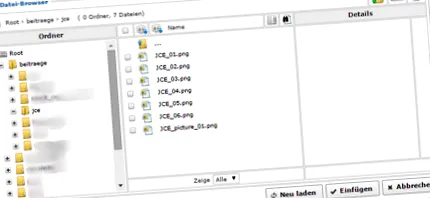
Itt tanácsos mindig megfelelő almappákat létrehozni, hogy az érthetőség megmaradjon. Például egy külön "PDF letöltés" nevű alkönyvtárat kell létrehozni a PDF letöltéshez, amelybe az összes PDF fájlt feltöltik.
Figyelem: A mappa- és fájlnevekben kerülni kell a szóközöket, az umlautokat és a speciális karaktereket, mivel ez problémákhoz vezethet a később automatikusan létrehozott letöltési hivatkozásokkal!
Maga a feltöltés nagyon egyszerű. A feltöltés gombra kattintva megnyílik egy ablak, amelybe áthúzhatja a megfelelő fájlokat.
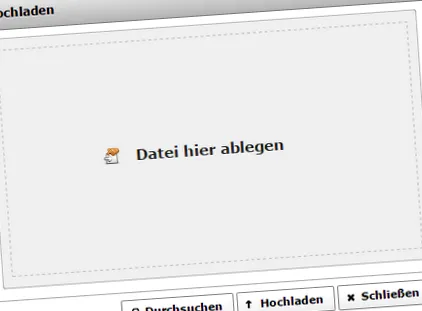
Amint a megfelelő fájlok elhelyezésre kerültek, a "Feltöltés" gombra kattintva feltölthetők a szerverre. Ez megteremti a PDF-letöltés előfeltételét.
PDF-letöltés a Joomla-ban: Letöltési hivatkozás létrehozása
Miután a PDF-fájl megfelelő fájlját feltöltötték a szerverre, létrehozható egy letöltési hivatkozás. A PDF-letöltés legegyszerűbb módja általában egy normál szöveges link. Célszerű először a link szövegét az Ediorba írni.
Példaként: A "PDF letöltéseJelölje ki az egeret a " mező kiválasztásához, amelyet később kattintható linkként kell megjeleníteni. Ez a terület egy vagy több szót tartalmazhat.
Most újra szüksége van a linkkezelőre. A fent leírtak szerint ezt a szimbólumra kattintva hívják elő. Ezután nyissa meg a fájlkezelőt a gombbal, és válassza ki a korábban feltöltött fájlt a PDF letöltéshez.
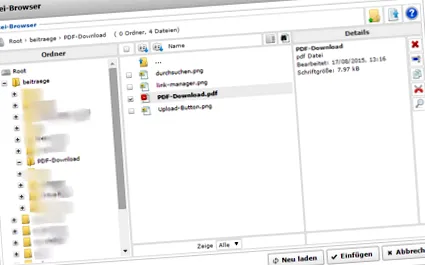
A "Beszúrás" gombra kattintva megnyílik a linkkezelő, amelybe automatikusan beírja a megfelelő link URL-jét és a PDF letöltés címét. Itt végezheti el a beállításokat a PDF letöltéséhez szükséges link viselkedésének meghatározásához.
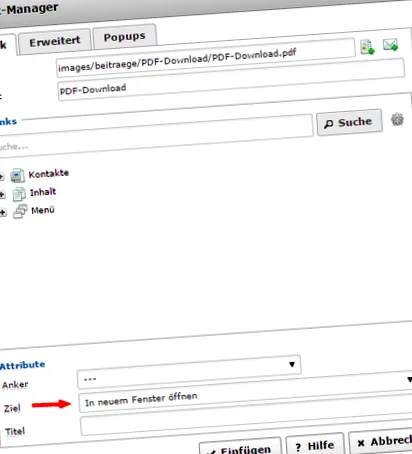
Általában csak a Cél opcióra van szükség. Ez a beállítás határozza meg, hogy a PDF-letöltés hivatkozását ebben az ablakban vagy egy új ablakban kell-e megnyitni.
PDF-letöltés a Joomla-ban: Képek letöltési linkként
Szöveg helyett beilleszthet egy képet letöltés gombként (pl. PDF ikon a PDF letöltéshez). Először egy megfelelő képre van szükséged, amelyet beillesztenek a bejegyzésbe. Hogyan lehet beilleszteni és formázni a képeket egy bejegyzésbe a JCE szerkesztő segítségével, ITT részletesen ismertetjük.
Miután a megfelelő képet integrálták a PDF-letöltéshez, a folyamat megegyezik a szöveges hivatkozáséval. Jelölje meg a képet egy egérkattintással, és a gombbal nyissa meg a linkkezelőt. Most, a fent leírtak szerint válassza ki a megfelelő fájlt a PDF letöltéshez. Az eredmény a kép, amely linkként szolgál a letöltésre.
Egyéb fájltípusok
Alapvetően minden fájltípus elérhetővé tehető ilyen módon. Arra azonban ügyeljen, hogy ne használjon .exe vagy más futtatható fájlokat, mivel a legtöbb böngésző azokat károsnak minősíti és blokkolja.
Továbbá figyelni kell a felajánlott fájlok méretére, mivel nagy mennyiségű forgalom generálható, és sok tárhelyszolgáltató korlátozott forgalom mellett kínál tarifákat. Ez elkerülhető egy forgalomnélküli tárhelycsomaggal.
A sorozat összes témája: