Valaki más füzetével való munka
Dolgozzon valaki más füzetével
Ez a furcsa jegyzetfüzetekről szól. A befogadó végén vagyunk
Milyen lehetőségei vannak a címzettnek?
• Úgy kezelheti valaki más füzetét és a hozzá tartozó jegyzeteket, mint a saját füzeteivel. Ha rendelkezik szerkesztési jogokkal, akkor még változtathat is azon, amit akar, hozzáadhat jegyzeteket vagy törölheti azokat. És természetesen minden más partner elfogadja a változtatásokat.
Ha nem kaptak szerkesztési jogokat, akkor ezt felismeri a megjegyzésekben: A zár szimbólum a szerkesztő eszköztárán található. Ebben az esetben szintén nincs joga a füzet továbbadására.
• Az egyes jegyzeteket át tudja másolni saját füzeteibe. Ezek aztán tiszta példányok, amelyek már nem részei a csevegésnek. Akkor is joga van másolni, ha nincs szerkesztési joga.
• A jegyzeteket is lemásolhatja, de csak akkor, ha szerkesztési jogokkal rendelkezik.
Eltérés: Mi a különbség a jegyzet másolása és másolása között ?
Lehet, hogy már észrevette: A jegyzetlista jegyzeteinek helyi menüiben két funkció létezik: a jegyzet másolása és a jegyzet másolása. Használja mindkettőt a jegyzet másolásához. De mi a különbség?
• A másolási jegyzet (ek) a két funkció rugalmas, nevezetesen megnyit egy párbeszédablakot, amelyben néhány döntést meghozhat: Melyik jegyzetfüzetben kell létrehozni a másolatot? Meg akarja őrizni a címkék címkéit? Meg kell-e őrizni a létrehozás és a módosítás dátumát a másolatban, vagy mindkét esetben az aktuális dátumot kell használni? Az összes választási lehetőséget kínáló párbeszédablak itt található.
• Másolat (ok) másolata viszont nem hagy választási lehetőséget. További értesítés nélkül ez a funkció létrehoz egy példányt ugyanabban a notebookban, és a létrehozási és módosítási dátumokat, valamint a kulcsszavakat átviszi az eredetiből a másolatba. Azonban hozzáadja a másolat nevéhez a „Kopie” szót. Például, ha az eredeti jegyzet neve: „A Tundra”, a másolat neve: „A Tundra másolat”.
Hogyan ismeri fel valaki más füzetét?
Két helyen egyértelműen azonosíthatja valaki más füzetét és tulajdonosát:
• Először is, a Számomra kiadott szakaszban található hivatkozások felsorolása ad információt. Itt megtalálhatja a csevegés útján kapott összes notesz linkjét. A linkek ezen listáját már bemutatta a kézikönyv (lásd itt).
• A feljegyzések egyértelmű utalásokat tartalmaznak arra vonatkozóan is, hogy valaki más noteszgépéhez tartoznak. Ezek a megjegyzések a naplósorban találhatók:
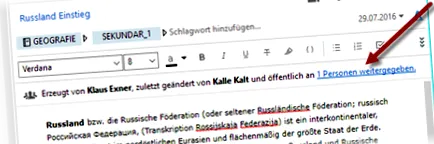
A jegyzet tulajdonosát és általában az utolsó szerkesztõjét a teljes nevük adja. A link (az ábrán nyíllal kiemelve) kissé félrevezető. Megnyit egy felugró ablakot a partner nevével a csevegésben, függetlenül attól, hogy tulajdonos-e vagy sem (az angol felületen "megosztott" -nek hívják, helyesen fordítva "megosztva" -nak). Vigyázat: Ha az ablak nagyon keskeny lesz, a naplósorok egy része elvész.
Ha joga van továbbadni
Ezután a teljes füzetet és a könyv egyes jegyzeteit továbbadhatja harmadik feleknek.
Az egész füzetet a következőképpen adja át:
»Kattintson a jobb gombbal az Evernote oldalsávjában a megjelenő notebookra.
»Kattintson a Jegyzetfüzet megosztása elemre (ha a funkció szürkén jelenik meg, akkor nincs joga megosztani!).
Megjelenik a kiadás párbeszédpanel. A jegyzetfüzet linkje már megvan. Csak annyit kell tennie, hogy beírja az e-mail címét, megírja az üzenetet, és kattintson a Megosztás gombra.
A jegyzet továbbadásához ebből a füzetből a következőképpen jár el:
»Megnyitja a jegyzetet a szerkesztőben.
»Megnyitja a jegyzet helyi menüjét a jegyzetlistában, és kiválasztja a Megosztás> Jegyzet megosztása lehetőséget (ha a funkció szürkén jelenik meg, nincs joga továbbítani a jegyzetfüzetet és az egyes jegyzeteket!).
Megjelenik a kiadás párbeszédpanel. Az egyedi jegyzet linkje már megvan. Csak annyit kell tennie, hogy beírja az e-mail címét, megírja az üzenetet, és kattintson a Megosztás gombra.
Kulcsszócímkék valaki más füzetében
A jegyzetfüzetek biztosítják a társított jegyzetek kulcsszócímkéit. Ha a címzett szerkesztési jogokkal rendelkezik, beállíthatja és eltávolíthatja a kulcsszócímkéket. Van azonban egy korlátozás: csak a jegyzetfüzetben már használt jelszavakat használhatja a címzett is.
Ebben az összefüggésben érdekes az oldalsáv Kulcsszavak címe. Tudja, hogy az összes definiált jelszó itt szerepel. Az Evernote itt részleteket közöl:
• Olyan kulcsszavak esetén, amelyeket a jegyzetfüzet tulajdonosa definiált, a jegyzetfüzet neve zárójelben szerepel.
• A képernyőn megjelenő jegyzetfüzetben és a címzett Evernote-ban meghatározott kulcsszavak kétszer jelennek meg. De ha az egyiket szűrésre választja, akkor mindkettőt kiválasztja:
Kérjük, vegye figyelembe: Ha a kulcsszavakat a tulajdonos formázta (olyan stílusokkal, mint félkövér, dőlt vagy betűszín), akkor ez a formázás nem szerepelt.
Egy speciális szolgáltatás a más jegyzetfüzetében található megjegyzések emlékeztetőire vonatkozik. Elvileg a rendelkezésre bocsátáskor rendelkezésre álló emlékeztetők szerepelnek és megjelennek. De vajon a címzett is szeretné-e kapni azokat az emlékeztetőket, amelyeket a tulajdonos a jövőben felállít (az Evernote dikcióban: "feliratkozás" az emlékeztetőkre)? Az Evernote feliratkozási kérdést jelenít meg az emlékeztető összefoglalóban.
A teljesen eredeti előfizetési rendszer megegyezik a nyilvános megosztási linkek "szomszédos funkcionalitásával", és itt le van írva.
Hogyan működik együtt a címzett a partnerekkel?
A tulajdonos és az összes címzett az adott Evernote főablakban vagy egy fiókablakban működik.
Az alábbiak egyaránt vonatkoznak a jegyzetfüzet tulajdonosára és a címzettekre:
• Először is mindenki meg tudja mondani, hogy valaki más nyitott-e egyidejűleg jegyzetet. A partner portré képe vagy betűszimbóluma mindaddig megjelenik a jegyzetlistában, amíg el nem hagyja a jegyzetet. Az arckép a szerkesztő eszköztárában is megjelenik:
• És ha az egyik éppen szerkeszt, akkor egy animáció forog a kép körül a másik eszköztárában - mindaddig, amíg a szerkesztés le van tiltva az összes többi számára. Amikor befejezi a szerkesztést, a forgatás leáll: most mindenki más szinkronizálhatja az Evernote-ját, hogy lássa a változásokat.
• Ha gyorsan üzenetet akar küldeni egy partnerének, kattintson a függőleges sávon lévő portréjára. Megnyílik a csevegőablak, a partner címe már meg van adva. Ezután írja be az üzenetet, és kattintson a Küldés gombra.
Kérjük, vegye figyelembe: A portré csak akkor jelenik meg a funkciósávon, ha a partner megnyitotta a jegyzetet.
• A létrehozás és a változtatás dátuma megmutatja az utolsó módosítás idejét, függetlenül attól, hogy melyik partner hajtotta végre.
• Észrevette az ikont a jegyzetlista menüben? A fenti képen látható. Ez egy címke a megadott notebookokhoz, amely minden partnernél megjelenik. Ez potenciálisan jelzi, hogy hány partner fér hozzá a notebookhoz. Az információk azonban nem megbízhatóak (itt olvashat néhány megjegyzést). A jegyzetfüzet kiválasztásakor ezeket a jegyzetfüzeteket is jelöli az összes partner szimbóluma, a partnerek számának meghatározása nélkül.
Amikor már nincs szüksége a füzetre
Aztán csak eltávolítja a számlájáról. Ehhez megnyitja a notebook helyi menüjét az oldalsávon, kiválasztja a Törlés funkciót és nyugtázza a megerősítő párbeszédpanelt a Jegyzetfüzet törlése elemre kattintva .
A megerősítő párbeszédpanel. A Jegyzetfüzet törlése gombra kattintás után a harmadik féltől származó jegyzetfüzet és annak jegyzetei eltűnnek a címzett fiókjából.
A jegyzetfüzet természetesen a tulajdonosnál marad. Ezenkívül továbbra is elérhetővé válik a címzett számára (a Statusreleased állapotban, ahogy a megerősítő párbeszédpanel megfogalmazza), és a hozzáférési jogok is megmaradnak. Ezért szükség esetén újra letöltheti a jegyzetfüzetet. Nem szükséges azonban követni a megerősítő párbeszédpanelen található utasításokat, és át kell váltani az evernote.com webhelyre. Mivel a noteszgépre mutató link változatlan marad a csevegéstörténetben és az információs sarokban. Itt egyszerűen letöltheti a jegyzetfüzetet, egyszerűen a linkre kattintva.
• A jegyzetek törlése után nem kerülnek a címzett kukájába, így egyszerűen "eltűntek" számára - eltávolításra kerültek a fiókjából.
• A törlés a hivatkozáslistában is lehetséges a számomra kiadott részben: ott a noteszgépre mutató hivatkozás pontmenüje a Törlés funkciót kínálja .
• A tulajdonos nem veszi észre, hogy a címzett eltávolította-e a jegyzetfüzetet a fiókjából. Semmit sem vesz észre a megújult letöltésről.
Amikor az összes hozzáférési jogot visszavonták
A jegyzetfüzet és annak jegyzetei akkor is „eltűnnek” a címzett Evernote-fiókjából.
Ebben az esetben azonban a csevegéstörténetben és az információs sarokban található jegyzetfüzetre mutató link változatlan marad, és így valódi fantomlinkké válik. De a linkre kattintás után az Evernote megjelenít egy üzenetet erről:
Fent a "Hogyan ismeri fel a címzett valaki más füzetét?" Cím alatt. nem neveztünk meg minden lehetőséget. Valójában vannak más helyek is. Ezek azonban nem tesznek különbséget a csevegés útján bejött notebookok és a nyilvános kiadási linken keresztül megjelenített notebookok között. Itt legalább megnézheti, hogy egyáltalán milyen notebookok külföldi notebookok. Ezek a következő helyek.
A külső gyártmányú jegyzetfüzet tulajdonságai párbeszédablakot úgy érheti el, hogy megnyitja a külső gyártmányú jegyzetfüzet helyi menüjét a Jegyzetfüzet részben, és kiválasztja a Tulajdonságok funkciót. Ez a párbeszéd:
A párbeszédablak megmutatja, hogy a címzettnek milyen szerkesztési jogai vannak a külföldi notebookhoz (megteheti:). Az illusztráció egyébként egy notebook példáját mutatja, amelyet egyértelműen csevegés útján biztosítottak. Ha nyilvános megosztási link mutatná, itt a jegyzetek megjelenítésének joga elérhetővé válna (ez azt jelenti: csak a jegyzetek megjelenítése) - mert ezek a notebookok általában írásvédettek!
Figyelem: A jegyzetfüzet tulajdonosát jelzi, hogy a! A Jegyzetfüzet neve a Név mezőben nem módosítható.
A Jegyzetfüzet szinkronizálása a számítógéppel opció alapértelmezés szerint be van kapcsolva. Kikapcsolásával a notesz megdermed. Azt jelenti:
• Megjegyzi, hogy a tulajdonos újonnan létrehozott adatait már nem fogadják el. De: a meglévő jegyzetek módosításai elfogadásra kerülnek (a címzett ezt csak akkor ismeri fel, ha megváltoztatott jegyzetet nyit a szerkesztőben).
• Ha újra aktiválja a szinkronizálást, új jegyzeteket fogadunk el újra. De: Ha a tulajdonos visszavonta az összes jogot, a jegyzetfüzetet eltávolítjuk!
Az alábbi gomb néhány intervallumot kínál a külföldi noteszgép szinkronizálásához. A címzett dönti el, hogy milyen gyakran szinkronizálja. Az alapértelmezett beállítás a Notebook-ok szinkronizálásakor - ezért mindig szinkronizálni kell, amikor a jegyzetek teljes készletét szinkronizálják. A többi intervallum automatikus szinkronizálást kínál 5, 10, 15 és 30 percenként, valamint óránkénti és napi intervallumot, valamint kézi beállítást. A jelenlegi verzióban azonban az Evernote figyelmen kívül hagyja ezeket a beállításokat. A biztonság kedvéért hagyja meg az alapértelmezett beállítást A jegyzetfüzetek szinkronizálásakor .
Ha a Jegyzetek szinkronizálása most be van kapcsolva, akkor az egyszer szinkronizálódik, amikor az OK gombra kattint. Nemcsak a harmadik féltől származó jegyzetfüzet szinkronizálódik, hanem a teljes jegyzetfüzet-készlet is.
A Megosztás és együttműködés lehetőségek link csak akkor jelenik meg, ha a címzettnek joga van meghívni. Megnyílik egy párbeszédpanel, amelyben felismeri a partnerek hozzáférési jogait, és ezeket is megváltoztathatja (a tulajdonos kivételével). A hozzáférési jogokat azonban nem vonhatja vissza. A párbeszédpanelt itt részletesen leírjuk.
A program opcióiban
A programopciók egy párbeszédablakhoz vezetnek, amely felsorolja az összes külső jegyzetfüzetet (Eszközök> Beállítások, Szinkronizálás fül, majd kattintson a Megosztott jegyzetfüzetek megjelenítése elemre). Ez a párbeszéd:
Ha duplán kattint egy notebook nevére, megnyílik a tulajdonságok párbeszédpanel, amelyet fentebb leírtunk.
Kézi színkiemeléssel
A címzett leegyszerűsítheti a dolgokat saját maga számára is, ha az Evernote színesen kiemeli mások noteszgépeit az oldalsávon. Így működik:
»Jelölje meg a meglévő, harmadik féltől származó jegyzetfüzeteket a Jegyzetfüzetek részben.
»Nyissa meg a helyi menüt, és válassza a Stílus funkciót (megnyitja a stílus párbeszédpanelt).
»Válasszon egy színt a stílus párbeszédpanel színpalettáján.
»Kattintson a Beállítás alapértelmezettként elemre, majd válaszoljon a biztonsági kérdésre (Tényleg be akarja állítani ezt a stílust az összes veled megosztott notebook számára?) A Stílus beállítása gombra kattintva.
Ez az. Most minden külföldi notebook színesen megjelenik a notebook részben, még azok a notebookok is, amelyek a jövőben csevegés vagy nyilvános kiadási linken keresztül érkeznek. A jegyzetfüzetek színesen jelennek meg a jegyzetfüzet menü notebook kiválasztásában is.
A stílusok részleteit itt találja.
Itt a külföldi jegyzetfüzeteket színesen kiemelik a Jegyzetfüzetek részben.
Megjegyzés: A nyilvános megosztási linkeken keresztül elérhető notebookok szintén színnel vannak kiemelve.