3 tipp a fényképek retusálásához közvetlenül onnan; Samsung Gallery alkalmazás
Ezt a tartalmat a Samsung kínálja, és a Humanoid xp gyártja
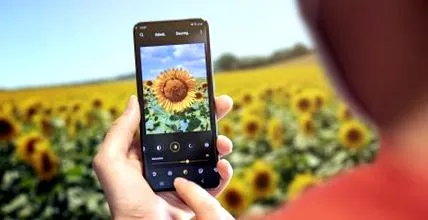
A Samsung legújabb okostelefonjain található "Galéria" alkalmazás lehetővé teszi a fényképek közvetlen és egyszerű szerkesztését. Íme három praktikus (és néha rejtett) funkció, amelyet tudnia kell.
A fényképek szerkesztéséhez nem feltétlenül kell telepítenie a Snapseed vagy a Lightroom Mobile alkalmazást. A Samsung legújabb okostelefonjaiba integrált fotóalkalmazásnak valóban sok lehetősége van a fény retusálásához. Íme néhány praktikus szolgáltatás, amellyel könnyedén szerkesztheti fényképeit, anélkül, hogy egy harmadik féltől származó alkalmazást használna.
1. tipp: vágja le saját maga fényképeit, és változtassa meg a fényerőt
Amikor megnyit egy fényképet egy Samsung okostelefon fotógalériájában, nagyon könnyen szerkeszthető. Ehhez kattintson a ceruza ikonra. Ezután rács jelenik meg a szóban forgó fotón, és egy sor eszköz jelenik meg alább.
A legegyszerűbb és legkönnyebben elérhető opció közvetlenül integrálódik ebbe az eszközbe. A rács sarkainak megérintésével könnyedén kivághatja fényképét. Ne feledje, hogy a rács lehetővé teszi a fénykép fő vonalainak azonosítását. Ez az eszköz nagyon rugalmas is: két ujjal nagyíthatja a fotót a kivágás elvégzéséhez. A vágás befejezése után csak a felület tetején nyomja meg a "Mentés" gombot.
Fotóinak szerkesztéséhez kattintson a ceruza ikonra (bal oldali fotó). Ezután kivághatja fényképeit a keret sarkainak megérintésével (középső fotó), vagy közvetlenül a fotó nagyításával (jobb oldali fotó).
A közvetlenül a fénykép alatt található ikonok lehetővé teszik: a fénykép 90 fokos szögben történő elforgatását (nyíl ikon kör alakú), a fénykép szimmetrikus elforgatását (az ikon a két nyíllal mindkét oldalon), a kivágás egy bizonyos arány szerint ("Ingyenes" ikon), a perspektíva enyhe megváltoztatásához (téglalap alakú ikon középtengellyel), vagy bizonyos elemek kivágásához (ikon pontozott felhő formájában, erre visszatérünk alább).
1- Tükörhatást adhat a fényképének 2 - A kivágó eszköz lehetővé teszi a pontos arányok szerinti kivágást 3 - A perspektivikus eszköz lehetővé teszi, hogy perspektivikus hatást adjon a fényképnek egy bizonyos szögben
Ha áthúzás formájában a központi ikonra kattint, akkor lehetősége van hozzáférni az alapvető retusáló eszközökhöz: a fényerő, az expozíció, a kontraszt, a színtelítettség, a színárnyalatok módosítása vagy a módosítások automatikus alkalmazása a színek módosításához.
Ha az ikonra csíkos kör formájában kattint, hozzáférhet a fényerő, színtelítettség, színhőmérséklet vagy akár kontraszt retusálásához szükséges eszközökhöz.
Ezek az opciók több mint elegendőek az alapvető retusáláshoz. Nem olyan alaposak, mint a dedikált szerkesztő alkalmazásoknál, de nagyon megkönnyítik az alul- vagy túlexponált fénykép készítését.