4 lépés egy fotó kollázsig - a Pixlr Express csodamagazinnal
Elsődleges navigáció
- FELFEDEZ
- ÜNNEPEL
- esküvő
- Baba és szülés
- születésnap
- Anyák napja
- iskolai beiratkozás
- Halloween
- Karácsony
- ALAK
- Kézművesség
- fotózni
- ÉLVEZD
- sütni
- szakács
- Keverd össze
- GONDOLKODJON VELED
4 lépés egy fotó kollázsig - a Pixlr Express segítségével
Az összes kívánt információt egyetlen képpel továbbíthatja? - egy szép ötlet, amely a valóságban ritkán működik. A több fotóból álló képkollázsokkal azonban egész történeteket mesélhet el.
Szeretne ügyesen rendezni a szép emlékeket, vagy szemléltetni a gyakorlati utasításokat? Az egyik lehetőség: ollóval és ragasztóval felfegyverkezve gyűjti össze a fényképeket, méretre vágja és papírra ragasztja őket. Ez a módszer egyszerű, de unalmas is.
Ezzel szemben grafikus programmal lenyűgöző kollázsokat készíthet fényképeiről a saját számítógépén. Sok program túl bonyolult vagy túl drága a tapasztalatlanok számára. Nem a Pixlr Express böngészőalapú eszközzel: Nem csak egyszerűen használható, hanem ingyenes is.
Négy egyszerű lépésben megmutatjuk, hogyan készíthet saját kreatív fotókollázsokat gyorsan és egyszerűen a Pixlr Express segítségével! Az ételfotózásról szóló kollázsunkat példaként használtuk útmutatásainkra.
Készítsen fotó kollázst - ez így működik!
1. lépés
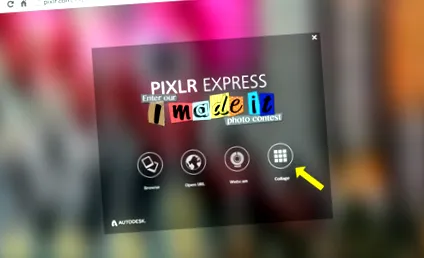
Írja be a böngészőbe a pixlr.com/express URL-t. Így néz ki a Pixlr Express felhasználói felülete. Ezután kattintson a Collage ikonra.
2. lépés
Az Elrendezés alatt beállíthatja a kollázs fotóinak számát. Különböző elrendezési lehetőségek közül választhat. A tervezési opciók A Távolság és a Kerekítés segítséget nyújt a képkeretek szélességének és görbéinek beállításában.
3. lépés
Fotóinak hozzáadásához a kollázshoz kattintson a plusz jelre a megfelelő mezőben. Így gyorsan és egyszerűen feltöltheti képeit. Ha még nem vagy biztos benne: semmi gond. A már beillesztett képeket bármikor visszahúzhatja egy másik mezőbe.
Ha meg szeretné változtatni a fényképek méretét, használja a Nagyítás funkciót az Arányok mezőben. Ha az összes képet úgy illesztette be, hogy Ön elégedett lenne, kattintson a jobb alsó sarokban a Befejezés gombra.
4. lépés
Most hozzáadhat effektusokat, kereteket, grafikákat és szűrőket a kollázshoz, és címkéket helyezhet be. Csak próbálkozzon egy kicsit, és hagyja szabadon lendülni a fantáziáját - ezzel mindig a legjobb eredményt érjük el. Ha elégedett az eredménnyel, kattintson a bal felső sarokban található Mentés gombra, és mentse kreatív kollázsát a merevlemezre. Most bármikor folytathatja a használatát.
Reméljük, hogy élvezni fogja saját kollázsának elkészítését!