A 4 legjobb online fotókollázs-szerkesztő
Ha gyönyörű kollázsokat szeretne készíteni saját fotóival, mindent nagyon egyszerűen és gyorsan megtehet online, anélkül, hogy egy adott programot le kellene töltenie a telefonjára/számítógépére.
Nagyon sok webhely érhető el online kollázsok számára - PhotoJet, PhotoFancy, Fotor és Photovisi. Szeret fotó kollázsokat készíteni, és online elérhető programokat keres, anélkül, hogy le kellene töltenie és telepítenie kell őket a készülékére? A következőkben bemutatunk egy sor szoftvert, amelyek segítségére vannak és lehetővé teszik a fotókkal való munkát:
PhotoJet
Számos online kollázst nagyon könnyű elkészíteni ezen az online fotószerkesztőn. Hozzá kell férnie, majd kattintson a Kollázs készítése gombra. Új oldal nyílik meg, ahonnan ki kell választania a kollázs típusát és azt, hogy hány fotót szeretne készíteni. Választhat a klasszikus módszer mellett, amelyben a keretekbe mindent elhelyez, amit csak akar, de olyat is, amely mindenféle keretet és betétet biztosít Önnek, amely hozzájárul a végeredmény szépségéhez.
Minden kép szerkeszthető ehhez a fotó kollázshoz, abban az esetben, ha el akarja forgatni, vágni, bizonyos effektusokat hozzáadni stb. Nagyon egyszerű fényképeket törölni, vagyis eltávolítani azokat, amelyeket már nem szeretne, kicserélni azokat, amelyek nem tűnnek helyesnek, vagy megfelelően elhelyezni azokat.
Ha kedvedre készített fotó kollázst, el akarja menteni a képet. Ehhez be kell jelentkeznie a Facebook-profiljával, vagy létre kell hoznia egy fiókot az oldalon. Észre fogja venni, hogy ez nem egy ingyenes fotószerkesztő, ezért fizetnie kell azért, hogy élvezhesse ezt a programot, ezért kérni fogja a kártya adatait. Ha nem vagy meggyőződve arról, hogy a webhelyre van szükséged, választhat a Próbaverzió mellett, amelyben 7 napig ingyenes előnyöket élvezhet. Természetesen a 7 nap lejárta után semmi sem áll rendelkezésre az ingyenes verzióban.
PhotoFancy
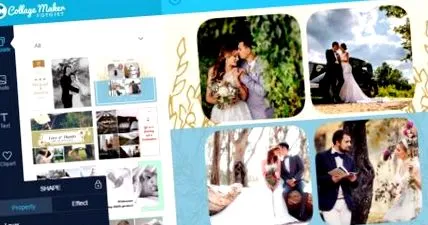
Ez a "kollázskészítő" program pedig nagyon népszerű azok körében, akik online kollázsokat szoktak készíteni. Használata egyszerű, ezért biztosak vagyunk benne, hogy sikerül szép fotó kollázsokat készíteni, amelyekkel meg lesz elégedve.
Az első lépés a "Kollázs létrehozása most" opció kiválasztása, amelyet könnyedén észrevesz, amikor belép a webhelyre. Ezt követően megnyílik egy oldal, és a bal oldalon felsorakozik a rendelkezésre álló sablonokkal kapcsolatos változatokkal. "Böngésszen rajtuk", és nézze meg, mi áll a legjobban. Ezután helyezze be a kívánt képet minden képkockába, és írjon valamit a szövegnek szentelt helyre. Ha nem akarja ezt megtenni, egyszerűen törölheti a betétet, ha rákattint, majd a kukára kattint, majd kiválasztja az "Alkalmaz" opciót.
Amikor fotókat kell elhelyezni a fotó kollázsokban, azokat online, közvetlenül a webhelyre kell feltölteni. Minden egyszerű és intuitív. A feltöltés után a kép módosítható az effektusok, a méret vagy a keretezés szempontjából. Győződjön meg róla, hogy mindig az "Alkalmaz" gombra kattint, hogy elmentse a beállításokat a szerkesztőbe.
Miután elkészítette a fotó kollázs készítését, menteni fogja a készülékébe. Kattintson a "Fotó letöltése" lehetőségre mind azon az oldalon, amelyen dolgozott, mind pedig a következő oldalon. Abban az esetben, ha kollázzsal szeretne terméket készíteni, akkor a "Termék létrehozása" gombra kattintva meglátja, hogy Önnek is van ilyen lehetősége. Választhat bögrék, pólók, telefontokok, párnák stb.
Fotor
Ez az online fotószerkesztő segít gyönyörű fotó kollázsok készítésében, amelyeken keresztül kellemes módon megőrizheti emlékeit. Ehhez kattintson a "Készítsen kollázst" lehetőségre, és dolgozni kell.
Észre fogja venni, hogy online szabványos, klasszikus sablonok vannak, amelyekben egy bizonyos keret több különböző méretű vagy egyenlő méretű, de előre meghatározott keretre van felosztva, amelyekben vannak bizonyos betétek különböző témákkal, és csak meg kell fotókat adhat hozzá a jobb oldalon található "Importálás" lehetőségre kattintva. Ezután válassza ki a helyet a kívánt kollázsból, és kattintson az előző oldalra beillesztett képre.
A képeket lehet vágni, különféle effektusokkal módosítani, forgatni, szövegeket, matricákat vagy más ilyen apró részleteket hozzáadni, kizárólag online. Ha több lehetőségre van szüksége, megvásárolhatók, ha készen áll az ingyenes verzió beállításainak áttekintésére (az ingyenesen használható csak az alapvető funkciókat kínálja).
Miután mindent megtettél, ahogy akartad, menteni fogsz. A tetején van a "Mentés" lehetőség. Be kell jelentkeznie a Facebook-profiljával, vagy létre kell hoznia egy új ingyenes fiókot, amely után felkérést kap, hogy nevezze el a kollázst, válassza ki a kívánt fájltípust (JPG, PNG, PDF) és válassza ki a minőséget. A végén adja meg a "Letöltés" szót, és ennyi.
Photovisi
Ha online szeretne kollázst készíteni képekkel, ingyen, gyorsan és egyszerűen, akkor csak erre az online fotóprogramra van szüksége. Az első szakaszban be kell lépnie a webhelyre, és kattintson a "Start Creating" gombra. Megnyílik egy oldal, ahol sablonok sora kerül bemutatásra, és ki kell választania, hogy mi felel meg az Ön igényeinek. Néhány triviális klasszikus és egyszerű, mások mindenféle betétekkel rendelkeznek.
Ezután a "Fotók hozzáadása" opcióval egyenként adja hozzá a képeket, hogy a kiválasztott sablon formájában kerüljenek elhelyezésre, majd az "Alakzat hozzáadása", a "Szöveg hozzáadása" és a "Háttér módosítása" pontokkal illesszen be mindenféle elemet, amely szépíteni fogja az eredményeket.
A végén, miután megkapta, amire vágyott, kattintson a "Folytatás" gombra, várja meg a kollázs elkészítését, majd kiválaszthatja a "Kis felbontású letöltés" lehetőséget, ami azt jelenti, hogy a kép 1025 x 769 képpontos, ingyenesen lesz letöltve. és automatikusan beilleszt egy szöveget a webhely nevével.
Ha online és érdekesebbé akarja tenni a kollázsokat, akkor kattintson a Prémium gombra, és havonta 4,99 dollárért még jobb felbontású, de lehetősége van arra, hogy ne jelenjen meg a webhely neve a letöltött képen.