A beolvasástól a retusálásig
Repedt, ráncos, megsárgult és elhalványult. A régi fotók gyakran így néznek ki. Szerencsére megmentheti az ilyen fotókat, és visszaállíthatja eredeti színüket és megjelenésüket. Csak néhány lépésre van szükség - a régi képek beolvasásától a kivágáson és a kontrasztkorrekción át a retusálásig.
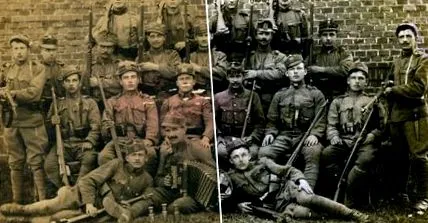
Az idő könyörtelen, és rányomja bélyegét a régi fotóira is. A képek elhalványulnak, elveszítik a kontrasztot, sárgulnak, és repedések, gyűrődések és karcolások keletkeznek. A nedvesség, a por és a szennyeződések többek között ezt biztosítják, különösen akkor, ha a fényképeket nem megfelelően tárolták.
Szerencsére sok ilyen felvételt megmenthet egy szkenner és a Zoner Photo Studio X segítségével.
Tisztítsa meg a fényképeket és a szkennert
Mielőtt elkezdené beolvasni régi fényképeit, fontos értékelni azok állapotát. Talán ragacsosak vagy piszkosak. Ha nem sérültek meg túlságosan, akkor próbálja meg tisztítani őket.
Fúvó segítségével távolítsa el a szennyeződéseket és a port a fényképek felületéről. A maradék szennyeződéseket puha kefével vagy puha pamutszövet segítségével is eltávolíthatja. Ilyen kendőket használnak a lencsék és negatívok tisztítására is.
Különleges pamutkesztyűt is kaphat régi fotókkal és negatívokkal való munkavégzéshez. Ezzel elkerülhetőek az ujjlenyomatok és a képeken lévő zsírlerakódások.
Fotók tisztításakor jobb pamutkesztyűt viselni. Ez azt jelenti, hogy nem kell aggódnia az ujjlenyomatok miatt. Forrás: hama.com
Ezenkívül soha ne távolítsa el a szennyeződéseket a körmével, különben károsíthatja a fényképet.
Továbbá ne tépje szét a ragasztott képeket, mivel itt is károsíthatja a képeket. Ilyen esetekben jobb, ha a fényképeket desztillált vízbe merítjük körülbelül fél órára, és így a fényképek felülete simább lesz. Végül könnyedén elkülönítheti a fényképeket egymástól. Legyen óvatos - az áztatás elkenheti az alsó kép tintáját, és így összekeverheti a képrétegeket.
Tehát ha valóban régi és ritka felvételek vannak a kezedben, akkor hagyd az összeragasztott képeket egy speciális restaurátorra. Mindig ezt kell tennie, ha olyan fotókról van szó, amelyek nagyon értelmesek az Ön számára.
Miután befejezte a fényképek tisztítását, meg kell tisztítania a szkenner üvegét. Ezután a szkenner felületének por-, szál- és egyéb szennyeződéstől mentesnek kell lennie. Ezután elkezdheti a beolvasást.
Régi fotók beolvasása? Mindig színes
A szkenneléshez elegendő egy klasszikus síkágyas szkenner. Ha azonban negatívumokat is be akar olvasni, akkor speciális eszközre van szükség.
Nem számít, hogy színes vagy fekete-fehér fényképeket szkennel. A fényképeket mindig színes képként kell kezelni, mivel ez nagyobb rugalmasságot biztosít a szerkesztésben. Végül pedig nagyon egyszerű egy színes képet fekete-fehérre konvertálni, de fordítva nem.
A felbontás szkenneléskor legalább 300 dpi, de ideális esetben 600 dpi legyen. Minél magasabb a dpi érték, annál több részletet rögzít a szkenner. Ez a kép méretét is megnöveli. Ezért kompromisszumot kell választania a minőség és a képméret között.
A JPEG formátumú szkennelésekre sem szabad gondolnia
TIFF formátumban kell beolvasnia a fényképeit, mert ez a formátum lehetővé teszi a maximális részletek rögzítését. A JPEG formátumú szkennelést viszont el kell kerülni, mert bizonyos képinformációk levágásra kerülnek, mielőtt képként mentenék őket, és ezért elvesznek.
Ha van olyan szerencséd, hogy a fotók negatívja is van, akkor szkenneld be a negatívat is. A negatívok vizsgálata i. d. Általában nagyobb rugalmasság a későbbi képfeldolgozásban a számítógépen.
A képet egy klasszikus síkágyas szkennerrel szkennelték 600 dpi felbontással.
A beolvasás során nem szabad további módosításokat vagy javításokat végrehajtani. Ezt a Zoner Fotóstúdióban fogjuk megtenni.
Először az egész képet érintő szerkesztésekkel kezdje
Tehát miután beolvasta a fényképet, nyissa meg a ZPS-ben. Először az egész képet érintő szerkesztésekkel kell kezdenie, majd lépésről lépésre át kell térnie a részletekre.
A jobb megértés érdekében megmutatom a gyakorlati alkalmazást.
A fényképnek sarkai vannak és kopott élek vannak, ezért mielőtt valóban szerkeszthetnénk, először le kell vágnunk a képet a Körbevágás és elforgatás eszközzel (C). Még mindig hiányoznak a sarkok, és az újbóli kivágással eltávolítanánk néhány embert is. Tehát ezt így hagyjuk, és egy későbbi lépésben megoldjuk.
A termés és forgatás eszköz segítségével megszabadultunk a sérült élektől. A sarkok azonban még mindig hiányoznak.
Állítsa vissza a kontrasztot
Először is meg kell szabadulnunk a kép sápadtságától. Ennek többféle módja van.
- A csúszkák a Expozíció szakasz ban,-ben Fejlesztő modul használat. Nemcsak az Exposure csúszka mozgatásával segít, hanem a kontraszt növelésével, a kiemelések és árnyékok hangsúlyozásával vagy az érthetőség növelésével.
- A Gradációs görbe ban,-ben Fejlesztő modul . Az S alakú görbe ismét visszaállítja a teljes tartományt a legsötétebbtől a világosabb színig.
- Használni a Hangkorrekció (Shift + L) im Modulszerkesztő . Ezt a szerkesztő eszközt a gomb alatt találja meg javítások ban,-ben Állítsa be a szakaszt . Ez megkönnyíti a hisztogrammal való munkát. Elég, ha a fekete-fehér pontokat közelebb helyezi egymáshoz úgy, hogy a kép hisztogramja a lehető legnagyobb hangtartományt fedje le. Ezután a középső ponttal szerkesztheti a kép általános fényerejét.
Próbálja ki az összes szerkesztőeszközt, hogy melyik eszköz adja a legjobb eredményt.
Ha több rögzítési pontot adunk a színátmenet görbéhez, és a görbét S alakhoz igazítjuk, megnöveltük a kép teljes kontrasztját.
Távolítsa el az elszíneződést
A régi fényképeket gyakran megsárgítják. De vannak más elszíneződések is. Ennek a problémának a legegyszerűbb módja az egyik használata fehér egyensúly a Develop modulban kell végrehajtani.
Ezután válassza a pipetta és kattintson a képen arra a területre, amelyről azt feltételezi, hogy semleges szürke, vagy amelyet a fényforrás mutat ki leginkább.
Azonban néha nem talál egy ilyen helyet a fotón. Ebben az esetben menjen a Modulszerkesztő kapcsoló. Kattintson a jobb gombbal (RMT) a panel jobb oldali aktuális rétegére, és lemásolja a réteget . Itt könnyebb szerkeszteni az elvégzett szerkesztések intenzitását.
Itt az ideje kipróbálni a Zoner Photo Studio algoritmusának erejét. Ehhez kattintson a gombra javítások > alatt szakasz Igazítani tovább Állítsa be a színhőmérsékletet > Opció Automatikusan (Ctrl + 2).
Képünkkel az eredmény kielégítő. Ha azonban pontosabb színkorrekcióra vágyik, akkor használja az eszközt Fokozza a színeket Használja (Ctrl + 1). Itt aztán megváltoztathatja az egyes színcsatornákat.
A kép még mindig képes kezelni néhány szerkesztést, még mielőtt tökéletes lenne, mert néhol festékcsíkok, foltok és üres helyek vannak a képen. Tehát menjünk a most-hoz helyi szerkesztések ról ről.
Az automatikus színkorrekció viszonylag kielégítő eredményeket adott. A kézi színkorrekció ezért nem szükséges.
Töltsön ki üres helyeket
Először is szabaduljunk meg a fehér sarkoktól. A Szerkesztő modulban másolja ismét az aktuális réteget. Segítségével Pálca (W) te a Kiválasztó eszközök majd fokozatosan válassza ki a négy sarkot. Ehhez tartsa a gombot Ctrl billentyű és válassza ki az összes sarkot.
Használhatja a Tolerancia tartomány növelje, hogy a varázspálca minden élt figyelembe vegyen. Vigyázzon azonban a toleranciával. Ha túl nagy, olyan területeket is tartalmaz, amelyeket nem szeretne szerkeszteni.
Ezután válassza ki a Menüsor alatt kiválasztás a funkció Töltse ki a környezettel (Shift + Del). Esetünkben az eredmény nem tökéletes. Segítségével Retusáló eszközök ezzel a problémával azonban egyszerre foglalkozunk és más hiányosságokat is eltávolítunk.
A Kitöltés környezettel eszköz használata ebben az esetben nem elegendő. Világosan láthatja az átmeneteket. Tehát még mindig finomhangolást kell végeznünk a retusáló eszközökkel.
Használja a retusáló eszközöket az apró hibák eltávolításához
A hibák, az üres területek és egyéb károk retusálása a legnehezebb része a régi fényképek helyreállításának. A legjobb eredmény elérése érdekében kombinálja a Retusáló kefék (J) és az Klón bélyegző (S). Mindkét eszköz megtalálható a Develop modulban és a Szerkesztőben is.
Mi a különbség a két retusáló eszköz között? A klónbélyeg másolja a forrás területét, és ugyanúgy átviszi a képen látható célhelyre. A retusáló ecset azonban csak a textúrát másolja - így a célterület színe és fényereje megmarad.
Mindkét eszközzel azonban fontos meghatározni a megfelelő forrásterületet. Ehhez tartsa a gombot Ctrl billentyű és a bal egérgombbal (LMT) válassza ki a kép azon forrásterületét, amelyet később át kell helyezni a célhelyre.
Ezután állítsa be az ecset vagy a bélyegző átmérőjét. A méretnek nagyjából meg kell felelnie a retusálandó terület méretének. A természetes eredmény elérése érdekében érdemes kombinálni a különböző eredményeket átmérő .
Megfelelőbb érték beállításával természetesebb eredményt is elérhet Elhomályosít (pl. 33%). Az elmosódásnak köszönhetően a másolt terület szélei lágyabbá válnak. Az eredmény egy sima átmenet a célponton.
A retusáló eszközök segítségével sikerült eltávolítani a fehér területeket és eltávolítani az egyéb hiányosságokat.
Retusáláskor legyen óvatos az ismétlődő textúrákkal. Ha nem erre koncentrál, gyorsan láthatja, hogy dolgozott a munkán.
Végül helyi szerkesztés
Végül csak ki kell javítanunk azokat a területeket, amelyek más árnyalattal rendelkeznek. Ehhez ismételje meg a réteget, és válassza ki pl. B. a kiválasztási eszköz Kiválasztó kefe (Shift + Q) vagy lasszó (L) ki. Segítségével megjelöli a javítandó területet. Ezután nem kell mást tenned, mint a Színek szerkesztése eszközzel beállítani a színeket.
Ha elkészült, nem marad más hátra, mint egyesíteni a rétegeket és menteni a kész képet. Szükség esetén élesítheti a képet, szerkesztheti a kontrasztot és az expozíciót, és átalakíthatja a képet JPEG formátumba.
Az, hogy végül milyen tökéletes lesz az eredmény, természetesen attól függ, hogy mennyi időt fektet be az apró hiányosságok kezelésébe. Az eredeti fekete-fehér felvételeket közvetlenül fekete-fehér képpé is átalakíthatja. Másrészt az ilyen felvételek elveszíthetik történelmi patinájukat. Csak rajtad múlik, melyik verziót részesíted előnyben.
A régi fényképek megmentése kissé fáradságosabb lehet, de mindenképpen megéri. És ezt megteheti speciális technika nélkül. Mindössze annyit kell tennie, hogy beolvassa a képeket, letölti a Zoner Photo Studio X-et, és elkezdheti a szerkesztést.