A három legnépszerűbb recept plug-in; Miss által házilag készített
A következő blogévemre úgy döntöttem, hogy megosztom azokat a tippeket, amelyek segítettek a blogomban, és amelyeket teljesen félelmetesnek találok.
Ma három bővítménnyel kezdjük, köztük a Yumprint receptkártyájával.
Miért egyáltalán recept-plug-in? Nekem személy szerint a fő ok az volt, hogy a recept kitűnt a bejegyzés többi részéből. A most a recept körül lévő keretnek köszönhetően (itt van egy példa) pontosan látom, hol kezdődik és hol fejeződik be a recept. Hihetetlenül sok olyan lehetőség is van, amelyekkel soha nem találkoztam volna a plug-in nélkül.
Itt van egy kis betekintés a Recipe Card plug-in megjelenésébe a bejegyzésben. Kattintson a kis hagyma szimbólumra az eszköztáron, és megkapja ezt az alapot a recept megadásához:
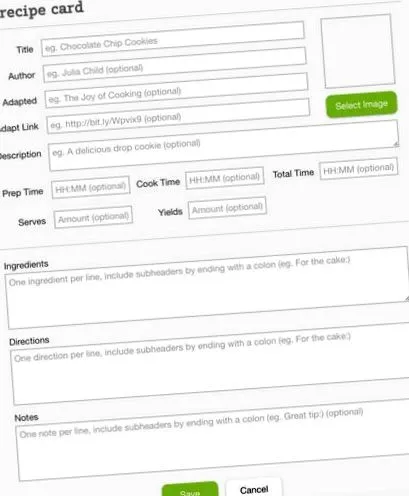
Mivel a receptjeimet az első naptól kezdve manuálisan készítem PDF-fájlként, hogy elérhetővé tegyem az Ön számára, nagyon kényelmes volt számomra, hogy a Yumprint rendelkezik egy speichern Recept mentés és recept kinyomtatás funkcióval. Az a kis hátrány azonban, hogy a recept mentése gomb mögött egy link található a Yumprint könyvtárba, és nem, mint eredetileg reméltem, a PDF receptre mutató link. Ha mégis találok itt változást, mindenképpen írok róla egy bejegyzést. A ‘Recept nyomtatása’ funkció tökéletesen működik.
Eleinte nagyon zavart, hogy a receptkártyát teljes egészében angol nyelven tárolják, és nem találtam módot arra, hogy lefordítsam németre. Ezért teszteltem a Recipe Card számos más recept plug-injét. A döntés megkönnyítése érdekében itt van egy kis táblázat a különböző plug-inek tulajdonságairól.
| költségek | Ingyenes - de megosztja a receptjét a Yumprint.com-tal. | Ingyenes és prémium változat | Ingyenes |
| Testreszabhatóság | Az elrendezés és a szín teljesen testreszabható. | Az elrendezés az ingyenes verzióban nem nagyon testreszabható, néhány opciótól eltekintve. | A szöveg és fotók kivételével a bővítmény nem testreszabható. |
| Olvasóbarát | Az olvasó kinyomtathatja a receptet közvetlenül a nyomtatás vagy a nyomtatás gombbal. A Mentés gombbal az olvasó regisztrálhat a Yumprint-ben és receptjeit elmentheti oda. | A receptek kiértékelése és közvetlen kinyomtatása lehetséges az olvasó számára. | A beépülő modul nagyon világos az olvasó számára, de a recept képe nem nyomtatódik ki, amikor a nyomtatás gombra kattintanak. |
| Alkalmazás | A receptkártya használata nagyon egyszerű. A recept az eszköztár segítségével közvetlenül a bejegyzésben hozható létre. | Az Ultimate Recipe segítségével a recepteket nem a bejegyzésben, hanem a beépülő modulban hozzák létre. Ezután a recept rövid kód segítségével beillesztésre kerül a bejegyzésbe. | A ZIP-receptek használata nagyon egyszerű. A recept közvetlenül a bejegyzésben hozható létre. |
| SEO lehetőségek | A beépülő modul lehetővé teszi a Google számára, hogy a recept mellett egy képet is megjelenítsen a Google keresésben. A Yoast-hoz hasonló SEO plug-inek azonban már nem ismerik fel a szöveget szövegként. | A beépülő modul lehetővé teszi a Google számára, hogy a recept mellett egy képet is megjelenítsen a Google keresésben. A Yoast-hoz hasonló SEO plug-inek azonban már nem ismerik fel a szöveget szövegként. | A beépülő modul lehetővé teszi a Google számára, hogy a recept mellett egy képet is megjelenítsen a Google keresésben. A Yoast-hoz hasonló SEO plug-inek azonban már nem ismerik fel a szöveget szövegként. |
| Következtetésem | 1. hely | 2. hely | 3. hely |
A kedvencem
A sok testreszabási lehetőség miatt a Receptkártya a kedvencem, és minden német ajkú blogger számára itt felsoroltam 2 lehetőséget a beépülő modul német nyelvre történő lefordításához.
És most a receptkártya fordításához:
1. számú lehetőség
Az egyszerű, de nem a teljes beépülő modul számára az, hogy az összetevőkhöz hozzáadja az „Összetevők:” elemet, vagy az utasítások első lépésében az „Útmutatások:” szót (idézőjelek nélkül)
Ha kézműves utasításokhoz stb. Szeretné használni az opciót, egyszerűen cserélje ki az „Összetevők:” szót az „Anyag:” kifejezésre
Tehát a következő elrendezést kapja:
2. lehetőség
De ha szeretné, hogy a Nyomtatás gomb vagy a Recept mentése, valamint a kalória-információk és az összes többi szövegrészlet lefordításra kerüljön, akkor egy kicsit tovább kell mennünk. De ígérem neked, ha csak követed az utasításokat, az nagyon jól fog működni!
1. Először töltse le (Mac-hez) a FileZilla és a Poedit programokat. Ezután csatlakozik a blogszerveréhez a FileZilla alkalmazásban, hogy ne kelljen újra és újra bejelentkeznie, használja a szerverkezelőt, ahol csak egyszer kell megadnia adatait.
2. Most a jobb felső ablak segítségével a következő mappába lép:/-> html-> wordpress-> wp-content-> plugins-> recept-kártya-> lassú (kattintson a név bal oldalán található kis nyílra, ne Kattintson duplán a névre)
3. Kettős kattintással megnyitja a „nyelvek” mappát. A tartalom ekkor megjelenik a jobb alsó ablakban. Most valószínűleg 4 fájlt fog látni ott. Most kattintson az default.po fájlra, és kattintson a jobb gombbal a Letöltés ikonra (a fájl letöltődik a bal alsó sarokban megnyíló ablakba).
4. Most megnyitja a mappából az default.po fájlt a Poedit programmal. Ebben a programban ezután beírhatja a fordításokat és elmentheti a fájlt. Most át kell neveznie a fájlt „yumprint-recept-de_DE” névre. A .po fájl mellett elment egy azonos nevű .mo fájlt is.
5. Az utolsó lépés az, hogy ezeket az újonnan létrehozott fájlokat a megfelelő mappába helyezi. Ehhez nyissa meg újra a FileZilla alkalmazást, és töltse be a két fájlt a mappába:/-> html-> wordpress-> wp-content-> plugins-> recept-card-> languages
6. Kattintson jobb gombbal egyszer az Update gombra, és a beépülő modul összeáll. Most kiüríti a gyorsítótárat, és amint újratölti az oldalt, a kész recept lefordításra kerül német nyelvre.
A kész plug-in ekkor így néz ki:
Nagyon remélem, hogy segíthetek Önnek ebben az útmutatóban, és hogy jól megértette az egyes lépéseket!