A MacOS és a Mac OS X Grab Utility segítségével képernyőképeket készíthet
Szeretem az M-tSegédprogramok az ac-től Mappa (Alkalmazások> Segédprogramok)! Ez az Apple egyik rejtett gyöngyszeme. A Mac Applications mappájában található Utilities az Apple legmegbízhatóbb alkalmazásainak földje, amelyek soha nem érik el a Mac fő szakaszát, az Applications mappát.
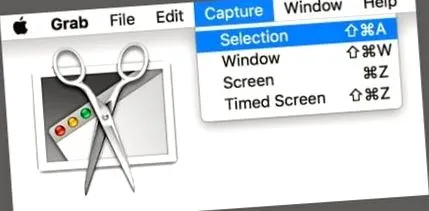
Itt megtalálja a bátorságot! Ahol élnek az olyan alkalmazások, mint a Lemez segédprogram, a Terminál, az Activity Monitor, a Konzol és a Kulcstartó. Beszéljen az erőműveiről! Testvérein kívül létezik egy kevéssé ismert Mac alkalmazás is, a Grab.
Gyors tippek 
Kövesse ezeket a tippeket, hogy képernyőképeket készítsen a Mac számítógépén a Grab használatával
- A Grab már nem érhető el a macOS Mojave (10.14) és újabb verziókhoz. Ehelyett az Apple bemutatta új képernyőképét
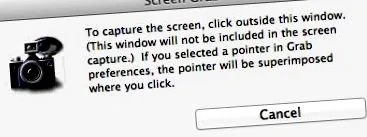
- Használja a küzdelmet a teljes képernyő rögzítéséhez. Csak nyissa meg a Grab-ot és válassza Felvétel> Képernyő
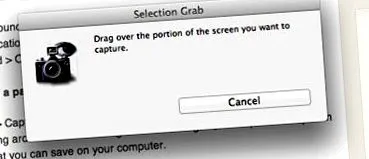
- Csak a képernyő egy részét akarja? Választ Rögzítés> Kijelölés Húzza a mutatót a rögzíteni kívánt terület fölé, majd engedje el
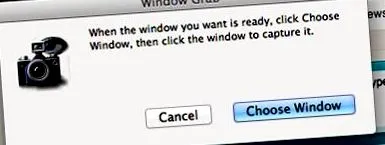
- Vagy készítsen képernyőképet egyetlen ablakról Fogás> Rögzítés> Ablak
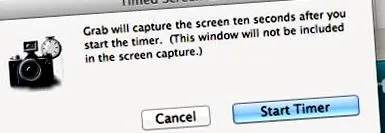
- Szüksége van egy kis időre a lövés felállításához? Használni Válassza a Felvétel> Időzített képernyő lehetőséget, majd a Kattintson a Start Timer elemre
- Még a mutatót is tegye a képernyőképbe! Választ Fogás> Beállítások és válasszon egy mutatót, amelyik tetszik
- Azonnal meg szeretné osztani a képernyőképet? Csak nyomja meg Fájl> Megosztás
- Csak mentse el a súlyos képernyőképeket a kiválasztással Fájl> Mentés, adjon meg egy nevet, még címkét is, majd válassza ki a célmappát, és válassza ki a fájltípust (JPEG, PNG vagy TIFF)
Nyissa meg a segédprogramot a macOS Mojave és újabb verzióiban
A macOS Mojave és újabb verzióiban a Képernyőkép alkalmazás a Grab alkalmazást helyettesíti a macOS és a Mac OS X korábbi verzióival.
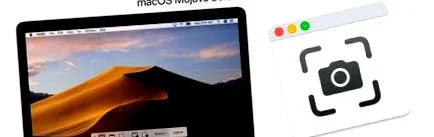
A Command + szóköz megnyomásával és a „Grab” beírásával megjelenik az új ScreenShot alkalmazás, amelyet a macOS Mojave-val vezettek be. A CMD + Shift + 5 segítségével megnyithatja az új képernyőképet.
Ha az új képernyőképet használja, amelyet a Grab kicserélt a macOS Mojave programban, akkor nagyon hasznosnak találja ezeket a parancsikonokat:
- CMD + Shift + 3 Készítsen képernyőképet a teljes képernyőről
- A CMD + Shift + 4 gombokkal kiválaszthatja a felvétel területét
- CMD + Shift + 4 + szóköz a terület kijelölésének az ablakválasztáshoz való váltásához
- A CMD + Shift + 6 a MacBook Pro programban segít az érintősáv képernyőképének elkészítésében
Fontos tipp: ha a képernyőképet a vágólapra akarja menteni, adja hozzá a CTRL billentyűt a fenti billentyűparancsok bármelyikéhez.
Készítsen képernyőképeket a macOS Mojave alkalmazással
A macOS Mojave segítségével az Apple bemutatja a képernyőképek rögzítésének új módját. Ez az új módszer (Command-Shift-5) nem csak statikus képernyőképek rögzítését teszi lehetővé, hanem a képernyő valós idejű videofelvételét is (ez a funkció korábban elérhető volt a QuickTime-ben).
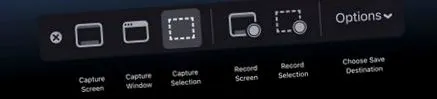
Videók esetében a macOS Mojave olyan opciókat kínál, amelyek lehetővé teszik a teljes képernyő vagy a képernyő kiválasztott részének rögzítését.
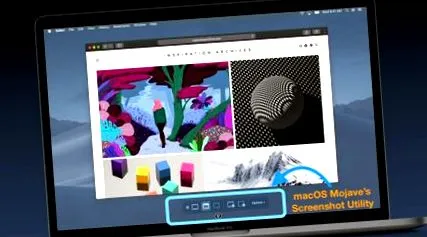
És ha hangot is szeretne rögzíteni, akkor hozzá kell adnia egy beépülő modult, mint például a Soundflower, hogy rögzítse a belső hangot.
Meg akarja ragadni a macOS Mojave-t?
A Grab programot továbbra is használhatja a macOS Mojave alkalmazásban, de a MacOS verziójának korábbi mentésére szükség lesz, pl. B. Magas Sierra vagy Sierra.
Úgy tűnik, hogy ez a macOS Mojave jelenlegi verziójában is működik (10.14.2).
Néhány olvasónak azonban nehézségei voltak a Grab telepítésével és futtatásával a macOS Mojave 10.14.2+ verzióval, de a korábbi macOS Mojave verziókkal működni tudták.
visszaállítás Ha rendelkezésre áll, használjon egy korábbi macOS Time Machine biztonsági másolatot
- Nyissa meg a Time Machine vagy a backups.backupdb mappát a biztonsági mentési meghajtón
- Ha Time Machine-t használ, szerezzen be egy korábbi pillanatképet a macOS egy korábbi verziójáról, például a High Sierra vagy a Sierra
- A biztonsági mentési mappa megnyitásakor válasszon biztonsági másolat dátumát, mielőtt frissítene a macOS Mojave programra
- Keresse meg a Grab elemet a biztonsági másolat Alkalmazások mappájában található Utilities mappában
- Ha Time Machine-t használ, kattintson a Parancs gombra, kattintson a Megragadás elemre, és válassza a Fogadás visszaállítása lehetőséget. és válassza az Alkalmazások> Segédprogramok mappát a visszaállított elem mappájaként
- Amikor a rendszer kéri, adja meg rendszergazdai jelszavát
- Ha Time Machine nélkül böngészi a biztonsági mentési meghajtót, keresse meg a Fogás elemet, és illessze be a Mac> Alkalmazások> Segédprogramok mappába
- A folyamat befejezése után ellenőrizze, hogy a Grab fut-e a Mac gépén. Nyissa meg a macOS Mojave alkalmazást az Alkalmazások> Segédprogramok mappában, és a Grab segítségével készítsen tesztképernyőt
Másolhatja azt más Mac számítógépéről, amelyen fut a macOS Sierra vagy High Sierra, vagy a Time Machine-járól, vagy egy másik biztonsági másolat macOS Sierra vagy High Sierra.
Ezután mentse el egy USB-meghajtóra, és telepítse a Mac számítógépére a macOS Mojave használatával.
Mitől olyan különleges a Grab
A Grab egy olyan alkalmazás a macOS és a Mac OS X számára, amely lehetővé teszi, hogy képernyőképeket készítsen a képernyőről. Ez a kis segédprogram támogatja a teljes ablak, a teljes képernyő vagy csak a képernyő egy részének rögzítését.
Más alkalmazások és segédprogramok hasonlóan működnek, mint Grab, tisztességes srác. Persze, a Command-Shift-3 és a Command-Shift-4 beépített billentyűparancsai jók, de ez a kis alkalmazás remek! Akkor miért kellene elégednünk valami jóval, amikor sírból mindent megkapunk?
Itt van, amit a sír tesz
- Rögzíti a képernyő egy részét
- Képernyőképeket készít egy ablakról a képernyőn
- Időzített képernyőt rögzít
- Így 10 másodperc áll rendelkezésére az ablakok beállításához és áthelyezéséhez vagy a menük megnyitásához, hogy azok mind szerepeljenek a képernyőképen
- Lehetőséget nyújt arra, hogy a képernyőképeket mutassa vagy ne jelenítse meg
- A hozzáférési beállításokban válasszon másik mutatótípust, vagy ne mutasson
- Rögzítse a teljes képernyőt
- A képernyőképeket különféle formátumokban mentheti - JPEG, PNG, sőt TIFF formátumban is
- A képernyőképek tartalmaznak egy kis tippet, amely megmutatja a mutató pontos koordinátájának helyét a képernyőn
Vegyünk néhány képernyőképet!
Indítsa el az IT-t
A Grabhoz számos módon férhet hozzá
- A Grab az Utilities mappában található az Applications alatt
- Vagy írja be /Applications/Utilities/Grab.app a keresőben
- Vagy Indítópult> Egyéb> Griffin
- kinyitni Reflektorfényben keresés és írja be a sírba
Készítsen képet a képernyő bármelyik részéről, amelyet kiválasztott
Amikor rákattint Fogás> Rögzítés> Kiválasztás vagy a billentyűkombináción keresztül Shift + Command + A, elfog egy bizonyos területet a képernyőn húzással. Miután kiválasztotta a kívánt területet, a rögzítés egy új ablakban nyílik meg, amelyet ment a számítógépére.
Készítsen képet egy ablakról
Amikor rákattint Fogás> Rögzítés> Ablak vagy a billentyűkombináción keresztül Shift + Command + Wkészítsen képet bármelyik választott ablakról. A rendszer megkéri, hogy válassza ki a rögzíteni kívánt ablakot, majd kattintson az "Ablak kiválasztása" gombra.
Készítsen képet a teljes képernyőről
Amikor rákattint Grap> Rögzítés> KépernyőHasználja a billentyűparancsot Command + Zképet készíthet a teljes képernyőről. A felszólítás arra kéri, hogy kattintson a képernyőre, amikor készen áll a képernyő rögzítésére.
A legmenőbb szolgáltatás: fényképezzen egy időzítőt a képernyőn
Amikor rákattint Fogás> Rögzítés> Időzített képernyő Használja a billentyűparancsot Shift + Command + ZIndítson el egy 10 másodperces időzítőt, ébressze fel a képernyő egy részét, majd készítsen képernyőképet. A Grab alkalmazás az időzítő elindulása után tíz másodperccel rögzít.
Ha végzett, kattintson a "Start Timer" gombraés tíz másodperc áll rendelkezésedre a felvétel elkészítéséhez, mielőtt a képernyő elkészülne. Tíz másodperc múlva a teljes képernyő rögzítésre kerül. Az Időzített képernyőt általában a Mac menüjének és menüopcióinak fényképezésére használják.
Miután elkészítette a képernyőképet, a kiválasztásával megtekintheti a róla szóló információkat Szerkesztés> Ellenőr vagy a billentyűkombináción keresztül Parancs + 1. Itt találhatja meg a kép méretét és mélységét.
Alapértelmezés szerint az összes képernyőkép TIFF formátumban van. A JPEG és a PNG azonban a mentéskor választott lehetőségek. Ezután használja az Előnézet alkalmazást a képernyőképek megtekintéséhez és kivágásához, vagy egyéb módosításokhoz.
képminőség
Sokan meg akarják változtatni a képfelbontást. Ez az alkalmazás natív módon rögzíti a TIFF formátumokat, de bármilyen képet elmenthet TIFF, JPEG vagy PNG formátumban Fájl> Mentés.
Mivel a Grab képernyőképeket készít a képernyőről, a felbontás a képernyő felbontására korlátozódik.
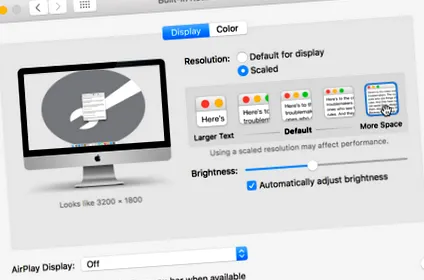
Gondoljon így - rögzíti a tényleges képpontokat a képernyőn. Tehát a legjobb képminőség érdekében győződjön meg arról, hogy a lehető legnagyobb felbontással nézi a képernyőt.
Menj Rendszerbeállítások> Hirdetések elemet és győződjön meg arról, hogy a lehető legtöbb pixelt kapja meg a monitorhoz.
Pillanatkép képformátum
A képernyőképek mentésének szabványos formátuma általában PNG.
A Terminal segítségével azonban egyszerű parancsokkal egyszerűen megváltoztathatja a kívánt formátumot bármilyen formátumra. A Mac jelenleg támogatja a PNG, JPG, TIFF, GIF és PDF formátumokat. Tehát döntsön.
Nyitott terminál (/ Alkalmazások/Segédprogramok)
- JPEG-re váltáshoz írja be Készletek beírása com.apple.screencapture Írja be a jpg fájlt
- A TIFF mezőbe írja be a következőket Írja be a beállításokat com.apple.screencapture Írja be a tiff értéket
- Használja a GIF-re váltást Írja be az alapértelmezéseket com.apple.screencapture Típus gif
- Frissítés PDF-be gépeléssel Írja az alapértelmezéseket com.apple.screencapture típus pdf
- Vissza a PNG-hez, és írja be Írja az alapértelmezéseket com.apple.screencapture type png
Ezek a változások csak akkor lépnek életbe, ha újraindítja a Mac számítógépét, VAGY nem használja ezt a kiegészítő terminál parancsot killall SystemUIServer
A Grab a macOS vagy az OS X frissítése után leállt?
Ha ez a segédprogram nem működik frissítés után, akkor a Grab beállításfájl sérült lehet. Az ellenőrzéshez nyissa meg a Finder programot, keresse meg a felső menüsort, és válassza a lehetőséget Ugrás> Ugrás a mappához.
Jelentés a hirdetésről Írja be a következőt:
/ Library/Preferences/com.apple.Grab.plist és nyomja meg az Enter billentyűt.
Helyezze át a fájlt a kukába vagy az asztalra. Ezután indítsa újra a Mac-et. Próbálja újra, miután a számítógép teljesen újraindult. Ha működik, törölje a régi beállításfájlt.
Ha a beállításfájl frissítése nem működött, használja a macOS helyreállítását a macOS vagy az OSX újratelepítéséhez.
További képernyő-rögzítési lehetőségek MacOS és OS X rendszereken
Ha csak nem akarja használni a Grab alkalmazást, próbálja meg használni a billentyűparancsokat. Nyomja meg a Command + Shift + 3 billentyűkombinációt, és rögzítse a teljes képernyőt. A Command + Shift + 4 képernyőfelvételt készít, amely lehetővé teszi, hogy kereszttel kiválassza a képernyő egy adott területét.
A képfájlok képernyőképekként kerülnek mentésre az asztalra. Ha nem akar menteni az asztalra, csak nyomja meg a vezérlőgombot, és a képernyő hozzáadódik a vágólapjához, hogy könnyebben beilleszthesse más alkalmazásokba (a Szerkesztés> Beillesztés vagy a Command + C segítségével).
Ellenőrizze, hogy nem működnek-e a billentyűparancsok, hogy engedélyezve vannak-e az alapértelmezett helyi menüben. Nyissa meg a Rendszerbeállításokat, válassza a Billentyűzet, majd a Parancsikonok fület, és keresse meg a Pillanatképek lehetőséget a bal oldali ablaktáblán. Vizsgálja meg a jobb oldali panelt, és jelölje be a képernyőképeket a képernyőkép beállításai mellett.