A Rich Text Editor TYPO3 útmutatója
A Rich Text Editor (RTE) olyan funkciókat biztosít a felhasználó számára a szöveg beírásához, amelyek már ismeretesek a kereskedelmi szövegszerkesztőktől. Az RTE intuitív módon működtethető a formázáshoz használt ikonok használatával.
A Rich Text Editor (a továbbiakban RTE) nagy előnye, hogy még a HTML-ismeretek nélküli felhasználók is készíthetnek szövegjelöléseket és formázást.
Egy tipikus RTE így nézhet ki (lásd az ábrát):
Szöveg formázása
Az RTE-ben a felhasználó különböző módon formázhatja a szöveget. A szükséges részeket az egérrel meg kell jelölni, mielőtt a következő gombok valamelyikére kattintanának (lásd az ábrát).
1 megkülönböztetés a szövegből
- Félkövér szöveg
- Dőlt betűvel írt szöveg
- Felső indexű szöveg
- Aláhúzott szöveg
2 A szöveg igazítása
- Balra igazítva
- Középre
- Jog igazolt
A szöveg 3. és 4. francia bekezdése
- Csökkentse a szöveg behúzását (lépjen tovább balra)
- Növelje a szöveg behúzását (lépjen tovább jobbra)
Linkek
Gyakran kívánatos, hogy a szövegben lévő szavak vagy szövegrészek más tartalomra utaljanak. Ilyen tartalom lehet például:
- Oldalak a saját webhelyén
- Linkek fájlokhoz
- E-mail címek összekapcsolása
- Linkek külső webhelyekre
Az RTE-ben a linkelni kívánt szöveget egyszerűen meg kell jelölni az egérrel, majd a Ikon a linkek létrehozásához (lásd az ábrát, piros szegély) kattintható. Ekkor megnyílik egy új párbeszédablak, amelyben megadhatók a hivatkozás további paraméterei.
Linkek visszavonása vagy törlése
Előfordulhat, hogy egy korábban linkelt szöveg már nem szolgálhat linkként. Ha igen, csak jelölje ki az egérrel a linket, és kattintson a gombra Ikon link eltávolítása (lásd az ábrát, piros szegéllyel).
horgony
A horgonyok a linkek speciális formája. Csak horgonyhivatkozások esetén nem kapcsolódnak teljes oldalak, hanem csak az oldal egyes elemei.
Ez lehetővé teszi például a fejről a lábterületre ugrást egy oldalon belül és fordítva.
Horgony link beállításához tegye a következőket:
- Jelölje meg az összekapcsolandó szöveget az RTE-n belül
- Kattintson a Link beszúrása ikonra
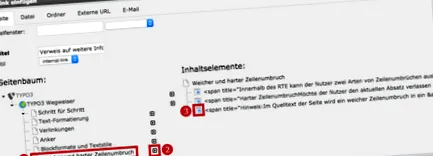
- A megnyíló előugró ablakban navigáljon arra a céloldalra, amelyen a hivatkozási cél található 1
- Kattintson az oldal jobb oldalán található kis nyílra 2
- Válassza ki azt a célelemet, amelyre ugrani szeretne 3-ról
Blokkolja a formátumokat
A szövegformázás alapvető opciói (pl. Félkövér, dőlt, aláhúzott stb.) Mellett az RTE más formázási lehetőségeket is kínál a felhasználónak - az ún. Blokkolja a formátumokat.
Az adminisztrátor beállításaitól függően a legördülő mezőn keresztül különböző blokkformátumok alkalmazhatók a megjelölt szavakra vagy szöveges szakaszokra (lásd az ábrát, piros szegély).
A következő példában (lásd az alábbi ábrát) a következő blokkformázást használtuk:
- Az első sort egérrel, majd a blokk formátummal jelöltük "Oldal címsora " kiváló.
- A második sort az egérrel, majd a blokk formátummal jelöltük "cím"kiváló.
- A szöveges bekezdés már automatikusan blokk formátumú "Szöveg bekezdésMsgstr " "Ez automatikusan megtörténik az RTE-n, amint megtörtént egy kemény vonal törés (Enter).
Lágy és kemény vonaltörések
Az RTE-n belül a felhasználó kétféle sortörést indíthat el.
- A lágy vonalszakadás
- A kemény vonalszakadás
A két típus közötti különbségeket az alábbiakban ismertetjük.
Puha vonaltörés
Ha a felhasználó új bekezdést nem akar beilleszteni egy bekezdésbe, akkor ezt a kívánt 1. sor végén, puha vonaltöréssel kell megoldania. Ehhez meg kell nyomnia a gombokat Shift + Enter nyomja. Magában az RTE-ben a puha vonaltörés felismerhető, hogy a következő sorban nincs látható távolság az előtte lévő vonaltól 2 .
Kemény vonalszakadás
Ha a felhasználó el akarja hagyni az aktuális bekezdést, és folytatja a többi sorát egy új bekezdésben, akkor ezt az 1. sor végén kemény vonaltöréssel kell megtennie. Ehhez meg kell nyomnia a gombot Belép nyomja. Magában az RTE-ben látható különbség van a két bekezdés között .
jegyzet:
Az oldal forrásszövegében egy puha sortörés lesz a
megtért. Kemény sorszakítás zárja be az aktuális bekezdést
A régi bekezdésed
, új bekezdést nyit meg, és ott folytatja a szöveget
Listák
Az RTE számozott és számozatlan listák megvalósításának lehetőségét kínálja.
E listák egyikének létrehozásához először a későbbi listaelemeket kell szövegesen megadni. Minden egyes listaelemet kemény vonaltöréssel (Enter billentyű) kell elválasztani egymástól (lásd az ábrát).
Ezután megjelöli az összes listaelemet, és rákattint vagy a számozott lista 1 ikonjára, vagy a számozatlan lista ikonjára 2 .