A Windows 10 teljesítménymutatójának HÁLÓZAT megjelenítése és megértése
2019. március 17-én 8:00 órakor
A Windows 10 teljesítménymutatójának megjelenítéséhez meg kell tennie egy kis kitérőt. A Microsoft letiltotta a PC-k népszerű teljesítménymutatóját a Windows 8.1-ről a vezérlőpultról. Így találja meg és értelmezi a Windows 10 teljesítménymutatóját.
A Windows Vista óta az úgynevezett teljesítménymutató segítségével egy pillanat alatt megnézheti, hogy a számítógép milyen gyorsan működik, és mely hardver gyenge pontok rejthetik el. A Windows 8.1 előtt még mindig megjelenítheti a Windows teljesítménymutatóját a vezérlőpulton. De a gyakorlati teljesítménymutató még mindig létezik a Windows 10 alatt.
A legrosszabb teljesítményfokozatú 1,0-től a különösen nagy teljesítményű számítógépeknél a 9,9-ig terjedő skálán a teljesítménymutató gyakorlati mutató. A Windows 10 általános osztályzatot rendel, amely négy alminősítés legalacsonyabb alosztályán alapul.
A Windows 10 ezt külön számolja a processzor, a memória, a grafikus kártya és a merevlemez számára. A Windows 10 teljesítménymutató azon a feltételezésen alapul, hogy az egyik alkategória gyenge teljesítménye jelentősen lelassítja a számítógépet, még akkor is, ha szupergyors hardvert telepítenek más területekre. Még akkor is, ha ez nem minden esetben igaz, a Windows 10 teljesítménymutatójával feltárhatja és esetleg kiküszöbölheti a számítógépen található súlyos gyengeségeket. Tehát a teljesítménymutatót megjelenítheti Windows 10 alatt.
Egyébként: A főbb, negyedévente közzétett Windows-frissítések szintén nagyobb teljesítményt és jobb stabilitást hoznak. Az új Windows 10 verzió sok új funkcióval és fejlesztéssel már a kezdő blokkokban található. A linkelt cikkben megmutatjuk a Windows 10 2019. május 10-i frissítés újdonságait.
A Windows 10 teljesítménymutatójának megjelenítése
Kattintson a jobb gombbal a Start gombra a helyi menü megjelenítéséhez, majd kattintson a "Windows PowerShell (rendszergazda)" gombra.
Ezután megadja a "winsat formal" parancsot, és nyomja meg az Enter billentyűt. Így számolták ki a Windows teljesítményindexét. Ha a PowerShell ablak automatikusan bezárul, akkor azt újra meg kell nyitnia az első lépésben leírtak szerint.
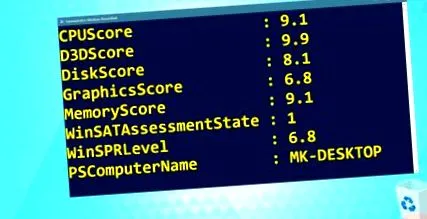
Mostantól a "Get-WmiObject -Class Win32_WinSAT" paranccsal jelenítheti meg a Windows 10 teljesítménymutatóját. Összességében a Windows 10 a következő hat értéket adja meg:
CPUScore = processzor teljesítménye másodpercenkénti számításokban