A Windows akkumulátora már nem tölt be - mykey szoftver
Windows: Az akkumulátor leállt

A Windows laptopja csatlakoztatva van, és váltakozó áramú, de az akkumulátor továbbra sem töltődik fel. Ennek a hibának és a kapcsolódó "Hálózati üzem, nem töltés" hibaüzenetnek a végére értünk. Ebből a célból ismert megoldásokat és cserefeltételeket mutatunk be az Acer, a Lenovo, a HP, a Medion, a Toshiba, a Dell és más szolgáltatók laptopjaihoz. Minden megoldás asztali számítógépeknél is működik. Plusz 3 tipp a laptop akkumulátorának megtakarításához.
Próbálja ki egymás után a megoldásokat, függetlenül a szolgáltatótól. Ha ez az egyik ismert ok, a probléma gyorsan megoldódik. Ha hardverhibáról van szó, akkor az összes nagyobb márka cseréje és garanciális feltételei segítenek Önnek.
A myKey a használt szoftverek online boltja. Takarítson meg akár 75% -ot az eredeti árakon a Windows és Office Shopban, és kényelmesen megkapja a licencet a telepítőfájlokkal azonnal a vásárlás után.
A használt szoftverek jogalapjáról és a Windows 7, a Windows 8.1 vagy a Windows 10 kiválasztásáról további információt talál a Windows és Office verzió-összehasonlításunkban.
Maradt feszültség lemerült - tápegység és akkumulátor visszaállítása
A modern számítógépek kikapcsolásuk után is úgynevezett "Soft Off" állapotban maradnak, amelyben az alaplap továbbra is feszültséggel működik. Ennek a folyamatos működésnek köszönhetően idővel felépülhetnek a töltési állapotok, amelyek negatív hatással vannak a tápegységre. Megmutatjuk, hogyan lehet néhány trükkel visszaállítani a számítógép akkumulátorát.
Visszaállítás asztali számítógépeken
Először csukja be az összes ablakot. Ha az egér és a billentyűzet is sztrájkol, kikényszerítheti a számítógép kikapcsolását az On/Off gomb 6-8 másodpercig tartó megnyomásával. Sikeres leállítás után húzza ki a tápkábelt a számítógép házából.
A tápegység maradék feszültségének kisütéséhez nyomja meg és tartsa lenyomva a be/ki gombot kb. 15 másodpercig. Csatlakoztassa újra a tápkábelt a számítógépéhez, és indítsa újra. Néhány számítógépen van egy kapcsoló a tápegységen, amelyet át kell fordítani, hogy a tápegység újra működjön. A kondenzátorok kikapcsolt állapotban történő lemerülésével az áramellátásnak újra a rendeltetésének megfelelően kell működnie.
Visszaállítás laptopokon
Egyszerű és gyors trükk, amely a legtöbb laptopnál működik, az akkumulátor eltávolítása. Ehhez kapcsolja ki a laptopot, és vegye ki a hálózati adaptert és az akkumulátort. Várjon néhány percet, amíg visszahelyezi az akkumulátort a házba, és csatlakoztatja az áramellátást. Ez megoldja a problémát. Ha a laptop akkumulátorát nem lehet eltávolítani, akkor a legtöbb laptop kikapcsolását kényszerítheti az On/Off gomb lenyomva tartásával, majd a visszaállításra kényszerítve a töltőkábel eltávolításával és az On/Off gomb lenyomásával körülbelül 15 másodpercig. tart.
Telepítse újra az akkumulátor- és tápegység-illesztőprogramokat
Ha a visszaállítás nem oldja meg a problémát, javasoljuk, hogy telepítse újra az akkumulátor-illesztőprogramot. Egy elavult vagy hibás vezető felelős a nem töltődő akkumulátorért. Ez azonban néhány lépésben megoldható.
Először keresse meg az Eszközkezelőt a keresőmezőben. Az eszközkezelő menüben látni fogja az "Elemek" alpontot. Kattintson rá az almenü megnyitásához. Itt kiválasztja a Microsoft akkumulátor felső alpontját. A jobb egérgombbal kattintva eltávolíthatja az illesztőprogramot.
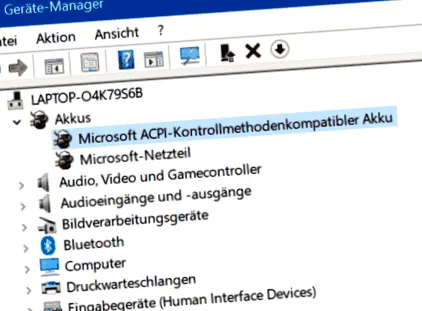
A számítógép újraindítása automatikusan telepíti az illesztőprogramot és kicseréli a hibás akkumulátor-illesztőprogramot.
Dell laptopok: ellenőrizze a töltést a BIOS-beállításokkal
A Dell márkájú eszközöknél a visszaállítás mellett van egy másik lehetőség is, hogy az akkumulátorprobléma végére jusson.
Ehhez először el kell mennie a BIOS menübe. Ehhez indítsa újra a számítógépet, és nyomja meg az F2 billentyűt, amikor megjelenik a Dell embléma. A Haladó menüben megtalálja a „Töltő viselkedése” alpontot. Ellenőrizze, hogy az eszköz engedélyezése aktiválva van-e itt: engedélyezve.
Ha ez nem eredményez változásokat, ellenőrizheti az akkumulátor működését úgy, hogy eltávolítja a kikapcsolt laptopról, és a töltőkábelt eltávolítja. Tartsa lenyomva az akkumulátor gombját 5 másodpercig, a vezérlőfények most megmutatják, hogy az akkumulátor töltődik-e és mennyit.
Ezenkívül továbbra is lehetséges a hardver visszaállítása. A fent leírtak szerint válassza le a tápegységet a kikapcsolt készülékről, és vegye ki az akkumulátort. Tartsa lenyomva 20 másodpercig a számítógép bekapcsológombját, és indítsa újra a számítógépet. Ha a készülék még mindig nem töltődik be, akkor ez valószínűleg hardverhibának tudható be.
Ellenőrizze a hardver hibáit
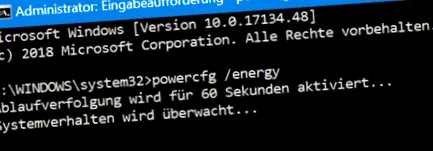
Windows 7/8/10 alatt, mint eszköz rendszergazdája, diagnosztikai program segítségével ellenőrizheti az akkumulátor állapotát. Ehhez keressen rá a "cmd" kifejezésre a Windows keresésben, és keresse meg a parancssort. Kattintson a jobb gombbal a parancssor megnyitásához a "Futtatás rendszergazdaként" kiegészítéssel.
Írja be a következő parancsot a felbukkanó DOS ablakba: powercfg/energy. Az Enter gomb megnyomása után körülbelül 1 perces diagnosztikai folyamat indul. Amint ez befejeződött, újra becsukhatja az ablakot.
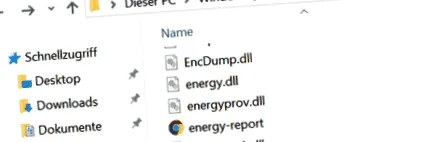
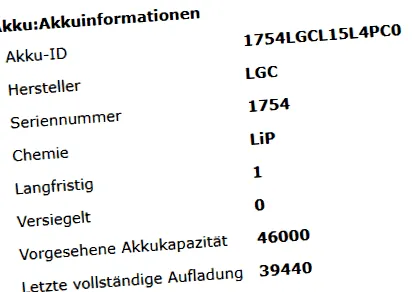
Ezután írja be a „C:/Windows/System32” szót a fájlkezelőbe a diagnosztikai jelentés megnyitásához. A diagnosztikai jelentés listájában keresse meg az "energiajelentést". Ez megnyílik oldalként a böngészőben. A listán viszonylag messze található az "Akkumulátor: Akkumulátor-információk".
Hasonlítsa össze a "Várható akkumulátor kapacitása" és az "Utolsó teljes feltöltés" értékeket. Ha az utolsó töltés értéke az előrejelzett kapacitás körülbelül felére esett, akkor új akkumulátort kell beszereznie.
Ha nem tudja megnyitni az energiajelentést a böngészőben, másolja azt az asztalra. Nevezze át a fájlt “index.html” névre. Most már képesnek kell lennie arra, hogy a diagnosztikai jelentést a rendeltetésszerűen megnyissa.
Ingyenes eszköztipp a hardver felügyeletéhez
A HWMonitor egy ingyenes program a piacon, amely olvassa és figyeli a számítógép hardverét. Ez lehetővé teszi a hibás hardver gyors azonosítását és a további károk elkerülését.
A processzor hőmérsékletén kívül a program figyeli a processzor feszültségét, a fő memóriát és a tápvezetékeket is. A ventilátor sebességét is szem előtt tartják.
Csere- és jótállási feltételek hibás akkumulátorokra
Köztudott, hogy a számítógép számos hibáját a gyártó a jótállási időn belül kijavította. Gyakori egy-két év gyártói garancia a laptopokra és két év garancia. Az akkumulátorok azonban itt különleges helyzetben vannak.
Az elemeket sok gyártó fogyóeszköznek minősíti, ezért a jótállási feltételek általában rosszabbak. Különösen problémás a beépített akkumulátorok esetében. Ezeket a felhasználó maga nehezen pótolja, a szerencsétlenségek negatívan befolyásolják a garanciákat és garanciákat.
A legfontosabb laptopgyártók akkumulátorainak aktuális cseréjét és garanciális feltételeit itt találja. A garanciák a vásárlás napjától számla átvételével érvényesek:
- ASUS: 12 hónap garancia a vásárlástól számítva
- Samsung: 12 hónap
- Acer: 6 hónap
- HP: 12 hónap
- Lenovo: 12 hónap
- Toshiba: 12 hónap
- HTC: Két év
- Medion: Nincs garancia
- Dell: 12 hónap
Ha a garanciavállalás és a gyártói garancia keretein belül problémák merülnek fel, a laptop tesztelésre és javításra beküldhető. Ha a csere elutasításra kerül, az egyetlen megoldás az, hogy telepcserét kérjen a helyi számítógép-kereskedőtől.
3 tipp a laptop akkumulátorainak kímélésére
Az akkumulátor elhasználódása közvetlenül a gyártása után kezdődik. Ezért egy notebook vásárlásakor érdeklődjön az energiatároló gyártási dátumáról, és ha szükséges, kérjen más eszközt. Három tippet mutatunk be a számítógép akkumulátorának megtakarításáról.
Optimális terhelés
A készülék megelőző töltése egyszerű és naponta használható. A helytelen töltés öntudatlanul gyengítheti a számítógép akkumulátorának kapacitását. Kérjük, vegye figyelembe itt, hogy a laptopját nem tölti fel 100% -ig, és az akkumulátort sem használja fel 10% -ig. A készülék ideális töltöttségi szintje 55–75%, hogy garantálja az akkumulátor hosszú élettartamát. Tehát távolítsa el a töltőkábelt, amint az akkumulátor töltöttségi szintje meghaladja az 55% -ot vagy a 75% -ot. Az ingyenes Akkumulátor korlátozó eszköz emlékezteti Önt, hogy a megfelelő pillanatban távolítsa el az áramellátást.
Helyhez kötött használatra vegye ki az akkumulátort
Az akkumulátor maradandó károsodásának elkerülése érdekében, ha a tápegységet folyamatosan használják, javasoljuk az akkumulátor eltávolítását és tárolását. Az akkumulátort akkor is ki kell venni, ha a számítógépet hosszabb ideig üzemen kívül akarják hagyni. Győződjön meg arról, hogy készülékét előzetesen kikapcsolta, és a tápegységet leválasztották. Ezenkívül az eltávolított akkumulátort még mindig legalább 50% -ban fel kell tölteni.
Az akkumulátor tárolásának legjobb módja árnyékban, szekrényben, közvetlen napfénytől védve, esetleg eredeti csomagolásban vagy műanyag zacskóban, hogy megvédje a portól.
BIOS frissítő eszköz és BatteryCare
Az akkumulátor jobb kihasználása érdekében sok friss noteszgép BIOS-ba integrált frissítő eszközét használhatja. Egyszer teljesen lemeríti az akkumulátort, majd újra feltölti. Ez javítja a hosszú távú élettartamot. Ehhez indítsa újra a számítógépet, és közvetlenül nyomja meg az F2 billentyűt a BIOS menübe lépéshez. Ott válassza ki az eszközt. Ismételje meg a folyamatot másodszor. Ha a frissítő eszköz nem érhető el, kétszer manuálisan lemerítheti a számítógépet, majd teljesen feltöltheti.
A normál energiaállapot-kijelző funkcióin kívül az BatteryCare freeware is kínál néhány kiegészítést, amelyek segítenek a számítógép működésének az akkumulátorhoz való igazításában. Az akkumulátor teljes kapacitása mellett az BatteryCare megmutatja a töltési teljesítményt wattban, az akkumulátor által generált feszültséget és a kisütési ciklusok pontos számát is. Az BatteryCare a Windows 7, a Windows 8 és a Windows 10 operációs rendszerekkel működik.
További ehhez hasonló cikkeket talál a Windows és Office tippjeinkben. A MyKey az Ön online boltja az olcsó Microsoft szoftverekről, azonnali letöltésre, licencellenőrzéssel. Tudjon meg többet termékeinkről, valamint a különböző Windows és Office verziók összes előnyéről és hátrányáról útmutatóinkból.