Almenü létrehozása - Joomla! Dokumentáció
Материал из Joomla! Dokumentáció
Содержание
A menü létrehozásához három navigációs pontra van szükség:
- Tartalom - itt jön létre a tartalom. Állhat bejegyzésekből, kategóriákból vagy linkekből.
- Menük - itt jönnek létre a menük. Új menüpontok hozhatók létre, a szekvenciák megváltoztathatók és a szülő/gyermek viselkedése szerkeszthető.
- Modulok - A "Bővítmények/modulok" menüpont alatt beállíthatja, hogy egy menü megjelenjen-e és hol.
Megjegyzés: Az utasításokhoz a következő engedélyek egyikére van szükség: - cikkek, menük és modulok létrehozására vagy szerkesztésére vonatkozó engedély - jogosultságok "superuser" -ként. A jogkezeléssel kapcsolatos további információkért lásd: Hozzáférés ellenőrzése
1. lépés - Hozzon létre egy bejegyzést
Példánkban menüpontokat hozunk létre a "Kutyák" és a "Macskák" számára. - A "Kutyák" menüpont alatt hozzáadjuk a "Collies" és a "Pomeranians" alpontokat a. - A "Macskák" menüpont alatt hozzáadjuk a "burmai" és az "orosz blues" alpontokat. Menüszerkezetünk így néz ki:
- Kutyák
- Collies
- Pomerániaiak
- Macskák
- burmai
- Orosz kékek
Először hozzuk létre azt a négy bejegyzést, amelyhez linkelni akarunk. Tehát a "Collies", a "Pomeranians", a "burmai" és az "Russian Blue" hozzászólásai. Ha nem tudja, hogyan hozzon létre egy bejegyzést, olvassa el ezt a cikket: Új cikk hozzáadása.
2. lépés - Hozzon létre egy főmenüt
A menüszerkezet létrehozása érdekében navigálunk arra a menüre, amelyben az almenüket létre akarjuk hozni (pl .: főmenü). Ha ez egy új menü, akkor először létre kell hoznunk. Ha nem tudja, hogyan hozhat létre menüpontokat, olvassa el ezt a cikket: Új menü hozzáadása.
A megfelelő menüben kiválasztjuk az " új menüpontot ". A főmenü létrehozásához a '' Menübejegyzés típusa '' alatt a 'Rendszer linkek' elemet választjuk. → " Menü címsora ". Ezt a folyamatot a "Kutyák" és a "Macskák" elemre hajtjuk végre.
Vannak más menüelem típusok is, amelyek alkalmasak főmenü elemként.
A következő lépésekkel létrehozzuk alpontjainkat. Ha nem tudja, hogyan hozhat létre menüpontokat, olvassa el ezt a cikket: Hogyan adhatok hozzá új menüt?
3. lépés - Hozza létre az alszintű menüelemeket
Most hozzáadja az alszint menüpontjait a Cikkek → Egyetlen cikk menü linkek létrehozásához az egyes oldalakhoz Collies, Pomerániaiak, burmai, Egyéb Orosz kékek. Minden létrehozott menüponthoz beállítjuk a Szülői napok nak nek Kutyák vagy Macskák.
Az egyetlen cikk menü típusának létrehozásával kapcsolatos részletesebb információkért lásd: Egy cikkre mutató menüpont hozzáadása.
Fokozat: Vannak más menüelem típusok is, amelyek felhasználhatók az alszint navigációs struktúrájához.
-
Az eszköztáron kattintson az "Új" gombra.
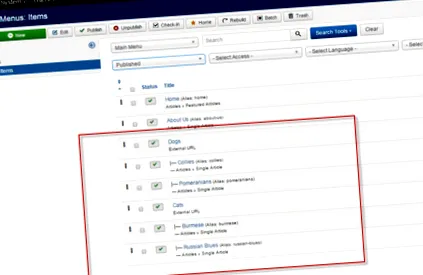
4. lépés - Állítsa be a Menü modult
Ezen a ponton elkészültek a cikkek és a menüpontok. Most frissítenünk kell a Menü modul. A Joomla! -Ban a Menü modul három fő dolgot határoz meg:
- Hogyan néz ki a menü;
- Az oldalon hol fog megjelenni;
- Mely oldalakon fog megjelenni.
- Az első példában megadjuk azokat a paramétereket, amelyek a szülői szintű menüelemeket mutatják az alsóbb szintű elemekkel.
- A második példában hozzáadunk egy további menü modult, amely a bal oldali oszlopban jelenik meg, és csak a második szintű menüpontokat mutatja.
Fokozat: Mindkét példát a Joomla magjában található Protostar sablon segítségével fogjuk megtenni! telepítés.
1. példa - Egy menümodul második szintű menüelemekkel
Ha ezt egy modulként szeretné megjeleníteni, kövesse az alábbi lépéseket:
-
Navigáljon ide Hosszabbítások→Modulkezelő és keresse meg a menüjéhez társított menümodult. Ha új menümodult kell létrehoznia, a menümodul létrehozásával kapcsolatos utasításokat lásd: Modul menü
2. példa - Egy második menümodul gyermek szintű menüelemekkel
Ha külön modulban szeretné megjeleníteni egy másik pozíciót, kövesse az alábbi lépéseket:
-
Navigáljon ide Hosszabbítások→Modulkezelő és keresse meg vagy hozzon létre egy második, a menühöz társított menümodult. Ha nem ismeri az új menümodul létrehozásának módját, a menümodul létrehozásával kapcsolatos utasításokat lásd: Modul menü
Almenük
Ugyanezen technika alkalmazásával könnyű létrehozni a harmadik szintű almenüket. A Szülő menüpontot csak egy második szintű almenüvé teszi. Ezután ugyanazt a technikát használhatja egy külön menü modul létrehozására, amelynek kezdő szintje 2 és vége szintje 3. Ez csak a harmadik szintű menüpontokat jeleníti meg.