Asztali képek - a megfelelő kép kiválasztása az asztalra - Go4IT
Lehet, hogy elég gyorsan unja a számítógépen lévő asztali képet, de ha megpróbálja érdekesebbé változtatni, előfordulhat, hogy nem felel meg a képernyő méretének. Arra hivatkozunk, amikor bizonyos asztali képeket akarunk, és azokat az operációs rendszer torzítja. Továbbra is megpróbáljuk látni, hogyan oldjuk meg ezt a problémát. Az első dolog, amit tudnunk kell, a monitor natív felbontása. Nem számít, van-e laptop vagy asztali számítógép. Nagyon könnyen megtudhatja a felbontást. Windows 7 vagy Windows 8 rendszerben az Asztalon jobb gombbal kattintva, és a Képernyőfelbontás lehetőséget választva megtalálható. Ha Windows XP rendszert futtat, kattintson a jobb gombbal az Asztal elemre, válassza a Tulajdonságok, majd a Beállítások lehetőséget.
Most, hogy ismeri a képernyő felbontását, derítse ki, hogy az azonos felbontású asztali kép tökéletesen illeszkedik. A legnépszerűbb asztali fotóoldalakon full HD képek találhatók (1920 × 1080 képpont). Egy ilyen asztali kép tökéletesen elfér egy 1280 × 720 vagy 1366 × 768 képpont méretű képernyőn. Általános szabály, hogy a nagyobb felbontású kép kiválóan fog kinézni alacsonyabb felbontású képernyőn. Másrészt az alacsony felbontású kép nem jelenik meg jól egy nagyobb felbontású képernyőn.
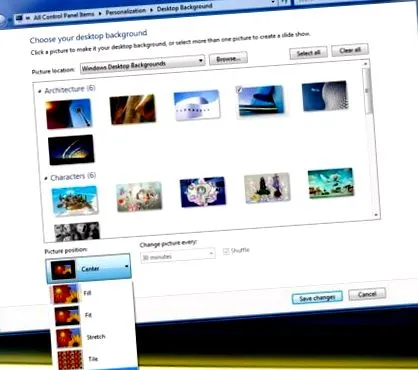
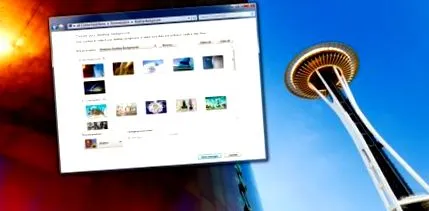
Ahhoz, hogy megértsük, miért torzítja az asztali fotókat az operációs rendszer, tudnunk kell, hogyan alkalmazzák őket a képernyőn. Az asztali kép megjelenítésének öt módja van a Windows 7/8 rendszerben. A Fill kitölti a képernyőt anélkül, hogy torzítaná a képet, a méretétől függetlenül. Ez azt jelenti, hogy az operációs rendszer kivág egy képet a képen belüli képernyő formátummal. Ez akkor jó, ha a kép széles (16: 9 képaránnyal), és a képernyő 4: 3 képaránnyal rendelkezik (például 1280 × 1024 képpont). Ezzel szemben az így kapott asztali kép nem lesz olyan jó, mint a nagyítás.
A Fit módban a kép az asztalra kerül, így méretétől és tájolásától függetlenül teljesen illeszkedik. Így az okostelefonnal álló módban készített képet a képernyő közepén állva alkalmazzák, az Asztal többi része fekete vagy az Ön által választott más színű lesz. A nyújtás mód a legkevésbé ajánlott, mert a kép minden oldalát meghúzza, hogy elférjen az asztalon. Ez a mód torzítja az asztali képet, ha annak formátuma nem egyezik tökéletesen a monitor formátumával.
Az asztali kép Csempe megjelenítési módja kissé furcsa. Elveszi a képet, és sorokba és oszlopokba rendezi, amíg meg nem tölti a képernyőt. Ehhez a kijelzőhöz egy kicsi, egyszerű kép használatát javasoljuk. A kép méretétől függően rácsot kap. Az asztali kép elrendezésének utolsó módja a Center, a kép az asztalon történő központosításával. A képfelbontástól vagy a képernyőfelbontástól függetlenül a kép középpontja rögzül a képernyő közepén, és a kép nem torzul el, vagy nem lesz átméretezve.
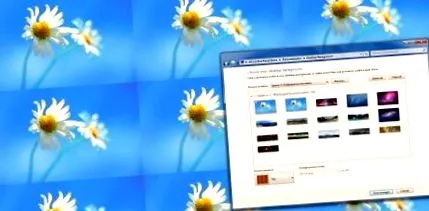
Ha a fényképezőgéppel vagy okostelefonnal készített képet az asztalra szeretné helyezni, használhatja a fenti megjelenítési módok egyikét, vagy kivághatja a képet a képernyőjének megfelelően. A legtöbb piacon lévő kamera 3: 2 vagy 4: 3 formátumban készít képeket. Széles monitor esetén használhatja a Kitöltés megjelenítési módot. Ha 4: 3 arányú monitorja van, akkor kipróbálhatja a Fill vagy a Fit módokat. Ha képszerkesztő programban vágja le a képet, győződjön meg arról, hogy a széles monitor esetén a méretaránya 1,77. Mivel a legtöbb kamera sokkal nagyobb felbontású képeket kínál, mint a piacon lévő monitorok, nem lesz problémája a kép automatikus nagyításával az Asztalon.
Az okostelefonnal készített képek 3: 2 vagy 16: 9 képarányúak lehetnek, az alkalmazott fotó módtól függően. Számos gyártó kényszeríti a 16: 9 arányt automatikus módban, mert a telefon képernyője ugyanolyan képaránnyal rendelkezik, és a képek tökéletesen be vannak keretezve. Ha széles monitor van a laptopon vagy asztali számítógépen, akkor azt javasoljuk, hogy 16: 9 arányú képeket készítsen okostelefonjával, hogy azok tökéletesen illeszkedjenek a számítógép képernyőjére. Ha most érdekes asztali képeket szeretne keresni, látogasson el erre az anyagra.