Automatikusan generálja az ábra táblázatot a Word 2010 segítségével
Ha egyszer rákattint a címkére, felfedezheti, hogy ez egy "Label" nevű sablon. A „Heading” formátumú sablonokhoz hasonlóan a Word mostantól megtudhatja, mi is az ábra vagy táblázat, hogy abból könyvtárat hozzon létre. Minden általunk használt kategória = megnevezés a saját könyvtárában eredményez.
Az eljárás szintén szinte ugyanaz, mint a tartalomjegyzék esetében:
Hivatkozások - Címkék - Helyezze be az ábrák listáját
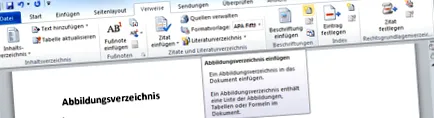
Itt válassza ki azt a kategóriát, amelyre a könyvtárnak kiterjednie kell - táblázat, ábra, fotó ...
Az ábrák listája ablak nézete
kattints az OK gombra és egyelőre ennyi ...
A szövegben szereplő ábrák listájának megtekintése
Ha a „Kategória és szám” melletti négyzetet elhagyom, csak a leírás szerepel az oldalszámmal - nagyon praktikus, esetleg egy projektjelentéshez vagy hasonlóhoz. Itt a képen a táblázatok listája kategória és szám nélkül, ellentétben az ábrák listájával.
Az ábrák és táblázatok listájának megtekintése a szövegben
A tudományos terület számára - és végül ezeket az utasításokat szánják - ez nem a megfelelő út. A világos hozzárendelés itt mindig fontos. Mindig tudnia kell mindenre hivatkozni, és ez jól működik a "3. táblázatnál" vagy a "II-3. Ábrán", de a "folyó hosszánál" nem.
Hosszú/oldalsó címkék: asztali megoldás
Egyes művekben v. a. Bizonyos témákban a beillesztett elem nagyon részletes címkézése szükséges. Eddigi megközelítésünkben ez katasztrofális ábrák felsorolását eredményezi, mert a teljes leíró szöveg ebbe mozog.
Hosszú címke megtekintése az ábrák listájában
Szóval mit kéne tenni Tehát valahogy el kell választanunk az alapleírással ellátott ábrát a kiegészítő szövegtől.
Az egyik lehetőség, hogy mindhárom elemet egy (láthatatlan) táblába helyezi. Ezt a táblázatot egy darabban mozgathatom anélkül, hogy elválasztanám a képet, a címkét és a részletes leírást.
Először hozzon létre egy táblázatot 1 oszloppal és 2 sorral; A kép az első sorban van, alatta egy rövid, jellegzetes címkét helyezünk el, mint a Chap-ban. 1.5.4.1. A hosszabb részt az alábbi sorba helyezzük, lehetőleg ugyanazzal a betűtípussal, mint a felirat (ebben az esetben Times 10 pt. Félkövér).
Kép/grafika és címke megtekintése a táblázatban
Ha most eltávolítjuk a keretet az asztalról,
Menüsor - távolítsa el a keretet az asztalról
ez elég ártalmatlannak tűnik az olvasó számára.
A szerkesztett táblázat megtekintése a szövegben
Itt van a nyomtatott kép:
A nyomtatott kép megtekintése
A tartalomjegyzékben pedig csak az első sor jelenik meg a rövid leírással.
Hosszú címkék megoldásának megtekintése az ábrák listájában
A Word nem érdekli, hogy az ábraszámozású mező egy táblázatban vagy futó szövegben szerepel-e.
Akkor is cselekedhetek, ha a szélsőjobboldalon kell címkéznem (pl. Képlet esetén). Mivel a Word csak egy objektum fölé vagy FELé tehet címkét, nem pedig mellé. Szóval elkészítek egy 2 oszlopos táblázatot, a képletemet balra teszem, felcímkézem és ezt a címkét bemásolom a jobb oldali oszlopba!
Nézd meg a címkézést a táblázatok jobb oldalán, például egy táblázat segítségével
Hosszabb címkézés sortörés nélkül: megoldás "rejtett formázás"
Ha azt szeretné, hogy legyen egy hosszabb címke, ahol a szöveg elejének kell lennie az ábrák listáján, de a többi nem, NÉLKÜL szeretne sortöréssel dolgozni, az elsőre nem lesz egyszerű. Mivel minden a „Címkézés” formátumú sablonnal szerepel az ábrák listájában. A nem kívánt szöveget csak akkor tudom külön kezelni standard formátumú sablonként, ha új bekezdésről van szó (azaz egyszer nyomja meg a visszatérési jelet), mert a felirat és a szabvány is bekezdések formátuma. Ha mindkettőnek ugyanazon a soron kell lennie, de két különböző bekezdésformátummal rendelkezik, akkor a 17. trükkre van szükségem: A bekezdésvégi karakter „rejtettnek” nyilvánításának képessége. Akkor nincs nyomtatott sortörésem, pedig ez 2 bekezdés.
Itt most lépésről lépésre:
- Az összes karakter megjelenítése (ha még nincs kész) a Start - Bekezdés - Összes megjelenítése vagy a CTRL + *
- A címkézést a szokásos módon végezze (jobb egérgomb - címkézés):
1. ábra: Szöveg a könyvtárhoz. Szöveg a könyvtárból. - Tegyen egy bekezdést a "Szöveg a könyvtárhoz" és a "Szöveg a könyvtárból" (visszatérés) közé
- Jelölje meg a bekezdés végét = visszatérő karakter, és jelölje "rejtettnek" a CTRL + SHIFT + H billentyűkombinációval
- Adja meg a nem kívánt, második sort a címkétől eltérő formátummal (szabványos vagy saját készítésű "nem címkéző", azonos megjelenéssel)
- Ellenőrizze: A "1. ábra: Könyvtár szövege" felső sor továbbra is sabloncímke?
- Ha most újra elrejti a rejtett karaktereket (CTRL + *), a második sor ismét közvetlenül a „Szöveg könyvtárhoz” után jelenik meg. Az olvasó számára nincs különbség a stíluscímkével ellátott szöveg és a többi között.
- Az ábrák listájának létrehozásakor csak az "1. ábra" Szöveg a könyvtárhoz "felirat jelenik meg!
Ez az eljárás bonyolultnak tűnik, de nagyon gyorsan megvalósítható. Különösen, ha létrehozok egy formátumsablont a nem megjelenő szöveghez (pl. FV "feliratnak tűnik"), majd beállítom a formátumsablon feliratát: "Sablon formázása a következő bekezdéshez:" Úgy néz ki, mint a felirat " ...
Könyvajánlások a témában
Linkek az Amazon-hoz - támogatod weboldalunkat - köszönöm
Könyvajánlások a témában
A jegyzetben felsorolt könyvek megfelelnek a témának.
A linkek az Amazon-hoz vezetnek, és egy vásárlással támogatják weboldalunkat. Kis jutalékot kapunk, ha a linken keresztül megrendel - de a könyv ugyanannyiba kerül Önnek. köszönöm a tamogatásod.
- A WhatsApp megosztja a threemát ->
- csipog
- megosztani Facebookon
- tűzd ki
- értesíteni
- feloszt
- ossza meg a Flattr ->
- share share -> print ->
- Kezdőlap
- Videók a tanfolyamról
- Videók a tanfolyamról
- olcsó MS Office
- Szó
Szövegszerkesztés- Word 2010
- Stílusok
- Stílusok testreszabása
- Automatikus tartalomjegyzék
- Táblázatok/ábrák feliratozása
- Készítsen listát az ábrákról/táblázatokról
- Kereszthivatkozások
- Index/index
- Táblázatok
- fülre
- Behúzások
- Fejléc és lábléc
- Dokumentumsablonok a Word 2010 alkalmazással
- Gyors építőelemek
- Kövesse nyomon a változásokat és a megjegyzéseket
- Szóbeállítások extrák
- A Word 2010 újdonságai
- Word 2007
- Word 2003
- Word 2010
- PowerPoint
Bemutató program - Excel
Táblázat - tudományos munka
- Megéri tudni
- lenyomat
- Webhelytérkép
- Adat védelem
Kérjük, támogassa ezt a projektet
Különböző módon támogathatja ezt a projektet - örülnénk, és ez további tartalmakra ösztönözne minket:).
Ajánlja - mindig örülünk, ha linkeket és Facebook-ajánlásokat kapunk.
Te is tudsz minket egy adomány PayPal-on keresztül.
Rendeljen könyveket az alábbiak segítségével Linkek az Amazon-on: