Az IMessage nincs engedélyezve - mit kell tennie
Gyakran előfordul, hogy az iPhone-felhasználóknak problémát jelent az iMessage aktiválása. Az okostelefon jelentheti, hogy az iMessage aktiválására vár, hogy nem tud csatlakozni az iMessage szerverhez, vagy egyszerűen nem küld üzeneteket, még akkor is, ha minden beállítást helyesen végeztek. Információk arról, hogy mi a teendő, ha nem engedélyezi az ebben az útmutatóban leírt iMessage alkalmazást.
Megjegyzés: A kézikönyvben különböző módszereket soroltunk fel, amelyekkel egyszerű módszerekkel kezdve és nem szabványos módszerekkel befejezve kijavíthatja azt a hibát, hogy nem lehet aktiválni az iMessage alkalmazást. Ha már kipróbálta a fenti módszerek közül egyet vagy többet, csak haladjon tovább a listán - valami biztosan segít!
Frissítve 2018. május 18! A Roskomnadzor tiltásai miatt sok Beeline előfizető befejezte az iMessage használatát. A problémát ebben az esetben csak egyféleképpen oldják meg - például VPN-nel Ez az ingyenes alkalmazás vagy megbízható alkalmazás Rejtsd el a nevemet. Az iMessage problémája várhatóan ideiglenes lesz a Beeline előfizetői számára.
Indítsa újra az iPhone-t
Kezdjük a probléma legegyszerűbb megoldásával egy kényszerű újraindítással, és segítsünk az iOS szoftverhibák visszaállításában. Tartsa lenyomva a gombokat Tápegység és Otthon (a hangerő csökkentő gomb az iPhone 7/7 Plus készüléken), és tartsa lenyomva, amíg az Apple logó meg nem jelenik a képernyőn.
Támogassa fiókját
Az iMessage aktiválása egy szervizüzenet elküldése után történik, amely több rubelbe kerül. Győződjön meg arról, hogy van-e pénzeszköze a fiókjában, és szükség esetén töltse fel, majd próbálja újra aktiválni az iMessage alkalmazást.
Nagyon gyakran a felhasználók szembesülnek azzal a ténnyel, hogy az iMessage önkényesen "kudarcot vall", ami több leíráshoz vezet a mobiltelefon-fiókból. Ha rábukkant erre az utasításra, hogy megoldást találjon erre a problémára, akkor próbálkozzon az alábbi módszerekkel - ez segíthet megszabadulni a problémától.
A hálózati beállítások visszaállítása
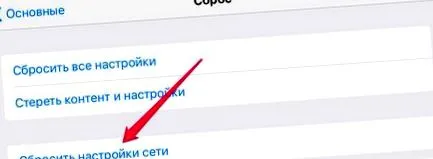
Ugrás a menüre "Beállítások»→«Alapvető»→«Visszaállítás alapértelmezettre"És nyomja meg"A hálózati beállítások visszaállítása". Ez a művelet gyakran hasznos az iMessage-hez kapcsolódó különféle problémák esetén. Felhívjuk figyelmét, hogy a hálózati beállítások visszaállításakor a WLAN-pontok mentett jelszavai törlődnek.
A beállításokban adjon meg információkat magáról
Nem mindenki tudja, de az iMessage helyes működését akadályozhatja, hogy az okostelefon paramétereiben nincsenek megadva meghatározott adatok az iPhone tulajdonosáról. Ezért:
1. lépés. Adja meg a kapcsolattartót az iPhone névjegyzékében, amennyire csak lehetséges.
2. lépés. A menübenBeállítások»→«Levelek, címek, naptár»→«Az adataim»Válassza ki a kapcsolattartót.
Aktiválja az automatikus időbeállítást
És még egy egyszerű, de rendkívül hatékony módszer az iMessage aktiválási problémáinak megoldására. Ugrás a menüre "Beállítások»→«Alapvető»→«Dátum és idő"És mozgassa a kapcsolót"Automatikusan"Aktív helyzetben. Ügyeljen arra is, hogy"Időzóna"Így van ugyanabban a menüben.
Aktiválja az iMessage alkalmazást egy másik SIM-kártyáról
Ha a fenti módszerek egyike sem oldotta meg a probléma megoldását, próbálja meg aktiválni az iMessage alkalmazást egy másik SIM-kártyáról. A visszajelzések szerint fórumunk, A sikeres aktiválás után az iMessage hiba nélkül kezd dolgozni még az iPhone tulajdonos SIM-kártyájának telepítése után is.
Várjon pár napot.
És még egy ráadás a fórum látogatóitól. Legtöbbször az iMessage telefonszám szerinti aktiválásával jelentkezik a probléma az iOS új verziójának telepítése vagy az Apple ID jelszó megváltoztatása után. És nagyon gyakran néhány nap múlva magától megoldódik.
Fogd meg az iMessage-t a Mail-ben
Ha semmi sem segít, és az iMessage program elengedhetetlenül elküldődik, akkor az összekapcsolhatja az üzenetküldőt egy olyan e-mail fiókkal, amely az Ön telefonszámaként fog működni. Ezért:
1. lépés: Ugrás a "Beállítások»→«Hozzájárulások"És kapcsolja ki iMessage.
2. lépés: Vegye ki a SIM-kártyát az iPhone készülékéből, és csatlakozzon egy Wi-Fi hálózathoz.
3. lépés. Ugrás a "Beállítások»→«Hozzájárulások- És csináld iMessage.
4. lépés. Ugyanabban a menüben válassza a "Küldés fogadás"És a részben"Az iMessage üzenetek e-mail címe"Jelölje be az e-mail cím melletti jelölőnégyzetet, amelyen iMessage bejelentkezést szeretne használni.
Miután ezek a beállítások elkészültek, az iMessage sikeresen aktiválódik, és folytathatja a kommunikációt a Messengeren keresztül.