BIOS - mi a BIOS és melyek a rendelkezésre álló főbb beállítások
Ahogy a felhasználóknak olyan operációs rendszerre van szükségük, mint a Windows a számítógép használatához, ugyanúgy, mint a hardverelemekre, a megfelelő működéshez operációs rendszerre van szükségük.
Ez utóbbi esetben az operációs rendszert BIOS-nak hívják, és ez a név az Basic Input/Output System rövidítése. A BIOS számos funkciót vezérel a chipek, portok és alkatrészek számára a számítógép alaplapján.
A Windows operációs rendszerhez hasonlóan előfordulhat, hogy a BIOS rendszeresen frissül, és a beállításai megváltozhatnak bizonyos funkciók engedélyezéséhez vagy letiltásához, illetve bizonyos paraméterek javításához.
Valószínűleg a BIOS-ban a leggyakoribb változtatás az indítási sorrend megváltoztatása, de sok más van, amelyet bemutatunk ebben a cikkben.
Bár egyes funkciók gyártónként eltérhetnek, a leggyakoribb lehetőségek általában ugyanazon a helyen találhatók, esetleg kissé megváltozott névvel.
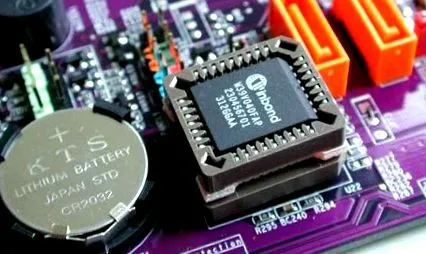
Így néz ki egy BIOS chip az alaplapon (jobbra)
Hogyan lehet belépni és navigálni a BIOS-ban
A BIOS-ba történő belépéshez csak újra kell indítania a számítógépet, és nyomja meg az F1, a Törlés vagy az Escape billentyűk egyikét. A BIOS-nak megfelelő kulcs az alaplap gyártójától függ.
A BIOS-ban csak a billentyűzetet használhatja. Így az opciók listájában való navigáláshoz az irányba mutató nyilakat kell használni, és egy opció kiválasztásához meg kell nyomnia az Enter billentyűt. A + és - gombok segítenek megváltoztatni egy funkció értékét, és az Escape megnyomásával visszatér a főmenübe.
A módosítások mentéséhez egyszerűen válassza a "Mentés és kilépés a telepítésből" lehetőséget, ekkor a számítógép újraindul. Ha megváltoztatott néhány értéket, és nem tudja, hogyan térjen vissza az előző konfigurációhoz, a megoldás egyszerű: válassza a "Kilépés mentés nélkül" lehetőséget a módosítások törléséhez, és a számítógép újraindul.
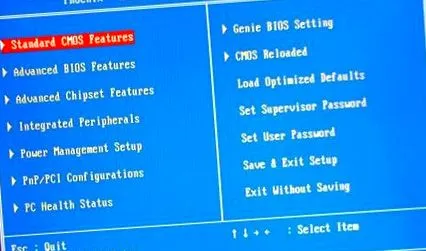
BIOS főmenü
Speciális BIOS-szolgáltatások
Különösnek tűnhet a speciális beállításokkal kezdeni, de ebben a menüben találja meg a felhasználók által a BIOS-ban végrehajtott leggyakoribb változtatást: az indítási sorrendet. A számítógép általában a merevlemezről vagy az SSD-ről indul, de néha DVD-ről vagy USB-meghajtóról szeretne indítani. Ilyen helyzetben meg kell adnia az „Első rendszerindító eszköz” elemet, és ki kell választania a megfelelő lehetőséget.
Miután már nincs szüksége DVD-re vagy stickre, vissza kell térnie ebbe a menübe a HDD vagy SSD indítási sorrendjének újbóli megváltoztatásához.
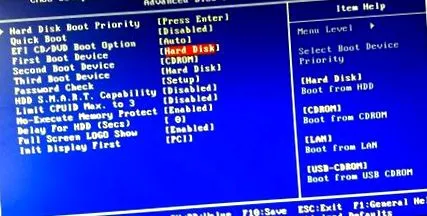
Itt állíthatja be a rendszerindítási sorrendet a BIOS-ban
Normál CMOS-szolgáltatások
Ebben a menüben először megtalálja az alaplap működésének dátumát és idejét, ugyanakkor beállíthatja a BIOS-t, hogy automatikusan felismerje vagy ne egy merevlemezt, amikor az a számítógépre van szerelve. Ha a második lehetőséget választja, akkor kézzel kell konfigurálnia a HDD-t, amikor behelyezi a meghajtóba. Az alaplapon lévő memória mennyiségét itt is meghatározzuk, de ezeket az információkat a Windows rendszerben is megtalálhatja.
Energiagazdálkodás beállítása
Egy másik fontos menü az Energiagazdálkodás beállításai. Itt meghatározhatja, hogy a számítógép újraindul-e rövid áramkimaradás után, és mennyi ideig kell megnyomnia a fő egység bekapcsológombját a számítógép kikapcsolásához. Itt állíthatja be, hogy a számítógép hogyan és mikor indul újra alvó üzemmódból.
Integrált perifériák
Ez egy kevésbé hozzáférhető menü, amely lehetővé teszi az USB-port beállításainak megváltoztatását, valamint azt is, hogy az alaplap miként kommunikál a SATA kapcsolatokat használó eszközökkel, például a belső HDD-kkel. Itt is kikapcsolhatja az alaplapba integrált hangkártyát, ha dedikált hangkártyája van.
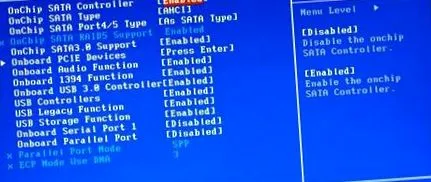
BIOS menü perifériákhoz
Speciális lapkakészlet funkciók
A legújabb processzorok integrált videokártyákat is kínálnak, de ha nagyobb teljesítményű számítógépet választ, akkor a dedikált videokártya is hasznát veszi. A BIOS Advanced Chipset Features menüjéből kiválaszthatja, hogy melyik számítógép elsődleges videokártyáját használja, attól függően, hogy az adott rendszert hogyan használja az idő múlásával. Itt kiválaszthatja a RAM sebességét is.
Növeli a processzor sebességét
Magunk mögött hagytuk az egyik legnépszerűbb BIOS-változást, mivel ez is a legnagyobb lehetőséget okozhatja a műszaki meghibásodást. Arról szól, hogy a processzor milyen frekvencián fut, amelyet a BIOS-ból lehet növelni, ezt a folyamatot tuningolásnak nevezik.
Ezek a paraméterek megtalálhatók egy menüben, amelyet a BIOS gyártótól függően Front Side Bus (FSB) vagy FSB multiplikátornak hívnak. Általában a processzor sebességét nem közvetlenül fejezik ki, hanem attól függően, hogy a busz sebességét megszorozzák-e szorzóval. Például egy 1,82 GHz frekvenciájú processzor buszsebessége 166 MHz, szorzója pedig 11 (166 MHz x 11 = 1826 GHz).
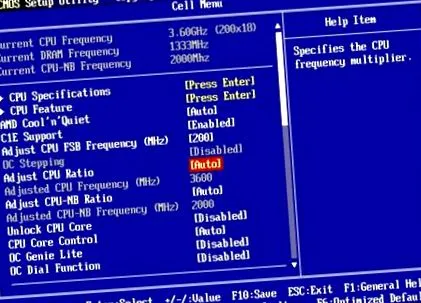
A menü, ahol megváltoztathatja a processzor frekvenciáját
A processzor frekvenciája általában 10-20% -kal növelhető, de nagyon fontos néhány százalékkal növelni a potenciális stabilitási problémák azonosítása érdekében. A processzor frekvenciájának növelése mellett hasonló százalékos emelést kell alkalmaznia a processzor feszültségére is, mivel az utóbbinak több áramra lesz szüksége.
Óvatos! Ha túlságosan növeli a frekvenciát és a feszültséget, fennáll annak a veszélye, hogy a processzor kiég.
következtetések
A BIOS segítségével megváltoztathatja az alaplap és más alkatrészek számos fontos beállítását, például HDD-ket, videokártyákat vagy akár processzorokat.
Fontos azonban ezeket a beállításokat gondosan megváltoztatni, és csak akkor, ha biztos benne, hogy mit tesz, hogy elkerülje a számítógép összeomlását a helytelen beállítások miatt.