Biztonsági másolat készítése és visszaállítás az adatokról és a beállításokról a Windows Easy Transfer segítségével - helpdesk
A Windows Easy Transfer a Microsoft ingyenes programja, amely lehetővé teszi fájlok és beállítások biztonsági mentését egy számítógépen, és visszaállítását egy másik számítógépre. Az operációs rendszerek lehetnek Windows XP, Vista vagy Windows 7. A Windows Vista és a Windows 7 alapértelmezés szerint már telepítve van a Windows Easy Transfer programmal; Windows XP rendszerekhez először ingyen kell letölteni a Microsoft-tól (letöltés itt), majd telepíteni. Szükség esetén a Windows Easy Transfer Windows 2000 rendszerekhez is telepíthető, de a biztonsági mentési lehetőségek ezután erősen korlátozottak, mivel a Windows 2000 hivatalosan nem támogatott.
A Windows Easy Transfer lehetővé teszi a következő fájlok és beállítások biztonsági mentését és átvitelét:
Felhasználói fiókok
Minden beállított felhasználói fiókról biztonsági másolat készíthető (beleértve a vendég fiókot is). A saját fájlok, asztali elemek és kedvencek is menthetők.
Rendszer és program beállításai
Minden rendszerbeállítás, például B. a felbontás vagy a biztonsági beállítások elmenthetők. Ezenkívül biztonsági másolatot készíthet a Microsoft programok, például a Windows Media Player vagy a Microsoft Office alkalmazásbeállításairól.
Különböző fájlok
A Windows Easy Transfer lehetővé teszi a felhasználó számára, hogy manuálisan adjon hozzá további fájlokat a biztonsági másolathoz.
A fájlok és a beállítások biztonsági mentése a Windows XP példájával
1. Indítsa el a Windows Easy Transfer alkalmazást
2. Kattintson a gombra Folytatni (Ha szükséges, most fel vannak sorolva a nyitott programok, amelyeket be kell zárni, mielőtt a Windows Easy Transfer tovább folytatódhatna. Kattintson a gombra Zárja be az összeset ezt automatikusan elvégzi.)
3. Válassza a lehetőséget CD/DVD vagy más cserélhető adathordozó
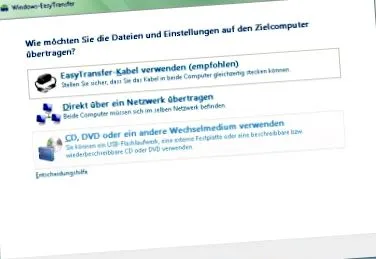
4. Válassza a lehetőséget Külső merevlemez vagy hálózati útvonal
5. Válasszon fent Keresés válassza ki a helyet, ahová a biztonsági mentési fájlt menteni kívánja. Ne feledje, hogy ehhez az útvonalhoz új PC-jéről kell hozzáférnie.
6. Kattintson a gombra Folytatni
7. Válassza ki az ajánlott beállítást Minden felhasználói fiók, fájl és beállítás
8. Az alábbiakban áttekintjük a biztonsági másolatban található adatokat, beleértve a hozzávetőlegesen kiszámított méretet is.
Egy kattintással Igazítani hozzáadhat vagy eltávolíthat mappákat, beállításokat vagy fájlokat a biztonsági mentéshez. Ennek megfelelően használja a jelölőnégyzeteket.
9. Ezután kattintson a gombra Folytatni
10. Most elindul a biztonsági mentés. A biztonsági mentési folyamat eltarthat egy ideig. Ez idő alatt ne használja a számítógépét!
11. A biztonsági mentési folyamat befejeztével üzenet jelenik meg. Van egy fájl .MIG kiterjesztéssel az előzőleg kiválasztott elérési útvonalon. Ez az a biztonsági mentési fájl, amelyet vissza kell állítania.
Fájlok és beállítások visszaállítása a Windows 7 segítségével
1. Kattintson duplán a Windows Easy Transfer alkalmazással létrehozott biztonsági fájlra (fájlkiterjesztés .MIG).
2. A jelölőnégyzetek segítségével kizárhatja a mentett felhasználói fiókokat a visszaállításból. Ezután kattintson a gombra Átruházás.
3. A helyreállítás most megkezdődik. A biztonsági mentési folyamat eltarthat egy ideig. Ez idő alatt ne használja a számítógépét!
4. A visszaállítás befejezése után megjelenik egy üzenet.