Blog - Mi a teendő, ha a laptop csatlakoztatva van, de nem töltődik
A kosárban nincsenek elemek
- laptop
- Laptop töltő
- Acer
- alma
- Asus
- Dell
- Fujitsu-Siemens
- Gateway
- HP-Compaq
- IBM-Lenovo
- LG
- MSI
- Packard Bell
- Samsung
- Sony
- Toshiba
- termékkód
- eMachines
- Laptop kijelző
- Acer
- Alienware
- Más modellek
- alma
- Asus
- Dell
- Fujitsu-Siemens
- Gateway
- HP-Compaq
- IBM-Lenovo
- LG
- MSI
- Packard Bell
- Panasonic
- Samsung
- Sony
- Toshiba
- termékkód
- eMachines
- AU Optronics
- Chi Mei
- Chunghwa
- LG-Philips
- Hitachi
- Quanta
- Fujitsu
- Ivo
- HannStar
- Hyundai BOEHYDIS
- Toshiba-Matsushita
- Éles
- Sanyo-Torisan
- Hydis
- IDTech
- BOE HYDIS
- Innolux
- LUCOM
- Unipac
- BOE
- Lenovo
- Laptop billentyűzet
- Acer
- Alienware
- alma
- Asus
- Dell
- Fujitsu-Siemens
- Gateway
- HP-Compaq
- IBM-Lenovo
- LG
- msi
- Packard Bell
- Panasonic
- Samsung
- Sony
- Toshiba
- eMachines
- Compaq
- Medion
- $
- Laptop akkumulátor
- Acer
- Alienware
- Más modellek
- alma
- Asus
- Dell
- Fujitsu-Siemens
- Gateway
- HP-Compaq
- IBM-Lenovo
- LG
- MSI
- Packard Bell
- Panasonic
- Samsung
- Sony
- Toshiba
- termékkód
- eMachines
- Lenovo
- Mitac
- Clevo
- Megérkezés
- Uniwill
- Gigabájt
- Averatec
- Laptop szerelés
- Lenovo
- Acer
- Laptop töltő
- Tabletta
- Tábla kijelző
- Acer
- Allview
- Más modellek
- Asus
- Dell
- E-BODA
- Evolio
- Fujitsu-Siemens
- IBM-Lenovo
- LG
- Lenovo
- Microsoft
- Packard Bell
- Samsung
- Toshiba
- termékkód
- Chi Mei
- LG-Philips
- alma
- Éles
- HannStar
- AU Optronics
- BOE
- Érintse meg a táblagépet
- Acer
- Akai
- Alcatel
- Allview
- Más modellek
- amazon
- alma
- Archos
- Asus
- Audiol
- Aurix
- Blaupunkt
- Colorovo
- Cosmote
- Dell
- E-Boda
- KIZÁRÓLAGOS
- Evolio
- GoClever
- HP-Compaq
- IBM-Lenovo
- kmax
- Pacsirta
- Lenovo
- PALÁST
- MPMAN
- MSI
- Fenséges
- Mediacom
- Miia
- Mitoo
- Myria
- Északi
- TÚLMAX
- Odys
- Orion
- polaroid
- Prestigio
- Prolech
- QUMO
- quer
- QuickTab
- Samsung
- Samus
- serioux
- Smailo
- Okos
- SZÖVEG
- Toshiba
- Vodafone
- Vonino
- Rákacsintás
- termékkód
- estar
- nJoy
- uTOK
- Tabletta összeállítás
- Acer
- Más modellek
- amazon
- Asus
- Dell
- HP
- HTC
- IBM-Lenovo
- LG
- Lenovo
- Samsung
- Sony
- Vodafone
- termékkód
- AU Optronics
- LG-Philips
- Chunghwa
- Hydis
- Chi Mei
- Éles
- alma
- Tábla kijelző
- Hogyan rendeljen
- Szállítás
- terjesztés
- Kapcsolatba lépni
- Blog
- laptop
- Laptop töltő
- Acer
- alma
- Asus
- Dell
- Fujitsu-Siemens
- Gateway
- HP-Compaq
- IBM-Lenovo
- LG
- MSI
- Packard Bell
- Samsung
- Sony
- Toshiba
- termékkód
- eMachines
- Laptop kijelző
- Acer
- Alienware
- Más modellek
- alma
- Asus
- Dell
- Fujitsu-Siemens
- Gateway
- HP-Compaq
- IBM-Lenovo
- LG
- MSI
- Packard Bell
- Panasonic
- Samsung
- Sony
- Toshiba
- termékkód
- eMachines
- AU Optronics
- Chi Mei
- Chunghwa
- LG-Philips
- Hitachi
- Quanta
- Fujitsu
- Ivo
- HannStar
- Hyundai BOEHYDIS
- Toshiba-Matsushita
- Éles
- Sanyo-Torisan
- Hydis
- IDTech
- BOE HYDIS
- Innolux
- LUCOM
- Unipac
- BOE
- Lenovo
- Laptop billentyűzet
- Acer
- Alienware
- alma
- Asus
- Dell
- Fujitsu-Siemens
- Gateway
- HP-Compaq
- IBM-Lenovo
- LG
- msi
- Packard Bell
- Panasonic
- Samsung
- Sony
- Toshiba
- eMachines
- Compaq
- Medion
- $
- Laptop akkumulátor
- Acer
- Alienware
- Más modellek
- alma
- Asus
- Dell
- Fujitsu-Siemens
- Gateway
- HP-Compaq
- IBM-Lenovo
- LG
- MSI
- Packard Bell
- Panasonic
- Samsung
- Sony
- Toshiba
- termékkód
- eMachines
- Lenovo
- Mitac
- Clevo
- Megérkezés
- Uniwill
- Gigabájt
- Averatec
- Laptop szerelés
- Lenovo
- Acer
- Laptop töltő
- Tabletta
- Tábla kijelző
- Acer
- Allview
- Más modellek
- Asus
- Dell
- E-BODA
- Evolio
- Fujitsu-Siemens
- IBM-Lenovo
- LG
- Lenovo
- Microsoft
- Packard Bell
- Samsung
- Toshiba
- termékkód
- Chi Mei
- LG-Philips
- alma
- Éles
- HannStar
- AU Optronics
- BOE
- Érintse meg a táblagépet
- Acer
- Akai
- Alcatel
- Allview
- Más modellek
- amazon
- alma
- Archos
- Asus
- Audiol
- Aurix
- Blaupunkt
- Colorovo
- Cosmote
- Dell
- E-Boda
- KIZÁRÓLAGOS
- Evolio
- GoClever
- HP-Compaq
- IBM-Lenovo
- kmax
- Pacsirta
- Lenovo
- PALÁST
- MPMAN
- MSI
- Fenséges
- Mediacom
- Miia
- Mitoo
- Myria
- Északi
- TÚLMAX
- Odys
- Orion
- polaroid
- Prestigio
- Prolech
- QUMO
- quer
- QuickTab
- Samsung
- Samus
- serioux
- Smailo
- Okos
- SZÖVEG
- Toshiba
- Vodafone
- Vonino
- Rákacsintás
- termékkód
- estar
- nJoy
- uTOK
- Tabletta összeállítás
- Acer
- Más modellek
- amazon
- Asus
- Dell
- HP
- HTC
- IBM-Lenovo
- LG
- Lenovo
- Samsung
- Sony
- Vodafone
- termékkód
- AU Optronics
- LG-Philips
- Chunghwa
- Hydis
- Chi Mei
- Éles
- alma
- Tábla kijelző
- Hogyan rendeljen
- Szállítás
- terjesztés
- Kapcsolatba lépni
- Blog
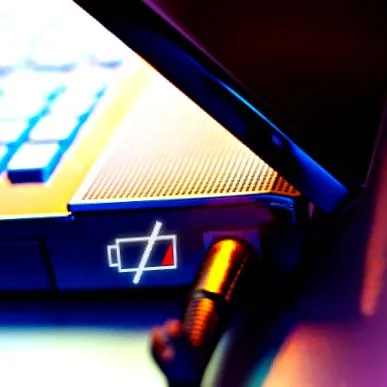
Mi a teendő, ha a laptop csatlakoztatva van, de nem töltődik
Ha a laptop be van dugva, de nem töltődik, kövesse az alábbi egyszerű lépéseket a probléma megoldásához.
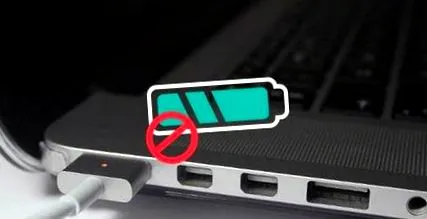
Amikor csatlakoztatja laptopját, általában egy vidám csipogás fogad a PC-től, egy új LED-es jelzőfény és egy képernyő, amely élénkít és kissé világosabbá válik. Legalábbis annak kell lennie. Néha azonban még akkor sem történik semmi, ha csatlakoztatja a hálózati adaptert - általában azért, mert az akkumulátor majdnem lemerült. Nem jelenik meg jelzőfény. A kijelző nem válik világosabbá. Ezenkívül az akkumulátor nem töltődik fel. Mi romlott el? Miért nem működik, és mit kell tenni ez ellen?
Elég egyszerűnek tűnhet egy laptop újratöltése. Csatlakoztassa és működik; Egyszerű, nem igaz? Nos, nem feltétlenül. A fali aljzat és az akkumulátor között több szakasz és rész található, amelyek nem működnek. Egyes problémákat maga javíthat ki egy szoftvermódosítással vagy egy új akkumulátor segítségével, de más problémák megkövetelhetik a szerviz látogatását vagy akár a teljes rendszer cseréjét. Ha tudja, melyik helyzetben van, elkerülheti a több órás csalódást, és több száz dollárt spórolhat meg a javításokon. Átfogó megközelítéssel gyorsan felfedezheti a probléma eredetét, és megtalálhatja a legkényelmesebb megoldást.
Készüljetek fiúk és lányok, itt az ideje a hibaelhárításnak.
1. Csatlakoztál?
Bután hangzik, de meg kell győződnie arról, hogy a laptop valóban csatlakozik-e. Semmilyen szoftvermódosítás vagy hardverjavítás nem okozhatja, hogy a leválasztott laptop varázslatszerűen működjön. Mielőtt bármi mást ellenőrizne, meg kell győződnie arról, hogy mind a hálózati csatlakozó, mind a laptop csatlakozói biztonságosan vannak rögzítve. Ellenőrizze a váltóáramú adaptert, hogy nincsenek-e benne levehető kábelek, amelyek nincsenek teljesen behelyezve. Ezután ellenőrizze, hogy az akkumulátor megfelelően van-e behelyezve a rekeszébe, és nincsenek-e szabálytalanságok az akkumulátor vagy a laptop érintkezési pontjain. Végül nézze meg, hogy a problémának van-e köze a laptophoz: Próbálja meg csatlakoztatni a tápkábelt egy másik csatlakozóaljzathoz, hogy megnézze, nincs-e rövidzárlat vagy elromlott a biztosíték.
Ezen a ponton megállapítottam, hogy nem csak felhasználói hiba okozta a problémát. Valódi probléma van a laptop áramellátásával; egyszerűen meg kell találnunk, hol lehet a hiányosság. Először meg kell szüntetnünk azt, ami jól működik. Kezdjük a leggyakoribb és könnyen megközelíthető problémákkal.
2. Vegye ki az akkumulátort
Az akkumulátor épségének egyszerű ellenőrzése az, ha eltávolítja és megpróbálja csatlakoztatni a laptopot. Ha a laptop megfelelően indul, akkor a probléma valószínűleg egy rossz akkumulátor.
3. Megszakítások, égés és rövidzárlat
Ellenőrizze a tápkábelt teljes hosszában, hajlítsa meg és görgesse menet közben, hogy megtekintsék-e a csavarokat vagy töréseket. Ellenőrizze a végek megszakadt csatlakozásait, például laza csatlakozókat vagy olyan helyeket, amelyeket egy háziállat át tud átszúrni vagy megfoghat egy porszívó. Ellenőrizze a hálózati adaptert. Elszíneződött? Vannak-e deformált vagy kitágult részei? Szagolja meg - ha égett műanyag szaga van, valószínűleg ez a probléma.
4. Ellenőrizze a csatlakozót
A laptop tápcsatlakozójának behelyezésekor a kapcsolatnak elég erősnek kell lennie. Ha hirtelen instabil vagy gyenge, vagy ha a csatlakozóaljzat meghibásodik, nem marad szilárd, akkor a tápkábel eltörhetett a házban. Vannak elszíneződések vagy égő szag? Ha úgy tűnik, hogy hiba van a tápcsatlakozóban, javításra van szükség.
5. Kerülje a melegítést
Ha az akkumulátor nem töltődik fel, ennek oka lehet a túlmelegedett laptop. Ez kettős kérdés; A rendszer leállítása megakadályozza az akkumulátor túlmelegedését és az esetleges tüzet. A hőmérséklet emelkedésével az akkumulátor-érzékelő meghibásodhat, értesítve a rendszert arról, hogy az akkumulátor teljesen fel van töltve vagy hiányzik, ami töltési problémákat okoz. Ezek a problémák nagyobb valószínűséggel fordulnak elő olyan régebbi laptopoknál, amelyek nem rendelkeznek jelenleg használt hűtési technológiával, vagy akkor fordulnak elő, amikor a laptopot a kanapén vagy az ágyon használják, miközben egy takaró vagy párna takarja a hűtési lyukakat. Hagyja lehűlni a rendszert, és ellenőrizze, hogy a szellőzőnyílások tiszták és szabadok-e.
6. Helyezze vissza a kábelt és az akkumulátort
Ezek a legolcsóbb és könnyen cserélhető laptop alkatrészek. Cserélhető tápkábel gyakran megtalálható kevesebb, mint 10 dollárért az Amazon.com-on, és csereakkumulátorok kevesebb mint 100 dollárért vásárolhatók meg. Ahhoz, hogy a lehető legkönnyebben megtalálja a csere kábeleket, a laptop típusneve alatt kell keresnie, míg az akkumulátoroknál közvetlenül a modellszámokat találja. Keressen egy olyan cserét, amely a legjobban megfelel a laptop feszültség specifikációinak, és ne feledje, hogy ha harmadik fél gyártói olcsóbb alkatrészeket választ, akkor előfordulhat, hogy nem az eredetik minősége.
Eddig kiküszöböltük a sodrott kábelek vagy a környezet okozta problémákat. Ha nem találja a megoldást, a probléma maga a számítógépnek köszönhető, amely szoftverhez vagy hardverhibához kapcsolódik. Kezdjük azzal, hogy megnézzük a beállításokat és a szoftvert.
7. Ellenőrizze a beállításokat
Windows laptopok esetén: A Vezérlőpulton nyissa meg az Energiagazdálkodási lehetőségeket. Nyissa meg a tervbeállításokat, és vizuálisan ellenőrizze, hogy megfelelően vannak-e beállítva. Legyen nagyon óvatos, ha az akkumulátor, a kijelző vagy az "alvó" opciók helytelen beállításokkal rendelkeznek. Például az akkumulátor beállításai problémákat okozhatnak, ha a számítógépet kikapcsolja, amikor az akkumulátor töltöttségi szintje nagyon alacsony, és ha az akkumulátor szintjét alacsony százalékra állítja. Hozzárendelhet olyan műveleteket is, mint az elalvás vagy a bezárás, amikor felteszi a fedelet, vagy amikor megnyomja a bekapcsológombot. Ha ezeket a beállításokat megváltoztatták, akkor is könnyű gyanítani az áramellátást, még akkor is, ha nincs fizikai probléma az akkumulátorral vagy a tápkábellel. A legegyszerűbb mód annak biztosítására, hogy visszatérjen az energiaprofil alapértelmezett beállításaihoz.
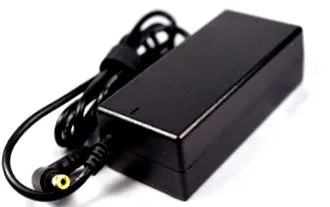
Mac laptopokhoz: A Rendszerbeállításokban válassza az Energiatakarékos ablakot, és tekintse át a beállításokat. A Mac beállításait egy csúszkával állíthatjuk be, amely lehetővé teszi, hogy kiválassza, mennyi ideig tétlen a számítógép alvó üzemmódba lépés előtt. Ha az intervallum túl rövid, akkor gyaníthatja az akkumulátor problémáit, amikor a beállítások az igazi tettesek. Ne felejtse el ellenőrizni ezeket a beállításokat mind az akkumulátor, mind a fali energia tekintetében. Érdemes visszatérnie az alapértelmezett beállításokhoz, hogy lássa, a beállítások módosítása okozza-e a problémát.
8. Frissítse az illesztőprogramokat
Windows laptopok esetén: Nyissa meg a Vezérlőpulton az Eszközkezelőt. Az "Akkumulátorok" alatt három elemet kell látnia, egyet az akkumulátorra, egyet a töltőre, a harmadikat pedig "Microsoft ACPI-kompatibilis vezérlési módszer akkumulátor" -nak. Minden elem megnyitásakor megjelenik egy tulajdonságablak. Az "Illesztőprogram" fül alatt láthatja az "Illesztőprogram frissítése" feliratú gombot. Kövesse az illesztőprogram frissítésének folyamatát mindhárom elemnél. Miután az illesztőprogramok naprakészek, indítsa újra a laptopot, és csatlakoztassa újra. Ha ez nem oldja meg a problémát, teljesen távolítsa el a „Microsoft ACPI-kompatibilis vezérlési módszer akkumulátorát”, és állítsa vissza.
Mac laptopokhoz: Mac gépen meg kell próbálnia alaphelyzetbe állítani a rendszerfelügyeletet (SMC). A cserélhető akkumulátorral rendelkező laptopok esetében ez ugyanolyan egyszerű, és a laptop kikapcsolásából, az akkumulátor eltávolításából, az áramtalanításból és a bekapcsológomb 5 másodpercig történő lenyomásából áll. Helyezze vissza az akkumulátort, csatlakoztassa és kapcsolja be a laptopot.
A tokban lezárt elemekkel rendelkező újabb Mac számítógépek esetén kapcsolja ki a számítógépet, de hagyja csatlakoztatva a hálózati adaptert. Ha ki van kapcsolva, tartsa lenyomva a bekapcsológombot, és egyidejűleg nyomja meg a Shift-Control-Option gombokat a billentyűzet bal oldalán. Engedje el egyszerre a gombokat és a bekapcsológombot, majd próbálja meg bekapcsolni a laptopot.
9. Kérjen külső segítséget
Ha még nem tette meg, valószínűleg itt az ideje, hogy vegye fel a kapcsolatot a technikai támogató csapattal. A laptop gyártmányát és modelljét sajátos jellemzők jellemzik, és mindezt egy professzionális technikai támogató kezelő ismeri. Ez vagy ez végigvezeti Önt a fent leírt lépéseken, figyelembe véve a konfigurációra jellemző szoftveres és hardveres kérdéseket, például azt, hogy a hardver hány bitje általában nem működik.
10. Belső problémák
Miután kimerítette az összes lehetőséget - kipróbált más tápkábeleket és elemeket, ellenőrizte és újra ellenőrizte a beállításokat, elhárította az esetleges szoftveres problémákat - a hiba valószínűleg a számítógépes rendszerben van. Meghibásodás vagy meghibásodás esetén számos belső alkatrész problémákat okozhat. A gyakori bűnösök között szerepel egy hibás alaplap, kopott logikai táblák, sérült töltőáramkörök és hibás akkumulátor-érzékelők. Mivel egy beteg orvoshoz fordul konzultációra, akkor szakemberhez kell fordulnia. Vegye fel a kapcsolatot a gyártóval, hogy megtudja, milyen javításokra vonatkozik a garancia, vagy hívjon helyi számítógépes szervizt.
Reméljük, hogy ez az útmutató segített a konkrét terhelési problémák azonosításában.
Szólj hozzá
Megjegyzés írásához be kell jelentkeznie.