Deaktiválja az alkalmazáson belüli vásárlásokat iOS és Android rendszereken Hogyan működik? s
Sok első pillantásra ingyenes alkalmazást alkalmazáson belüli vásárlások finanszíroznak - ez egy igazi üzleti modell a fejlesztők számára. Így megvédheti magát és gyermekeit a költségcsapdától.
A lényeg lényeg röviden:
- Sok fejlesztő kínál alkalmazáson belüli vásárlást annak érdekében, hogy gyorsabban haladjon a játékokban, vagy új funkciókat nyújtson az alkalmazásokban.
- A kiegészítéseket egy egyébként ingyenes alkalmazásban vásárolják meg.
- Megmutatjuk azokat a lépéseket, amelyeket meg kell tennie a véletlenszerű vásárlások megelőzése érdekében.
Az alkalmazásfejlesztés költségeinek visszaszerzése érdekében sok fejlesztő támaszkodik az alkalmazáson belüli vásárlásokra. A mögöttes alapelv: A free-to-play játékok kezdete általában bonyolult és ingyenes. Maga a játék további tartalmakat kínál, amelyek valódi pénzbe kerülnek. Ezek például korlátozások, például várakozási idők eltávolítására szolgálnak.
Ha meg akar győződni arról, hogy Ön vagy gyermekei nem akaratlanul költenek-e pénzt a mobiljáték funkcióira, akkor kifejezetten letilthatja az alkalmazáson belüli vásárlásokat. Így működik iOS és Android készülékeken:
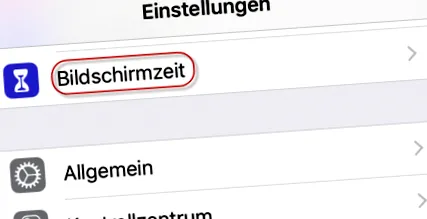
Az iOS operációs rendszert futtató mobileszközök esetében az alkalmazáson belüli vásárlásokat a beállításokban lehet blokkolni. Itt válassza a "Képernyő idő" lehetőséget. iOS: 6/1. lépés
Ezután válassza ki a "Korlátozások" elemet. iOS: 6/2. lépés
Itt válassza a „Vásárlások az iTunes és App Store-ban” lehetőséget. iOS: 6/6. lépés
Itt most kiválaszthatja az "alkalmazáson belüli vásárlásokat". iOS: 6/6. lépés
Most meg kell adnia egy négyjegyű PIN-kódot, amelyet maga határozhat meg. iOS: 6/6. lépés
És most jelölje be a "Ne engedje" lehetőséget - kész. iOS: 6/6. lépés.
Az alkalmazáson belüli vásárlások blokkolása máshogy működik az Android-eszközökön, mert itt elvileg nem lehet őket megakadályozni. Ehhez a felhasználó legalább hitelesítést állíthat be minden vásárláshoz, amely biztonsági jelszóval ellensúlyozza a nem kívánt költségcsapdákat. Ehhez nyissa meg a Play Áruházat, és válassza a "Beállítások" ikont. Android: 2/2. Lépés
Ezután görgessen le a "Felhasználóvezérlés" elemig, ahol megadhatja a megfelelő beállítást a "Hitelesítés vásárlásoknál" alatt. Android: 2/2. Lépés