Erős DC felhasználói kézikönyv Erős DC - Go4IT
A DC ++ olyan program, amelynek az első híváskor már nincs szüksége prezentációra. Bármely otthonban, ahol van legalább egy számítógép, legalább egy személy használ egyet fájlmegosztó szoftver közvetlen, az úgynevezett DC (Direct Connect). A régi DC ++ rendszert a nyílt forráskódú program amely lehetőséget ad a programozóknak a fejlesztésre, így idővel sok származtatott szoftver jelent meg (RevConnect, Erős DC, ODC), amelyek elvileg ugyanazt teszik: közvetlen kapcsolatba lépnek más felhasználókkal az információk átadása érdekében.
A gyakorlati különbség közöttük az, hogy milyen gyorsan kapja meg azt, amit keres. Ha az első verzióknál/változatoknál csak egyetlen felhasználótól tudott letölteni, és akkor az általa kiosztott sávtól függött, akkor a kívánt fájlok az "n" felhasználóktól érkeznek a csőre (ahol az "n" több tíz vagy akár több száz felhasználót jelenthet. felhasználók), és az átviteli sebesség általában maximális sávszélesség amelyből részesül az Internet szolgáltatóval kötött szerződés.
"Terepi" tapasztalataim alapján rájöttem, hogy sokan Nem tudom, hogyan állítsam be a fájlmegosztó kliensemet. A legképzettebbek a serdülők, akiknek a tudásszomja még nem érte el a csúcsát. De rajtuk kívül még (idősek) is vagyunk (akik "pac-pac" -al, "a can" -al és más játékokkal reálisabbak, mint bármelyik RPG vagy 3D Shooter). Ezért gondoltuk, hogy adunk neked egyet bemutató, reméljük hasznos, kb Erős DC, az egyik legnépszerűbb és leghatékonyabb fájlmegosztó program ma.
A könnyebb megértés érdekében lépésenként bemutatjuk az egész műveletet a legkonkrétabb beállításokat és valószínű. Az oktatóanyagból kihagyott lehetőségek a haladó és a bonyolultabb internetkapcsolatokat magukban foglaló opciók. Javasoljuk, hogy a beállítások változatlanok maradjanak. A testreszabás és az opcionális opciók szintén szándékosan elmaradtak. Szigorúan az alapbeállításokra hivatkozunk.
1. lépés. Töltse le a Strong DC programot++
2. lépés. Az archívum kibontása a kívánt helyen (pl: C: \ Strong DC).
3. lépés. futó futtatható fájl.
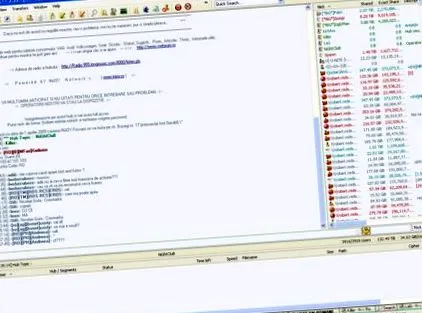
4. lépés. befogadó a programmenüvel (lásd a „File”, „View”, „Transfers” opciókat).
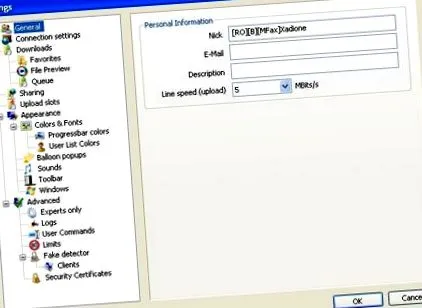
5. lépés. Alapbeállítások a Fájl -> Beállítások menüből.
- Nick, javasoljuk, hogy legyen formában [Tara] [Város] [Internet-szolgáltató] neve;
- Vonalsebesség (feltöltés) - a szerződésben említett feltöltési sebesség vagy annak közeli értéke.
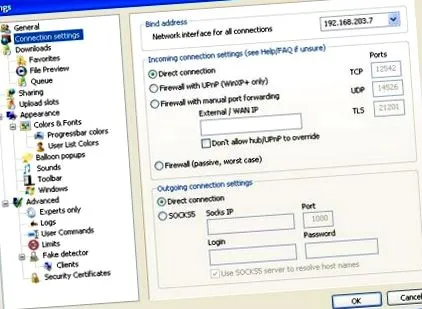
Csatlakozási beállítások
- Kötelező cím: az IP-címét (például: 192.168.203.7). Az "ipconfig" paranccsal könnyen megtalálhatja az IP-címet;
- Bejövő kapcsolatok beállításai: Közvetlen.
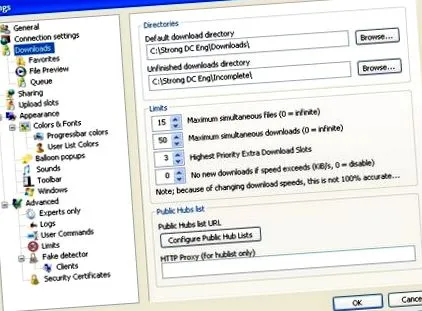
Letöltések: válassza ki a mappát, ahová az információkat letölti, és az ideiglenes mappát (ahová a befejezetlen fájlokat menti).
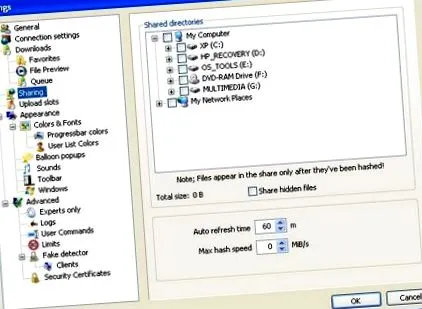
Megosztás: válassza ki azokat a mappákat, amelyeket más felhasználók számára elérhetővé kíván tenni (minimális megosztás hubonként különbözik - ha többet tesz be, akkor nagyobb valószínűséggel csatlakozik több hubhoz;
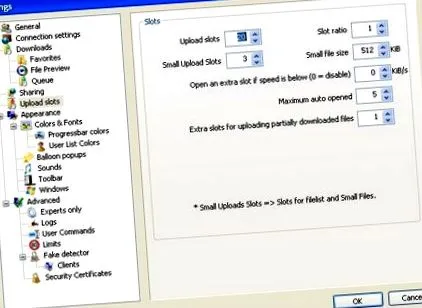
Helyek feltöltése: és itt ajánlott magasabb értéket választani (én személy szerint 20-ra állítottam). A rések feltöltése alapvetően lefordít azon felhasználók száma, akik egyszerre férhetnek hozzá.
6. lépés. Kedvenc hubok hozzáadása.
Kedvenc központjainak hozzáadásával a legegyszerűbben hozzáférhet nyilvános központok listái tartalmazza az Erős DC-t.
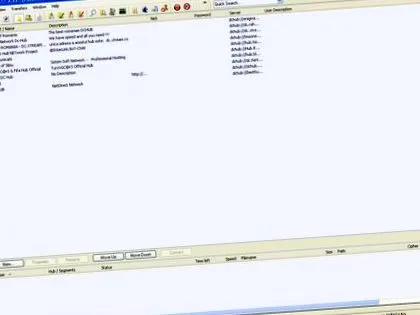
Az ilyen listához való hozzáféréshez ki kell választanunk a címet, amely tartalmazza őket. Tekintse meg a konfigurált nyilvános központok listáját (Konfigurálja a nyilvános hub-listát). Válassza ki a kívánt címet, és frissítse. Kap egy listát, amely hasonló a képen láthatóhoz.
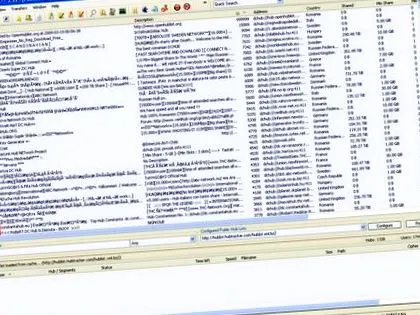
Ideális esetben a sok csomóponttól kezdve Romániából választjuk mert itt több kapcsolatot tudunk létrehozni, és ami a legfontosabb, nagyobb átviteli sebességet érünk el. Csak annyit kell tennünk, hogy országonként rendezzük a listát, és megkeressük a kék-sárga-piros zászlót.
Megvan a központunk Romániából, most jó, ha felvesszük őket a kedvencek közé a legelfoglaltabb. A felhasználóktól összegyűjtött TB-k száma alapján láthatjuk, mennyire fontosak. Ezenkívül jó észrevenni a minimális megosztást, amely ahhoz szükséges, hogy csatlakozni lehessen az adott hubhoz. Minél magasabb, annál valószínűbb, hogy minőségi tartalmat találunk.
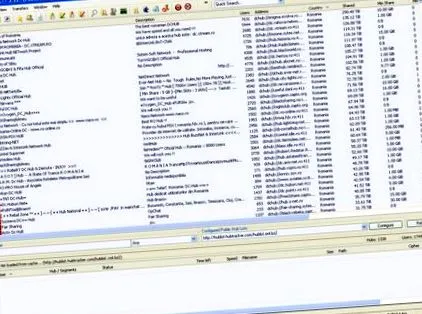
Miután döntöttünk egy hubról, jobb gombbal kattintson a megfelelő sorra, és válassza a "Add hozzá a kedvencekhez ". Megismételjük az eljárást annyi csomópontra, amennyit csak akarunk.
7. lépés. Automatizálja a kapcsolatot a kedvenc hubokkal
Sok hubot felvettünk, és szeretnénk automatikusan csatlakozni hozzájuk minden alkalommal, amikor elindítjuk az Strong DC-t. Nagyon egyszerű. Kattintson az ikonra "Kedvenc hubok"És akkor jelölje be a négyzeteket"Automatikus csatlakozás”Minden hub mellett. Akkor kilépünk a programból és újra megnyitjuk.
8. lépés. Végül, Letöltés.
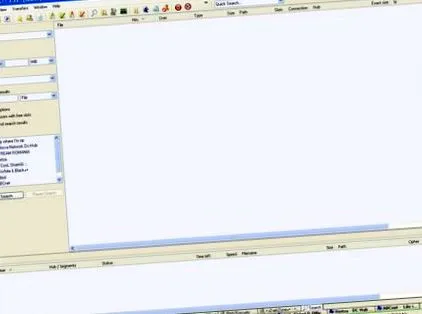
Mostantól bárki kezelheti magát. A szállás nem tart tovább néhány óránál, és minden a letöltési lehetőségek intuitívak. Megvan a keresés ikon, ahol minden elkezdődik: kulcsszavak, a kívánt fájltípus, mérete stb.
Megfigyelés: a fájlmegosztó program használata nem jogellenes, ehelyett a szerzői jog által védett anyagokat más felhasználók számára elérhetővé teszi. Vigyázzon tehát arra, hogy mit tölt le, és különösen azt, amit feltölt.