Excel VBA; Az asztal rendezése a VBA segítségével; Denis Reis

Ez a bejegyzés a VBA alapjai sorozat része.
Gyakran kérdezik tőlem, hogyan rendezhetem az értékeket egy táblázatban a VBA segítségével. Ebben a bejegyzésben megmutatom, hogyan kell ezt megtenni két példa segítségével.
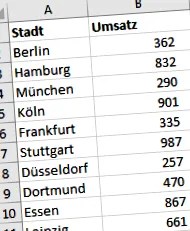
A kimeneti táblázat a városonkénti eladásokat mutatja.
| város | értékesítés |
| Berlin | 362 |
| Hamburg | 832 |
| München | 290 |
| kölni | 901 |
| Frankfurt | 335 |
| Stuttgart | 987 |
| Düsseldorf | 257 |
| Dortmund | 470 |
| eszik | 867 |
| Lipcse | 661 |
A táblázatot eladások és városnév szerint szeretnénk rendezni.
Ehhez először létrehozunk egy új makrót.
Először meghatározzuk a paramétereket és meghatározzuk, hogy melyik területet kell rendezni. Először a B oszlop eladásai szerint szeretnénk rendezni.
Ehhez a Rendezés módszert alkalmazzuk, amely értéktartományt rendez. Ennek a módszernek számos paramétere van, amelyek közül csak párat fogunk használni. Az összes paraméter teljes listája megtalálható a Microsoft VBA referenciájában.
Növekvő sorrendben szeretnénk rendezni az eladásokat a B oszlopban. Ehhez meg kell adnunk az első rendezési mezőt a Key1-ben, ez határozza meg a rendezendő értékeket. Ha szükséges, több rendezési mezőt is meghatározhat. A rendezési mező átvihető tartománynévként vagy tartományobjektumként. A rugalmasság érdekében a Range tulajdonságot választjuk.
A második Order1 paraméterben a rendezési sorrendet xlAscending (növekvő) vagy xlDescending (csökkenő) módon határozza meg. Ezenkívül a Header paraméterrel tájékoztatjuk az Excel-t arról, hogy táblázatunk fejléceket tartalmaz. Ha itt használja az xlGuess értéket, az Excel megpróbálja meghatározni az Ön számára, hogy van-e egy táblának címsor vagy sem.
Tehát a teljes makró így néz ki:
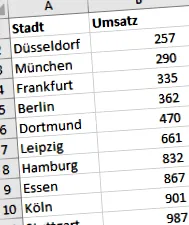
A makró futtatásakor az eladások szerint vannak rendezve:
| város | értékesítés |
| Düsseldorf | 257 |
| München | 290 |
| Frankfurt | 335 |
| Berlin | 362 |
| Dortmund | 470 |
| Lipcse | 661 |
| Hamburg | 832 |
| eszik | 867 |
| kölni | 901 |
| Stuttgart | 987 |

111 VBA-makró, amely megkönnyíti az életedet
Meg akarsz szabadulni az unalmas rutinfeladatoktól? Szeretné az Excel alkalmazkodni az Ön igényeihez, automatizálni a számításokat, létrehozni saját párbeszédpaneleket és még sok minden mást? Ez a könyv bemutatja, hogyan végezheti el feladatait gyorsan és egyszerűen a VBA segítségével.
Most már eladta a városokat.
Most rendezzük el a városokat ábécé sorrendben. Új paramétert vezetek be. A MatchCase segítségével meghatározhatja, hogy nagy- vagy kisbetűket kell-e figyelembe venni.
Az új makróhoz egyszerűen megváltoztatjuk az strColumn paramétert, és hozzáadjuk a MatchCase-t.
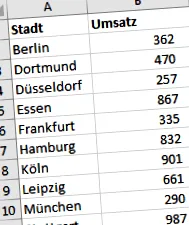
A makró futtatásakor a táblázat városok szerint növekvő sorrendbe kerül.
| város | értékesítés |
| Berlin | 362 |
| Dortmund | 470 |
| Düsseldorf | 257 |
| eszik | 867 |
| Frankfurt | 335 |
| Hamburg | 832 |
| kölni | 901 |
| Lipcse | 661 |
| München | 290 |
| Stuttgart | 987 |
Az Excel fájlminta a használatra kész makróval és 111+ további makróval, amelyek megkönnyítik az életedet, itt találhatók.
Kápráztassa el főnökét hűvös Excel trükkökkel!
- Ne hagyja, hogy munkatársai rátok függjenek!
- Takarítson meg időt, és használja fel kellemesebb dolgokra
- Növelje a termelékenységet és a hatékonyságot
- Könnyű - hírlevelemben lépésről lépésre adok utasításokat, amelyeket mindenki érthet
- Amikor regisztrál a hírlevelemre, üdvözlő ajándékként megkapja az "Excel trükkök, amelyek lenyűgözik főnökét" című könyvet.

Kép forrása: Pixabay, CC0 Public Domain
Megosztás bejegyzés
Ez téged is érdekelhet




köszönöm a részletes magyarázatot. Szuperül tudnám használni.
Sajnos az a problémám van, hogy a táblázatomban melyik oszlop tartalmazza az A-t az N-ig és az M oszlop szerint van rendezve, az N oszlopot nem rendezik, hanem egyszerűen megmarad.
Ezért a kérdés: Mit jelent az "1" ebben a kódsorban:
Key1: = Tartomány (strColumn & "1"), Order1: = xlAscending, _
Köszönöm és üdvözlöm
Friederike
Rike kérdése nagyon érdekes. Ezt is szeretném tudni.
Köszönet és üdvözlet
Ez az strColumn kombinációja, amely a példában "A", és 1 ... tehát az A1 cellát eredményezi ... Az & tartományban link