Fotók átvitele Android okostelefonról PC-re - útmutató
Sok felhasználó értékes emlékeket rögzít az okostelefon kamerájával. De hogyan lehet a képeket a számítógépre vagy a laptopra vinni? A fotók és videók különböző felületeken alapuló átvitelére számos módszer létezik. Ebben az útmutatóban egy Android okostelefon USB, Bluetooth, DLNA, felhő, és memóriakártya segítségével történő médiaátvitelét mutatjuk be. Egyes módszerek speciális tartozékokat igényelnek.
Médiaátvitel USB-n keresztül: Ügyeljen a megfelelő kábelre
Az összes eladó Android mobil eszközhöz USB-kábel tartozik. A mikro-USB-t évek óta szabványként hozták létre, de az újabb USB Type-C fokozatosan felváltja. Tehát jelenleg különböző USB csatlakozású okostelefonok és táblagépek vannak forgalomban, ami problémákhoz vezethet a kábelen keresztül történő médiaátvitelhez. Például, ha van egy mikro-USB mobiltelefonja, és meglátogatja egy barátját, hogy átmásolja nyaralási emlékeit a számítógépére, akkor szüksége lesz ugyanolyan formátumú kábelre. Ha a helyszínen csak egy C típusú USB típusú modell van, akkor a folyamat nem történhet meg így. Tehát győződjön meg róla, hogy a megfelelő kábel áll rendelkezésre, mielőtt USB adathordozót kíván átvinni.
Médiaátvitel USB-n keresztül: lépésről lépésre
Amíg a megfelelő kábel kéznél van, a kábelen keresztüli másolás a mobiltelefonról a számítógépre általában meglehetősen egyszerű. Mindkét végberendezést USB-kábellel csatlakoztatja, ekkor a Windows-nak telepítenie kell a megfelelő illesztőprogramokat. Ezután az okostelefon megkérdezi a kívánt csatlakozási módot.
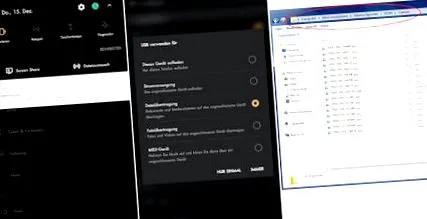
Pillanatképek: teltarif.de/Andre Reinhardt Mostantól választhatja a "Fájlátvitel" vagy a "Médiaátvitel" lehetőséget. Mivel az első módszer több fájlformátumot vesz figyelembe, ez ajánlott. A rögzített fotók és videók általában a DCIM/Camera mappaútvonalon találhatók. A fájlátvitel után azt javasoljuk, hogy csak egy jobb kattintás után válassza le a meghajtóként felsorolt mobiltelefont a számítógépről - ezt követi az "eject" opció.
Médiaátvitel bluetooth-on keresztül
A képeket érintésmentesen továbbíthatja az NFC segítségével
Az NFC (Near Field Communication) kommunikációs szabvány lehetővé teszi a Bluetooth-kapcsolat egyszerű megvalósítását. Sok jelenlegi okostelefon rendelkezik NFC-vel, és különféle hordozható számítógépek, például a Microsoft Surface Go rendelkezik ezzel az interfésszel. Ha ilyen típusú adatátvitellel rendelkezik mobil eszközzel és számítógéppel, akkor csak annyit kell tennie, hogy a kapcsolatot létrehozza a mobiltelefont a számítógép NFC területén. Az okostelefontól függően a kívánt fájlokat egy alkalmazáson keresztül választja ki és továbbítja (például Android Beam a Google Fotókon keresztül). A Windows 7, a Windows 8, a Windows 8.1 és a Windows 10 képes kezelni az NFC-t, feltéve, hogy a megfelelő szoftvert használják.
Médiaátvitel DLNA-n keresztül
A "Digital Living Network Alliance", röviden DLNA, szabványt indított a médiafájlok platformokon keresztüli továbbítására. Ez a módszer párosítja az okostelefont az otthoni hálózaton (WLAN) keresztül egy laptopdal, számítógéppel vagy más végberendezéssel, például televízióval és Blu-ray lejátszóval. A tartalmat azonban csak közvetítik, így más adathordozóra való mentés közvetlenül nem lehetséges. A fényképeket azonban továbbra is egy kis kitérő útján DLNA-n keresztül továbbíthatja az okostelefonról a számítógépére. Először is, a mobiltelefont fel kell készíteni a streamingre. Ehhez a "Médiaszerver" fülön aktiválni kell a "Tartalom megosztása" opciót. Médiaátvitel DLNA-n keresztül
Képernyőképek: teltarif.de/Andre Reinhardt Most a Windows Media Player engedélyezése következik. Most indítsa el ezt a számítógépen, amikor az okostelefonja megjelenik. A mappák nem egyértelműek, és a mobiltelefonon tárolt fényképek és videók közvetlenül megtekinthetők. Sajnos a képeket csak a DLNA-n keresztül lehet a számítógépre továbbítani a Windows screenshot funkcióval.
Médiaátvitel a Google Drive-on keresztül
A Google-fiók nélküli Android okostelefon csak korlátozott mértékben működik, ezért tanácsos létrehozni egyet, vagy meglévővel bejelentkezni. Ezt követi a kapcsolat a Google Drive-hoz, a vállalat online tárhelyéhez. A felhő 15 GB szabad tárhelyet kínál, amelyet felhasználhat a fájljaihoz, beleértve a fényképeket és videókat. A multimédiás fájlok Google Drive-ra történő feltöltésének előnye, hogy azokat nemcsak a saját számítógépére, hanem bármely internet-hozzáféréssel rendelkező számítógépre letöltheti.
Ha nem akar aggódni a fényképek manuális feltöltése miatt a felhőtárolóba, aktiválhatja az automatikus funkciót a beállításokban. Ezután az új képfájlok bármilyen művelet nélkül betöltődnek a memóriába. Javasoljuk a képfájlok feltöltését - akár manuálisan, akár automatikusan - csak meglévő WLAN-kapcsolaton keresztül. Ezt a beállítást a beállításokban aktiválhatja. A fájlok feltöltése és frissítése leáll, ha csatlakozik a mobiladatokhoz. Médiaátvitel a Google Drive-on keresztül
Képernyőképek: teltarif.de/Andre Reinhardt Először az okostelefonon kiválasztják a kívánt képeket és/vagy videókat, majd rákattintanak a "megosztás szimbólumra". A „Mentés a Google Drive-ba” lehetőség a felhőbe történő feltöltéshez vezet. A mappák és fájlnevek kívánt esetben előre meghatározhatók. A https://drive.google.com URL meghívásával bármely számítógépen elérheti az online tárhelyet. Az e-mail azonosító és a jelszó megadása után a tartalom megjelenik és készen áll a letöltésre.
Fotókat küldhet e-mailben
A képfájlok így is elérhetik a számítógépet. A levelező programot egyfajta gyorsítótárként használja. A képeket például a galériából közvetlenül a saját címére küldheti el a Gmailen keresztül. Ezután nyissa meg az e-mailt, és mentse a képet az asztalra. A teszt során képet küldtünk a Web.de-Mail-en keresztül. Ezt a változatot egyrészt csak WLAN-kapcsolaton keresztül, másrészt csak sürgősségi megoldásként javasoljuk. Sok képfájl gyorsan kitölti az e-mail fiók szabad memóriáját. Ha sok képfájlt szeretne postán elküldeni, és ezt szeretné megakadályozni, akkor folyamatosan gondoskodnia kell az elküldött levelek törléséről.
Médiaátvitel memóriakártyán keresztül
Sok okostelefon rendelkezik memóriakártya-foglalattal, többnyire microSD formátumban. A fényképeket és videókat közvetlenül rajta tárolhatja, vagy áthelyezheti a belső memóriából. A mobiltelefon típusától függően a kártyához hozzáférhet egyfajta "fiókhoz" egy SIM-nyitó eszközzel, vagy eltávolíthatja az akkumulátor fedelét. A microSD eltávolítása után vagy egy külső memóriakártya-olvasóba tolja, vagy pedig egybeépíti a PC-be/laptopba. Médiaátvitel memóriakártyán keresztül
Fotók: teltarif.de/Andre Reinhardt Ezen eszközök közül azonban sok nem rendelkezik nyílással a microSD számára, ezért ebben az esetben adapterre van szükség, ami a szokásos SD-kártya formátumához vezet. A számítógépnek vagy laptopoknak képesnek kell lenniük a kártya azonnal cserélhető lemezként történő felismerésére és használatára. Ezután átviheti fényképeit és videóit. Ezzel a módszerrel is javasoljuk, hogy az adathordozó eltávolítását megelőzően vegye ki a számítógépből a fájlvesztés megelőzése érdekében.
Lehetséges azonban az okostelefon USB-kábellel történő közvetlen csatlakoztatása PC-hez és laptophoz, valamint az ott tárolt fájlok elérése a microSD-kártya eltávolítása nélkül.
Az új mobiltelefon első lépéseivel kapcsolatos további tanácsokat áttekintésünkben találja: