Hogyan készítsünk biztonsági másolatot az iCloudról
A rendszer alaphelyzetbe állítása vagy új számítógép vásárlása sok iPhone, iPad és iPod touch tulajdonos számára az iTunes által készített biztonsági másolatok elvesztéséhez vezet. Nem mindenki tudja, hogy ebben az esetben minden lényeges információt vissza lehet állítani a felhőből felfelé, vele együtt az iTunes biztonsági másolata is szétszerelhető egyedi fájlokká, amelyekre az adott helyzetben szükség van. Ebben az útmutatóban megvizsgáljuk az iOS-t futtató mobil eszközök utólagos feldolgozásának mentési és biztonsági mentési lehetőségét az icloudról.
Az icloud biztonsági mentésében tárolt hasznos adatok különböző helyzetekben fordulhatnak elő. Különösen hasznosak lesznek, ha nem kell otthagynia számítógépét, hogy iPhone, iPad vagy iPod touch készülékéről biztonsági másolatot készítsen az iTunes számára, vagy ha a másolatokat teljesen eltávolította a friss Windows telepítésével együtt.
Ezenkívül néha szükségessé válik bizonyos adatok kinyerése a biztonsági másolatból, például egy csomag mentett receptjegyzet vagy egy adott fotó. Mindkét esetben az eljárás ugyanaz.
Megjegyzés: Az iCloud biztonsági másolatának letöltéséhez a Phone Password Breaker Professional volt az ideális megoldás korábban. Sajnos a közelmúltban a program ingyenes verziója nem működik.
Hogyan készítsünk biztonsági másolatot az iCloudról
1. lépés: Töltse le és telepítse a Wondershare Dr.Fone for iOS fájlkezelőt (hivatalos webhely, áttekintés)
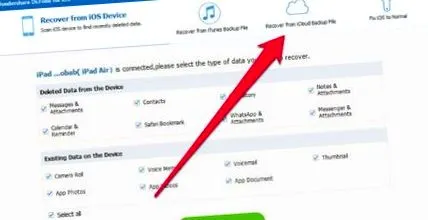
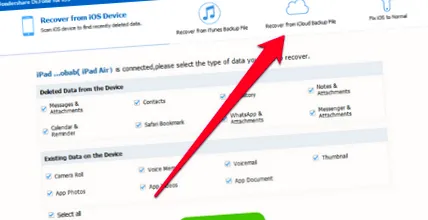
2. lépés: Futtassa a programot, és lépjen a menübe Helyreállítás az iCloud biztonsági mentési fájljából
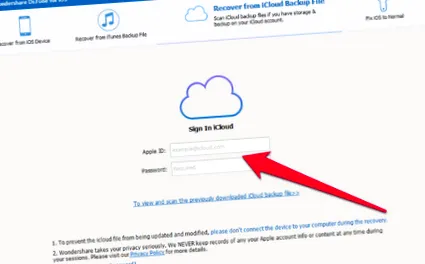
5. lépés Válassza ki a kívánt biztonsági másolatot, majd kattintson a gombra Letöltés
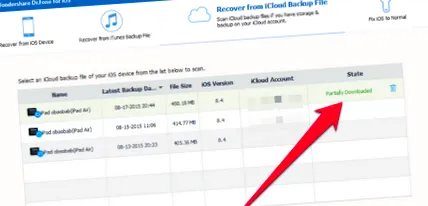
6. lépés Adja meg a megtekinteni és letölteni kívánt biztonsági mentési adatokat. A program lehetővé teszi sokféle adat rajzolását a fényképektől a jegyzetekig és a WhatsApp fájlokhoz csatolt mellékletekig. Ezután kattintson a gombra következő
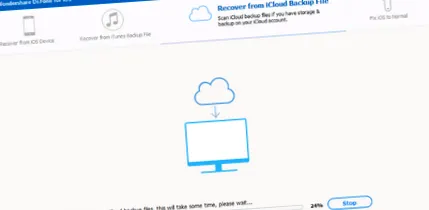
7. lépés: Várjon, amíg a megadott biztonsági fájlok feldolgozásra kerülnek (a folyamat hosszú ideig tarthat)
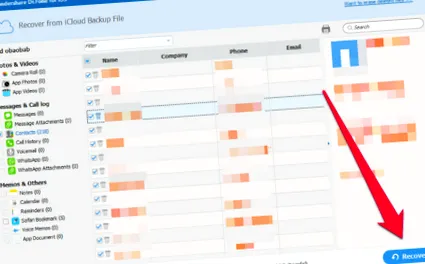
8. lépés. Feldolgozás után megjelenik egy ablak, amely az iCloudról letöltött összes adatot tartalmazza. Válassza ki a szükséges információkat vagy fájlokat, majd kattintson a gombra visszaszerez
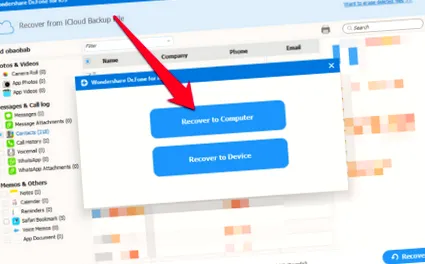
Ezen az egyszerű módon szétszedheti darabokra az iPhone, iPad vagy iPod touch iCloud biztonsági mentéseit, közülük csak a legszükségesebbeket választva.