Hogyan lehet egyesíteni több filmklipet egybe
Gyakran előfordul, hogy több videónk van a telefonnal, amelyeket szeretnénk szerkeszteni/egyesíteni/egyesíteni egyetlen filmbe, vagy van olyan filmünk/videoklipünk, amelyből bizonyos részeket le akarunk vágni, vagy ugyanabból a filmből, hogy kivágjuk/vágjon több részt a különféle nem kívánt/sikertelen részek stb. eltávolításához, majd egyesítse őket úgy, hogy a film/videoklip a kívánt módon legyen, valamint a lehetőség, hogy mentse/átalakítsa egy bizonyos formátumba (. avi, .mpeg, .mp4 stb.)
Tehát ebben a cikkben bemutatok egy egyszerű módszert több videó/videó egyesítésére/egyesítésére egyetlen fájl/film/videó megszerzéséhez. A módszer egy ingyenes videoszerkesztő program használatából áll, amely letölthető az internetről - mégpedig Ingyenes Video Converter, itt letölthető program: http://www.freemake.com/free_video_converter/
Lépjen a fenti linkre, majd kattintson a zöld "Ingyenes letöltés" gombra, mentse el a programot, majd telepítse a számítógépre. Ezután a telepítés után elkezdheti a videoszerkesztést.
Hogyan kell működni a programmal Free Video Converter ?
1. lépés - nyissa meg a Free Video Converter programot, majd kattintson a "Videó”Az egyesítendő és/vagy átalakítandó videók/videók hozzáadásához.
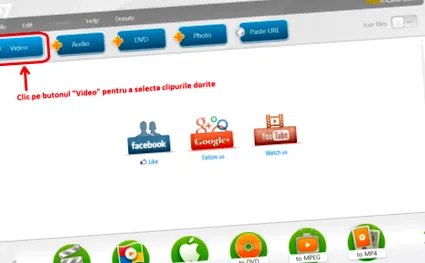
A könnyebb megértés érdekében ebben a példában létrehoztam egy mappát az Asztalon, amelynek neve:Klipek összekapcsolása”Ehhez két fájlt/videót adtam hozzá,„ Clip 1 ”, illetve„ Clip 2 ”, amelyekhez csatlakozni fogok, hogy egyetlen klipet szerezzek.
2. lépés - Tehát, miután megnyitottam a programot, és miután rákattintottam a „Videó” gombra, rákattintottam az Asztalra, majd a „Klipek összekapcsolása”(Mert például elmentettem a 2 klipet)
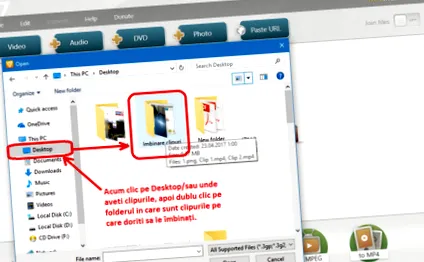
3. lépés - Miután kinyitottam az egyesíteni kívánt videókat/filmeket tartalmazó mappát (ebben az esetben az 1. és 2. klipet), ki kell választani az egérrel, majd kattintson az "Megnyitás" gombra
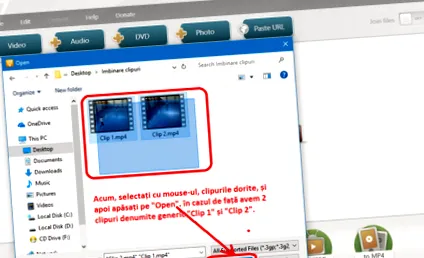
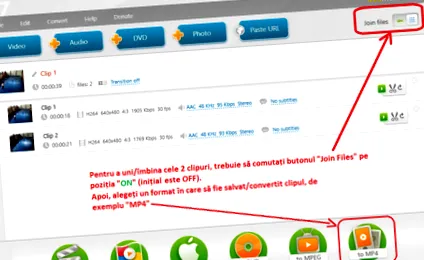
4. lépés - Hozzáadtam a klipeket, hogy előkészítsem őket az ízülethez. A csatlakozás/csatlakozás (angolul JOIN) aktiválásához meg kell nyomnod a jobb felső sarokban található „Join Files” gombot, majd ki kell választanod a jövőbeli fájl/klip mentésének/konvertálásának formátumát, például MP4.
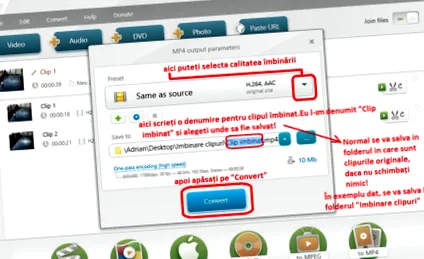
5. lépés - Mostantól mindenféle beállítást megadhat a jövőbeli klip videó- és hangminőségével kapcsolatban. Normál esetben az „Ugyanaz, mint a forrás” mezőben kell maradnia (azaz ugyanazzal a minőséggel, mint az eredeti klipek), vagy ha szeretné, választhatja a HD minőséget, a TV minőségét, a telefon minőségét stb. Itt is megadhat nevet az új kapott klipnek (ha nem ír semmit, akkor automatikusan a lista első klipjének nevével lesz elnevezve - például itt 1. klip), és itt kiválaszthatja az új klip mentési útvonalát is (ha semmit sem változtat, akkor az egyesített klip a mappába kerül hol voltak az első klipek).
Ha minden készen áll, csak nyomja meg a gombot "Alakítani”És várja meg az egyesítési folyamat befejezését, amely a fájlok méretétől függően tart.
6. lépés - Az egyesítés/átalakítás befejezése után megjelenik egy ablak, amelyben az „OK” gombra kell kattintani, majd a program bezárható.
Ezzel a programmal csak egy klipet lehet konvertálni, például van AVI formátumú klipje, és MP4-be szeretné konvertálni, vagy fordítva. Diavetítéseket/diavetítéseket is létrehozhat képekből, ha videók helyett képeket ad hozzá.
Ez az egész program hasznos lehet klipek szerkesztésére/vágására is - töltse fel a kívánt klipet (a Videó gombból is), majd kattintson a jobb oldali gombra a zöld „play” szimbólummal és ollóval - a klip szerkesztő paneljének megnyitásához, ahonnan különféle szerkesztések végezhetők, például vágások, forgatások stb.