Hogyan lehet osztani az asztalokat és a sejteket; n Tippek a Microsoft Word használatához


Könnyedén egyesítheti és feloszthatja a cellákat a Microsoft Wordben, hogy a táblázatok érdekesebbé és megfelelőbbé váljanak a megosztani kívánt adatok számára. Amikor két vagy több cellát egyesít, egyetlen cellába hozza őket. Ha egy cellát feloszt, akkor egy celláról több cellára osztja.
Egyesítheti és feloszthatja a táblázatokat az egyes cellák szintjén, valamint a magasabb szinten, a táblák szintjén. Ebben a cikkben megmutatom, hogyan lehet egyesíteni és felosztani a cellákat és a táblázatot a Wordben.
Hogyan kombinálhatjuk a cellákat a szavak táblázatában
A sejtek tömeggé egyesítése két vagy több azonos méretű cellát egyesít egy nagyobb cellává.
Először válassza ki az egyesíteni kívánt cellákat. Lehetnek egymás mellett vagy oszlopban szomszédos cellák.
Vagy szomszédos cellák lehetnek, amelyek több sorban és oszlopban húzódnak.
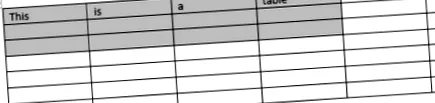
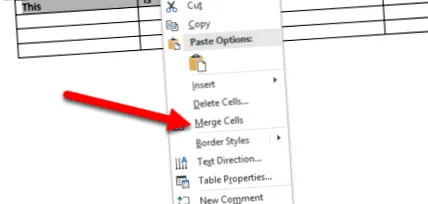
A cellák kijelölésekor kattintson a jobb gombbal bármelyik kijelölt cellára, majd válassza a helyi cellák "Célok egyesítése" parancsát.
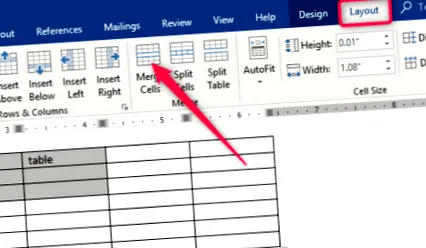
Ha inkább a Word program menüit használja, akkor lépjen a "Táblázateszközök" fülre, majd kattintson a "Cellák egyesítése" gombra.
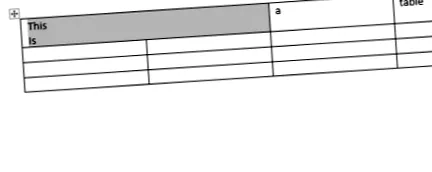
Mindenesetre a celláid már csatlakoztak.
Hogyan oszlanak el a cellák egy szó táblára
A táblázat celláinak Word-re osztása csak egy kicsit bonyolultabb, mint az egyesítés. Használhatja a parancsot, amely egy vagy több cellára oszlik, meghatározott számú sorban és oszlopban. Így működik.
Mondjuk először, hogy csak egy sejtet osztunk két cellára. Először válassza ki a felosztani kívánt cellát.
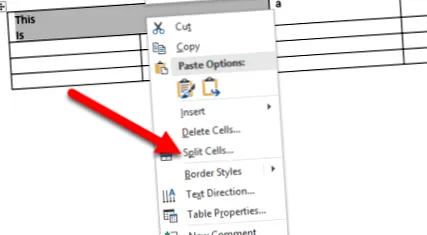
Ezután kattintson a jobb gombbal a kijelölt cellára, és válassza a helyi menü "Célok felosztása" parancsát. (Ha tetszik, lépjen a Táblázat Eszközök> Elrendezés> Célok felosztása a Word szalagra is.)
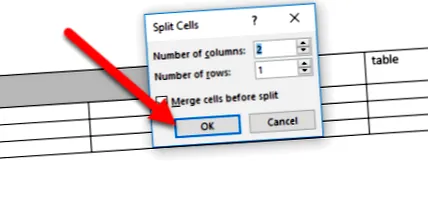
Megnyílik a "Külön cellák" ablak. Alapértelmezés szerint a kijelölt cellákat két oszlopra osztja, pontosan erre vágyunk. Folytathatja az "OK" gombra kattintva a felosztást. Adja meg azon sorok és oszlopok számát, amelyekben fel akarja osztani a celláját.
A kiválasztott cella pedig most két cella.
Ahogy valószínűleg a Split Cells ablakban található lehetőségekből sejtette, kissé összetettebbé teheti a sejtosztást. Tegyük fel, hogy van egy olyan táblázatunk, mint az alábbi. És ki akarjuk venni ezeket a kijelölt cellákat (a szürke oszlopokat a második oszlop oszlop alatt), és két nagy, három oszlopból álló sorba alakítani őket.
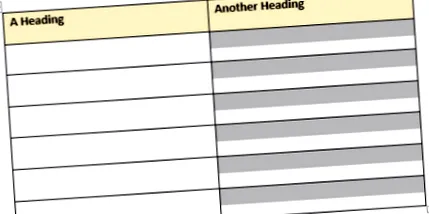
A Táblázat Eszközök> Elrendezés> Cellák felosztása menüpontra megyünk (gyakran a "Külön cellák" parancs nem jelenik meg a helyi menüben, ha több cellát választott ki, így könnyebb használni a Szalag gombot). A "Külön cellák" ablakban három oszlopot és két sort választunk ki. Azt is szeretnénk, ha ezeket a cellákat a felosztás előtt egyesítenék, ezért ellenőrizze, hogy ez az opció ki van-e jelölve.
Amikor megnyomjuk az "OK" gombot, a táblázat pontosan úgy alakul, mint amire számítani lehetett.
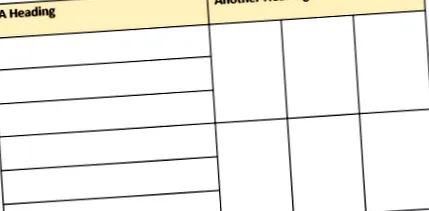
És nyilván csak egy gyors pillantás. Ugyanolyan bonyolulttá válhat az asztal megjelenésével, amennyit csak akar.
A táblázat felosztása a Wordben
A Wordben egy teljes táblázatot fel lehet osztani. Ez hasznos lehet a hosszú táblázatok két különálló táblára történő felosztásához - különösen abban a reményben, hogy olyan formázási problémákat kezelünk, amelyeket néha a többoldalas táblák okozhatnak.
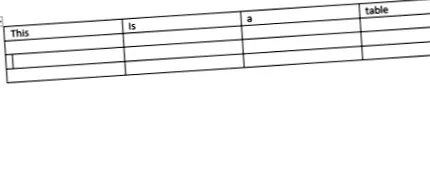
Először kattintson a beillesztési pont elhelyezésére abban a cellában, ahol el szeretné kezdeni a táblázatot. A beszúrási pontot tartalmazó cellából a második táblázat felső sora lesz.
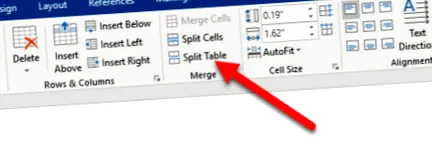
Lépjen a Táblaeszközök> Elrendezés elemre, majd kattintson a "Táblázat felosztása" gombra.
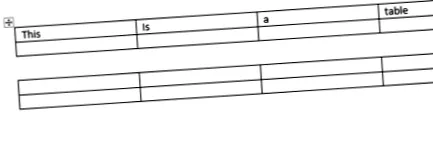
Az asztalod most két táblára oszlik.
Táblázat egyesítése a Wordben
És amint az várható volt, asztalokat is kombinálhat. Ehhez a menühöz azonban nincs gomb. Meg kell csinálni húzással és leejtéssel.
Vigye a kurzort a csatlakozni kívánt asztal fölé, amíg az asztal fogantyúja (pluszjel) meg nem jelenik a bal felső sarokban. Az adott fogantyú segítségével kattintva húzhatja a táblázatot.
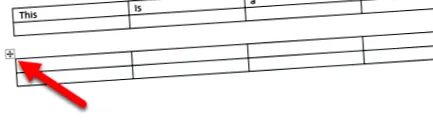
Csúsztassa az asztalt, amíg a felső sor igazodik a gazdagítandó táblázat alsó sorához.
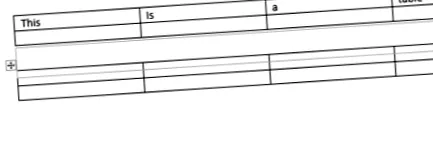
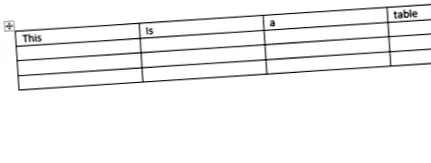
Amikor elengedi az egérgombot, a Word egyesíti a két táblázatot.
Most már tudja, hogyan lehet egyszerűen egyesíteni és felosztani a táblázatokat és a táblázat cellákat a Microsoft Word programban. Természetesen, mint bármely más Word-funkcióban, ez is játékokat indít el néhány embertől. Különösen, ha összetett összevonásokat és felosztásokat (vagy hosszú táblák kombinációját) hajt végre, a formátum néha furcsává válhat.