Hogyan növelhető a laptop teljesítménye Windows 7 és 8 játékokban
A cikk tartalma
Új laptop vásárlása komoly és felelősségteljes lépés, amely jelentős összeget igényel. A modern felhasználók nem sietnek. Az első dolog, amire gondolnak, hogy hogyan lehet növelni a laptopjuk teljesítményét. Nos, lehetséges. A laptop teljesítményének növelésére számos mód van. Az operációs rendszer működésének optimalizálásával és kevés pénz elköltésével új hardverekre bővítheti laptopja képességeit. Erről a cikk további részében olvashat bővebben.
A laptop termelékenységének növelésének módjai
A laptop működési paramétereinek növelésére ismert módszerek két különböző kategóriába sorolhatók: szoftver és hardver. Az első opcionális konfigurációs vagy általános optimalizálási módszereket tartalmaz, amelyeket az operációs rendszer biztosít. A második kategória magában foglalja az egyes blokkok cseréjének lehetőségeit, amelyek közvetlenül növelik a laptop technikai képességeit.
Programok használata a munka felgyorsítására
Ha úgy dönt, hogy felgyorsítja a laptopot, akkor először azokra a módszerekre kell figyelnie, amelyek nem befolyásolják a laptop alkatrészeit. Nézzük tehát őket:
A laptop frissítése túlhúzással vagy tartozékok cseréjével
Ha a laptop teljesítményének programszerű növelésére vonatkozó ajánlások nem működnek, frissítenie kell a hardvert. Pénzügyi költségekre lesz szükség, de ez az opció előnyös. A cikk következő szakaszai részletesen leírják, hogyan lehet megerősíteni egy régi laptopot egyes munkaegységek cseréjével. Tartsa szem előtt ezeket az ajánlásokat, és javíthatja a rendszer teljesítményét.
Növelje a RAM-ot
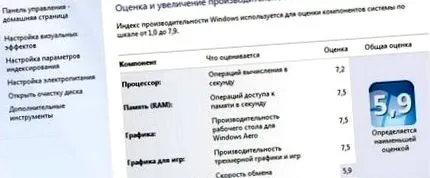
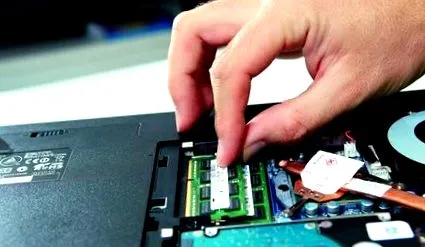
Az első dolog, ami eszembe jut, a RAM bővítése. Mielőtt ezt megtenné, ellenőrizze a laptop teljesítménymutatóját. Ehhez lépjen a rendszer kezelőpaneljére, és válassza a "Számlálók és teljesítményeszközök" lehetőséget. Végezzen el egy rendszer tesztet (az "Ismétlés megismétlése" gomb alatt). Ügyeljen a "Memória (RAM)" jelzőre. Ha ez 4,5 alatt van, ez azt jelenti, hogy erősebb RAM-kártyát kell telepítenie, vagy hozzá kell adnia egy mást ugyanazokkal a paraméterekkel a meglévőhöz. Ezt a feladatot saját maga hajthatja végre, vagy segítségért forduljon a szervizhez.
A merevlemez cseréje az SSD-n
A szilárdtest alapú SSD-ket a nagy teljesítmény és az adatok olvasási/írási sebessége jellemzi, ezért gyakran használják őket Windows 7 és Windows 8 operációs rendszereken. Ha úgy érzi, hogy szükséges egy ilyen fejlesztés, akkor új SSD-t kell vásárolnia, és telepítse. Mielőtt ezt megtenné, tesztelje HDD-jét a beépített "Számlálók és termelékenységi eszközök" programmal. A telepítés után tesztelje újra és vegye észre az észrevehető különbséget. Ez a memóriajavító módszer különösen hatékony a Lenovo, a Samsung (Samsung), az Acer és az Asus laptopoknál.

A processzor cseréje
Ha szakembertől kérdezi, hogyan frissítse a játék laptopját, akkor azt javasoljuk, hogy cserélje ki a régi processzort egy jobb teljesítményűre. Ha megfelelő tapasztalata van, egyedül képes lesz megbirkózni ezzel a feladattal, otthon. Először derítse ki, melyik processzor kompatibilis lesz a laptopjával. Ilyen esetekben ajánlott az ugyanazon sorozatnál régebbi szinteken használt modelleket választani.
Hűtőrendszer telepítése
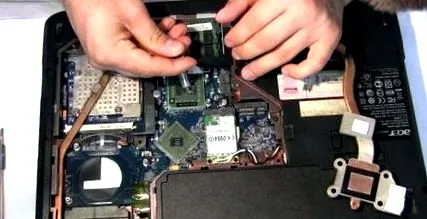
A hardverproblémák általában a processzor túl magas hőmérséklete miatt jelentkeznek. A jó hűtőrendszer jó laptop-gyorsító. Nem lesz nehéz rendbe hozni még egy tapasztalatlan felhasználó számára sem. Ha fogalma sincs arról, hogyan javíthatja a laptop hűtését, ne felejtse el a fő dolgot: a belső funkcionális blokkok túlmelegedésének megakadályozása érdekében a hűtőket és a hőzsírt jó állapotban kell tartani. Távolítsa el a laptop alsó fedelét, és a saját szemével meglátja az összes hibát. A legrosszabb esetben ki kell cserélnie a hűtőt, és frissítenie kell a processzor hőpasztáját.
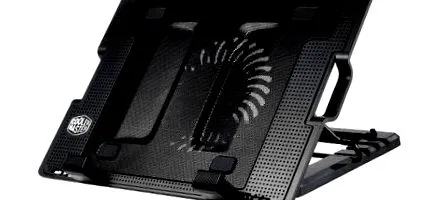
A processzor túlhúzása egy laptopon
Ha a rendelkezésre álló processzor órajele nem elegendő, itt az ideje gondolkodni azon, hogyan túllicitálhatunk egy játék laptopot. Mindenki megteheti, de vigyázni kell, mert az ajánlott szabályokon túl komplex elektronikus működésről beszélünk. Ha nincs kétsége a processzor minőségével kapcsolatban, próbálja meg saját felelősségére eltúlozni és kockáztatni. A következő általános útmutató erre:
- indítsa újra a laptopot, és lépjen be a BIOS-ba;
- nyissa meg az "Advanced" fület (a nevek a BIOS verziójától függően változhatnak);
- keresse meg a "CPU Speed" értéket, és növelje az értéket legfeljebb 10-15% -kal (az interfészkezelési funkciókat mindig a jobb oldali panel írja le);
- mentse a módosításokat, és indítsa újra a számítógépet.
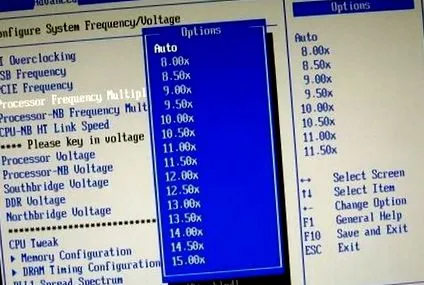
Ha a processzor órajelén felül aggódik, hogy miként lehet növelni a videokártya teljesítményét, akkor a "Speciális" részben keresse meg a megfelelő elemet, és növelje az alapértelmezett értéket 10-15% -kal, de ne többet. Manapság az Internet tele van cikkekkel a különféle túlhajtási módszerekről, de emlékeznie kell arra, hogy a BIOS-on keresztüli teljesítménynövekedés a hardver károsodásának kockázatával jár. Ha nincs megfelelő tapasztalata, akkor sajnos tanulja meg a videokártya cseréjét egy laptopon, és tegye meg.
Az alábbi videó bemutatja a notebookok teljesítményének biztonságos növelésének folyamatát a rendszerbe épített standard programok segítségével. A videó olyan képeket tartalmaz, amelyek elmagyarázzák a felhasználó számára a nehéz feladat legfontosabb pontjait. Figyeljen figyelmesen az ajánlásokra, és szigorúan kövesse az utasításokat a szomorú hibák elkerülése és a kívánt eredmény elérése érdekében.