Hogyan töltsünk le zenét a youtube-ról; lásd 2 módszer
Néha szeretnénk Letöltés kedvenc dala vagy klipje Youtube, számítógépén, laptopján vagy telefonján/táblagépén, így bármikor, offline módon hallgathatja/nézheti őket, amikor nincs internet-hozzáférésünk.

- 1. módszer ingyenes szoftver használata a zene letöltéséhez és konvertálásához a youtube-ról mp3-ra.
- 2. módszer egy online webhely használatából áll, ahol az átalakítás és a letöltés ingyenes.
Most részletezem az 1. módszert, amely jobban tetszik, és hasznosabbnak találok, mint az online verzió (az a verzió, amely bizonyos korlátokkal rendelkezik). Tehát az 1. módszer az YTD Video Downloader szoftver használata, amelyet le kell tölteni és telepíteni kell. A szoftver letöltéséhez és telepítéséhez kövesse az alábbi lépéseket:
1. lépés - nyisson meg egy böngészőt (mozilla, chrome, opera stb.), és írja be a keresőmezőbe "Youtube letöltő”Ezután nyomja meg az Enter billentyűt, vagy kattintson a Keresés gombra. A következő eredménylista jelenik meg:
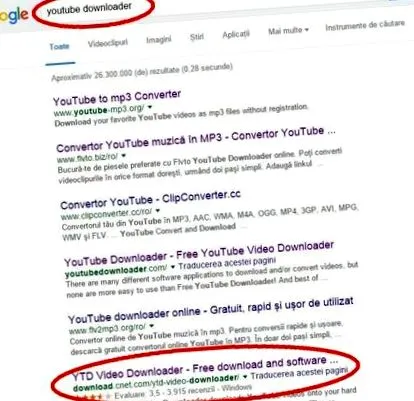
Válassza ki és kattintson az "YTD Video Downloader" elemre (amely piros színnel karikázott be), amely arra a webhelyre irányítja, ahová letölti ezt a szoftvert.
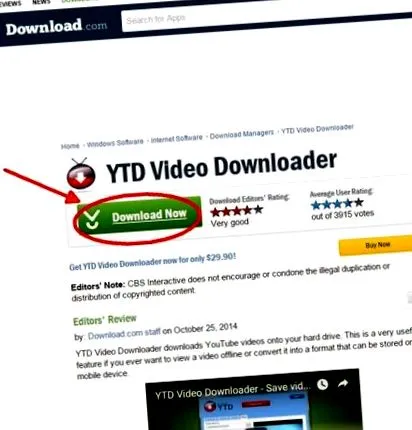
2. lépés - Ön most a program letöltési oldalán van, kattintson a letöltés gombra az alábbi képen látható módon:
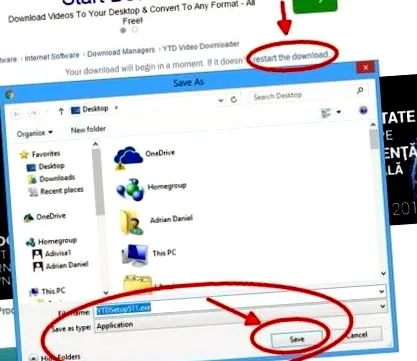
Most, ha nem a "Letöltések" mappát állította be alapértelmezett letöltési mappaként, a rendszer megkéri, hogy válassza ki a program letöltési útvonalát. Példámban az asztali letöltést választottam. (Figyelem - ha alapértelmezés szerint a Letöltések mappát tölti le, akkor a következő képen látható ablak már nem jelenik meg, és a program a "Letöltések" mappába kerül.) Tehát kattintson a "Mentés" gombra a program letöltéséhez. Ha a letöltés nem indul el automatikusan, kattintson az Újraindítás gombra.
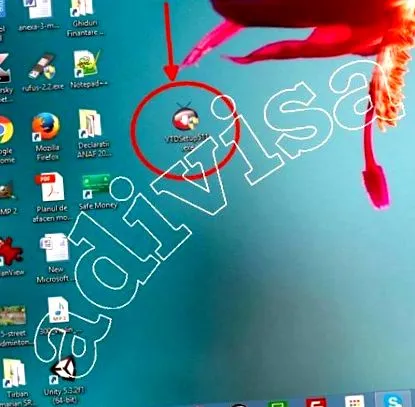
3. lépés - most letöltötted a programot az asztalodra (vagy letöltések formájában), ahonnan telepítened kell. Telepítéséhez lépjen oda, ahová a program letöltésre került (ebben az esetben az asztalra), és kattintson duplán az egér bal gombjával. a program telepítéséhez.
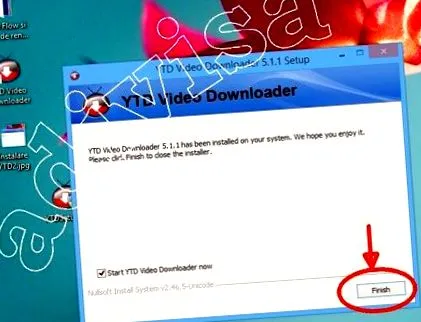
Kövesse a telepítési lépéseket, kattintson aKövetkező". Ezután a telepítéshez el kell fogadnia a feltételeket, ezért kattintson a gombra "Elfogadom". Most a program telepítve van, a folyamatjelző sáv zöld színnel jelenik meg a képernyőn, ezért várja meg, amíg a telepítés befejeződik (1-3 percig tart). Amikor a telepítés készen áll, megjelenik a következő képen látható ablak, amelyben a „Befejezés” gombra kell kattintania (a pirossal körözöttet):
4. lépés - Miután rákattintott a "Befejezés" gombra, az YTD Video Downloader program automatikusan elindul, és készen áll a kívánt zene letöltésére a youtube-ról. A program felhasználói panelje így néz ki:
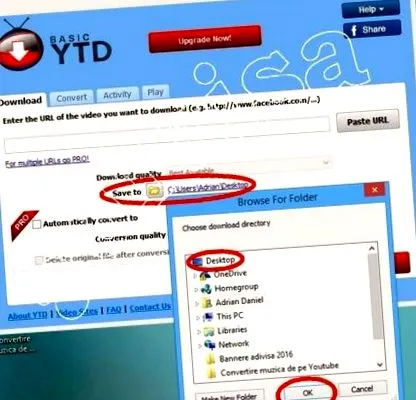
Most kiválaszthatja, hogy a letöltött dalok vagy videók hova kerüljenek mentésre. Ehhez kattintson a bal egérgombbal a gomb melletti sárga ikonra.Mentés ide”- ezzel megnyílik a második ablak (a képen látható kis ablak - amelyen a Mappa tallózása áll), ahol ki kell választanod a mappát, amelyet le szeretnél tölteni a youtube-ról. Úgy döntöttem, hogy spórolok az Asztalon. A választás után kattintson az OK gombra. Ha szeretné, új mappát készíthet letöltésre az "Új mappa létrehozása" gombra kattintva, vagy mentse a letöltések mappába. Tudnia kell azonban, hogy ha nem változtatja meg a letöltési útvonalat, akkor az alapértelmezett elérési út a „Dokumentumok” mappában lesz. Azt mondom, hogy könnyebb előbb elhelyezni őket az Asztalon, majd áthelyezni bármely más kívánt mappába.
5. lépés - érje el böngészőjében (mozilla, chrome stb.) a YouTube-ot, és keresse meg a letölteni kívánt dalt/klipet. Például a "Amilyen hangosan tudsz" dalt választottam.
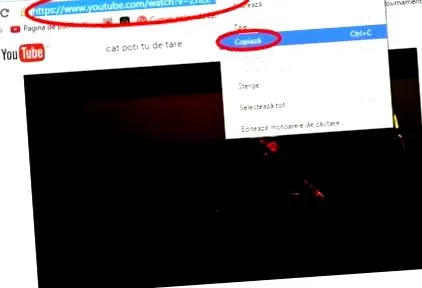
Miután megtalálta a kívánt dalt, jelölje ki és másolja a dal URL-jét (linkjét), majd illessze be az YTD program paneljébe. A hivatkozás másolásához válassza ki a jobb egérgombbal és a "Másolás" elemet, majd lépjen az YTD programba, és kattintson az "URL beillesztése" gombra. Ezután a letöltéshez kattintson a "Letöltés" gombra
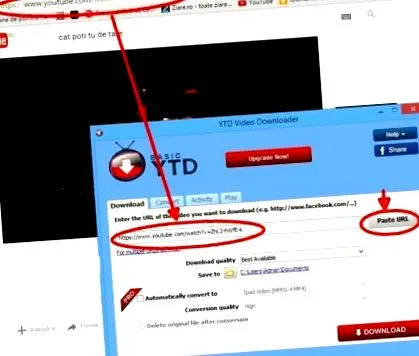
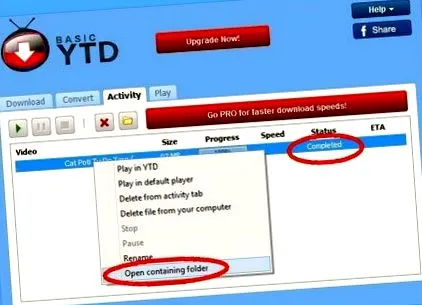
6. lépés - miután megadta az "URL beillesztése" elemet, és miután a "Letöltés" gombra kattintott, elindul a klip/dal letöltése. A letöltés ideje a klip méretétől és az internetkapcsolat sebességétől függ. Ha a letöltés százszázalékos, kattintson a bal egérgombbal a dal címével ellátott zeneszámra, és válassza az „Opent tartalmazó mappa” lehetőséget, és közvetlenül abba a mappába visz, ahová letöltötte (ebben az esetben az asztalon). Most megtalálja a klipet/dalt az Asztalon vagy a választott mappában.
7. lépés - Most megvan a klip/dal, de valószínűleg szüksége lesz a formátumra mp3, így konvertálnia kell a letöltötteket mp3. Ez szintén az YTD Video Downloader programból történik, csak a program felső sávjában, a Letöltés helyett ki kell választania "Alakítani" tehát kattintson a bal gombbal "Alakítani".
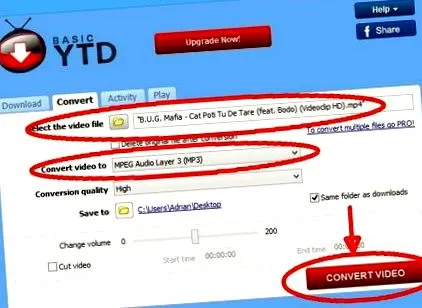
Ezután válassza ki az elérési utat, ahonnan válassza az átalakítandó dalt (az én példámban ez az Asztali számítógép), majd a "Konvertálás" szakaszban ki kell választania a kívánt formátumot az átalakításhoz, esetünkben mp3-ra szeretnénk konvertálni, tehát válassza az mp3 elemet, majd kattintson a "Videó konvertálása" gombra. Ellenkező esetben nem változtatunk semmit, hagyjuk a jelölőnégyzetet, és az "Ugyanaz a foder mint a letöltések" opció, amely az átalakított dal, ott lesz mentve, ahol az eredeti letöltés volt - ebben az esetben az asztal.
Várja meg az átalakítás befejezését. Ezután az Asztalon lesz 2 fájlja - az első a YouTube-ról letöltött és az átalakított dallal mp3 formátumban.
2. változat videók/dalok letöltéséhez a youtube-ról a https://2conv.com/ro/ webhelyet használja. Ez egy hasonló módszer, azaz válassza ki és másolja a kívánt linket a youtube-ból, és illessze be a "beillesztést" erre a webhelyre a szakaszban " insert video link ", válassza ki a letölteni kívánt formátumot (mp3 vagy más formátum), majd kattintson az" Átalakítás "gombra
Sikeresen letöltve és konvertálva!