Hogyan továbbíthatja fényképeit az iCloud Fotókról a Google Fotókba
Van hely az összes fotójához? Legtöbben nem, és ma többet veszünk, mint valaha. Ha az iCloud-tárhelye megtelt, és nincs több hely az iPhone-on, ideje lehet a fényképtárat a Google Fotókba helyezni.
A Google Fotók az iCloud Fotókhoz hasonló felhőtárolási szolgáltatás. Ez lehetővé teszi, hogy a teljes fotó- és videotárat online állapotban tartsa. Biztonságos és terhelt. Tehát minden eszközéről elérheti - nemcsak az Apple-ről.
A legjobb dolog a Google Fotókban? Korlátlan tárhelyet kap a tömörített fotókhoz és videókhoz ingyen. Örökké. Búcsúzzon a bosszantó tárhely-értesítésektől.
Akár kitörni szeretne az Apple ökoszisztémájából, akár több iCloud-helyet szabadít fel, a Google Fotók segíthetnek.
Gyors tippek

- Töltse le a Google Fotókat eszközére.
- Kapcsolja be a „Biztonsági másolat készítése és szinkronizálása” lehetőséget, és válassza ki a fotótár méretét.
- Várja meg, amíg a Google Fotók biztonsági másolatot készít az összes fotóról.
- Nézze meg a Google Fotókba átküldött összes fényképét.
- Töltse le az iCloud-fotók helyi biztonsági másolatát (opcionális)
- Kapcsolja ki vagy törölje az iCloud fotókat minden eszközén.
Csatlakoztatva:
- Az iCloud-tárhely felszabadítása - 5 fontos tipp
- Az iCloud-fotók végleges útmutatója 2019-ben
- Mi a teendő, ha nem tud fotókat átvinni iPhone-ról PC-re?
- Az iCloud-fotók megtekintése iPhone-on
Mi a különbség az iCloud Fotók és a Google Fotók között?
A Google Fotók válasz az Apple iCloud-fotóira. Mindkét szolgáltatás lehetővé teszi, hogy a fényképtárat felhőbe mentse, hogy helyet szabadítson fel eszközén. Könyvtárát biztonságosan biztonsági másolattal látja el az Apple vagy a Google, és az összes eszközén elérhető.
Mindkét szolgáltatás remek megoldás a duzzadt fotókönyvtárakra, amelyek elfoglalják a tárhelyet. Van azonban néhány fő különbség: ár, kompatibilitás és jellemzők.
Mi a különbség az árnál?
Az ár egyszerűen a legnagyobb különbség az iCloud Fotók és a Google Fotók között. Mindkét szolgáltatás ingyenesen indul: 5 GB tárhelyet kap az iCloud és 15 GB tárhelyet a Google segítségével.
Az iCloud 5 GB-os tárhelye még most is szánalmas áldozatnak tűnik. Azonban még nehezebb elhelyezni a fényképtárat, amikor ezt a helyet iCloud biztonsági mentésekhez, fájlokhoz és egyéb adatokhoz is felhasználja, ahogyan a legtöbb ember teszi az Apple eszközökkel!
Ha elfogy az iCloud tárhelye, csak annyit kell tennie, hogy felhagy a használatával, vagy többet vásárol az Apple-től.
A Google viszont más alternatívát kínál, ha elfogy a hely. Természetesen további tárhelyet vásárolhat a Google-tól. Vagy konvertálhatja fényképeit és videóit kiváló minőségű, tömörített verziókba, és korlátlan tárhelyet kaphat. Ingyenes!
Mi a különbség a kompatibilitástól?
Az Apple zárt ökoszisztémája hírhedt. Az iCloud kissé megtöri a trendet az iCloud for Windows alkalmazással. De akkor is sokkal jobb élményt nyújt, ha az összes eszköz Apple.
A hátoldalon a Google Fotók márkától függetlenül bármilyen eszközön letölthetők. És az élmény ugyanaz marad, bármit is használ. Ha különböző márkák keverednek, akkor valószínűleg a Google Fotók a legjobb megoldás az Ön számára.
Mi a különbség a függvényekkel?
A Google a világ legnépszerűbb keresőmotorjaként jogot nyert arra, hogy dicsekedjen a keresési funkcióival. És a Google Fotók webhelyén is megteszi.
Szeretne képeket látni egy kutyáról? Csak keressen rá a "kutya" kifejezésre. Vagy mit szólnál a "tengerparti" képekhez a "tavaly júliusi" Sue nénivel?

A helyzet az, hogy az iCloud Fotók segítségével pontosan ugyanezt végezheti el, anélkül is, hogy bármit is meg kellene jelölnie! A Google Fotók azonban enyhén romolhatnak keresési algoritmusaik minőségében.
Egy másik különbség a fotóalbumok megosztása. Az iCloud használatával bárkinek szüksége van Apple-eszközre. A Google Fotók használatával csak le kell töltenie az ingyenes Google Fotók alkalmazást. Bármely eszközön.
A Google Fotók valóban ingyenesek?
Igen és nem. Mindenki tudja, hogy semmi sem ingyenes. És valamikor valószínűleg hallottál valakit mondani: "Ha nem kell fizetned valamiért, az azért van, mert te vagy a termék."
A Google a legnagyobb példa erre. A világ "valaha látott" legjobb "ingyenes" szolgáltatásait kínálják. Cserébe rengeteg adatot gyűjtenek arról, hogyan használjuk ezeket a szolgáltatásokat.
Ez nem azt jelenti, hogy a Google gonosz, vagy ezeket az adatokat ellened akarja felhasználni. Valójában csak szolgáltatásaik fejlesztését akarják. És hogy segítsen olyan termékeket, közösségeket vagy vállalatokat találni, amelyek javíthatják az életét.
De ide tartozik a pénzköltés más társaságokkal. Ha a Google szolgáltatásainak felhasználásával abbahagynánk a hirdetéseikre fordítást, soha nem keresnének pénzt.
Van egy jó cikk erről az iMore.com-on. Végül azonban az a kérdés, hogy mit kérdezel jobban: a magánéletét vagy a pénzét?
Mi van, ha nem akarom tömöríteni a fotóimat?
A Google Fotók korlátlan tárhelyet kínálnak: a Google-nak tömörítenie kell a fényképeit és videóit.
A Google kiváló minőségű tömörítésnek nevezi. Néhány összehasonlító hozzászólás után - például ez vagy az, vagy az - azt gondolom, hogy ez megfelelő leírás.
Szinte lehetetlen különbséget tenni a tömörített és a tömörítetlen verzió között. Kivéve, ha nagyít, hogy megnézze az egyes képpontokat. Elképesztő, milyen okos a tömörítési algoritmus.
Tehát, ha nem tervez hatalmas másolatokat készíteni a fotóiból, akkor csak a kiváló minőségű verziókra lehet szüksége.
Természetesen még mindig sokan kedveljük a fotóink eredeti, minőségi változatait. Szerintem ez rendben van! Ebben az esetben, ha 15 GB-nál nagyobb fotókönyvtárral rendelkezik, ellenőriznie kell a fizetett tárhelyet a Google vagy az iCloud Fotók alkalmazásban.
Az árak alapvetően megegyeznek az Apple és a Google között, kivéve, hogy az Apple 50 GB-os opciót kínál, míg a Google 100 GB-os opciót kínál havi extra dollárért.
Mit fogok hiányolni az iCloud Fotókról?
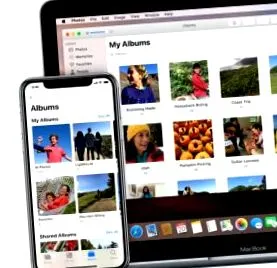
A Google Fotók tárolja az élő fényképeket, videókat, adatokat és helyeket. Az iCloud Fotóktól azonban nincs minden.
A legnagyobb dolog, amit hiányolhat, a létrehozott fotóalbumok. Amikor áthelyezi iCloud-fotóit a Google Fotókba, mindez egy nagy adatfolyam lesz. Minden szépen gondozott album eltűnik, ezért kézzel kell újra létrehozni őket.
A másik dolog, amit elveszít, az a zökkenőmentes élmény, hogy mindig mindent megtalálsz az Apple-től. A Google Fotók nem natív alkalmazás iPhone, iPad, iPod vagy Mac készülékekhez. Ezért a Google Fotók nem elég elegánsan működnek, mint a Fotók. Továbbá az Apple már nem fogja támogatni Önt a közelgő Photos Update szolgáltatással.
Ha továbbra is át kíván váltani az iCloud Fotókról a Google Fotókra, olvassa el az alábbi lépésenkénti útmutatónkat.
Hogyan helyezhetem át az iCloud-fotóimat a Google Fotókba?

Talán éppen arra készül, hogy iPhone készülékét Android készülékre váltja. Előfordulhat, hogy helyet kell felszabadítania az iCloud tárhelyén. Vagy talán csak egy biztonságos biztonsági másolatot szeretne készíteni a fotókönyvtárról a felhőben, mielőtt a laptop meghal.
Függetlenül az okától és a fényképek tárolási helyétől, ezeket a lépéseket követve áthelyezheti a fényképtárat a Google Fotókba.
Figyelmeztetni kell, hogy az átvitel órákig, napokig vagy akár hetekig is eltarthat, a könyvtár méretétől és az internetkapcsolat sebességétől függően. Eddig az iPhone-mnak 24 órája volt 1000 fotó átvitele - a könyvtáramnak csak 10% -a.
1. lépés: Töltse le a Google Fotókat eszközére
Minden olyan eszközre le kell töltenie a Google Fotók alkalmazást vagy a Biztonsági mentés és szinkronizálás alkalmazást, amelyen a fotói vannak tárolva. iPhone, tablet, laptop, bármi. Ezzel az alkalmazással feltöltheti fényképeit a Google-ba.
- Mobileszközökön töltse le a Google Fotókat az App Store vagy a Google Play Áruházból.
- Mac vagy PC rendszeren töltse le a Biztonsági mentés és szinkronizálás alkalmazást a Google webhelyéről.
Az iCloud Fotók használatakor ugyanazokat a fényképeket használják, amelyek minden eszközén elérhetők. Tehát csak annyit kell tennie, hogy egy eszközre tölti le az alkalmazást. Nem számít, hogy milyen eszközt használ, de lehet, hogy a számítógépnek erősebb a Wi-Fi-kapcsolata.
Nem kell letöltenie ezeket a fotókat az iCloud Fotókból sem, mielőtt nekilátna.
2. lépés: Engedélyezze a Biztonsági mentés és szinkronizálás lehetőséget, és válassza ki a fotótároló méretét
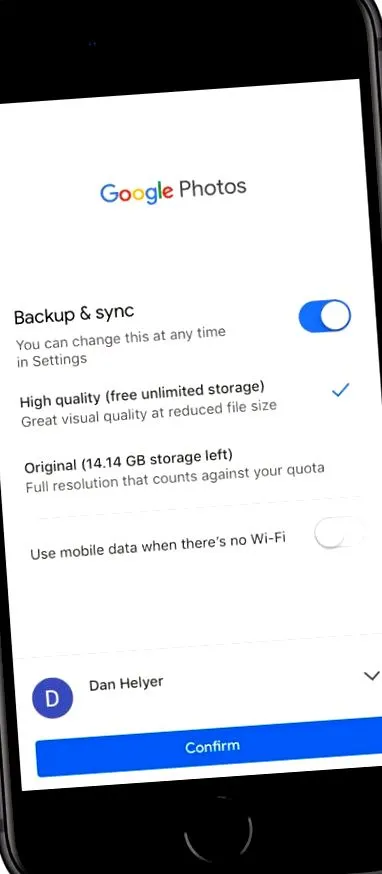
A Google Fotók vagy a Biztonsági mentés és szinkronizálás telepítése után nyissa meg az alkalmazást, és hagyja, hogy hozzáférjenek a fotóihoz. Erre a képek felhőbe másolásához van szükség!
Aktiválja a Biztonsági mentés és szinkronizálás lehetőséget, és válassza ki, hogy kiváló vagy eredeti minőségben töltsön-e fel feltöltést. Ne feledje, hogy korlátlan, kiváló minőségű, de csak 15 GB eredeti minőségű fényképet és videót kap ingyenesen.
Nem javaslom az opció engedélyezését Használjon mobiladatokat, ha a Wi-Fi nem érhető el, hacsak nincs igazán nyílt végű adatszerződése. Saját fotókönyvtáram 120 GB, és verejtékezésre ad okot, ha belegondolok, hogy a szolgáltatóm mit számít fel az adatfelhasználásért!
Végül győződjön meg arról, hogy a megfelelő Google-fiókba jelentkezik be, és rákattint Megerősítéséhez fotóinak feltöltéséhez.
3. lépés: Várja meg, amíg a Google Fotók biztonsági másolatot készít az összes fotóról
És most a várakozó játékot játszjuk. Tartsa nyitva a Google Fotókat Apple-eszközén, különben a fotóiról már nem készül biztonsági másolat.
Attól függően, hogy hány fotója van, néhány órától néhány hétig tarthat a Google Fotók biztonsági mentése. Összehasonlításképpen, körülbelül 24 órába tellett 1000 fotó elkészítése, de a futásteljesítmény változhat.
Ellenőrizze a biztonsági mentés előrehaladását a Google Fotók alkalmazásból, húzva lefelé a képernyő közepéről. A Mac vagy PC számítógépen található Biztonsági mentés és szinkronizálás alkalmazásban kattintson a menüsor ikonjára a haladás megtekintéséhez.
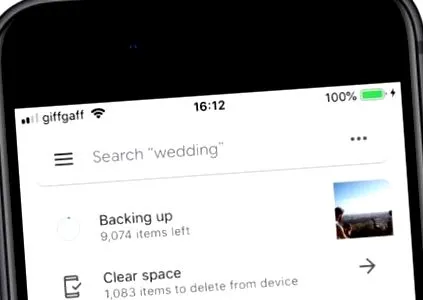
Egyes felhasználók azt állítják, hogy le kell töltenie fényképeit az iCloud Fotókról, mielőtt feltöltheti őket a Google Fotókba.
Nem ez a helyzet. Ez jó hír azoknak, akiknek több fotónk van, mint a merevlemezen. Ez azonban lelassíthatja az adást.
4. lépés: Ellenőrizze, hogy az összes fotó át lett-e töltve a Google Fotókba
A biztonsági másolat készítése után meg kell győződnie arról, hogy egyetlen fotó sem hiányzott.
Keressen a Google Fotók gyűjteményében az alkalmazáson belül, vagy lépjen a Fotók Google oldalra, és jelentkezzen be fiókjába. Nézze meg az első és az utolsó fényképeket, hogy megbizonyosodjon arról, hogy azokra számított-e, vagy keresse meg kedvenceit.
A Fotók alkalmazásban lefelé görgetve láthatja, hogy hány fotó volt az iCloud Fotókban. Jegyezze fel ezt a számot, és hasonlítsa össze a Google által a Google Irányítópulton megadott információkkal.

Remélhetőleg egyformák!
Ha hiányoznak fotók a Google Fotókból, tájékozódjon arról, hogy melyik eszközön vannak tárolva, és győződjön meg arról, hogy a Google Fotók biztonsági mentése onnan történt-e.
5. lépés. Töltse le az iCloud-fotók helyi biztonsági másolatát (opcionális)
Ha biztonsági másolatot szeretne készíteni a kiváló minőségű fotókról és videókról a Google Fotókra, Ez az utolsó lehetősége az eredetik másolatának letöltésére az iCloudról. Ha igen, győződjön meg róla, hogy elegendő hely van az összes fájl mentésére a számítógépen.
Lépjen az iCloud webhelyére, és válassza ki fényképeit 1000 lépésenként. Ezután kattintson a "Letöltés" gombra. Az iCloud Fotók könyvtárának méretétől függően ez a letöltés eltarthat egy ideig.

6. lépés. Kapcsolja ki az iCloud fotókat az eszközein
Mostantól fotói mind megtalálhatók a Google Fotókban, és ha szeretné, készítsen egy helyi biztonsági másolatot az eredetiről. Itt az ideje, hogy törölje az iCloud-fotókat az iCloud-tárhely felszabadításához, vagy törölje a havi előfizetését.
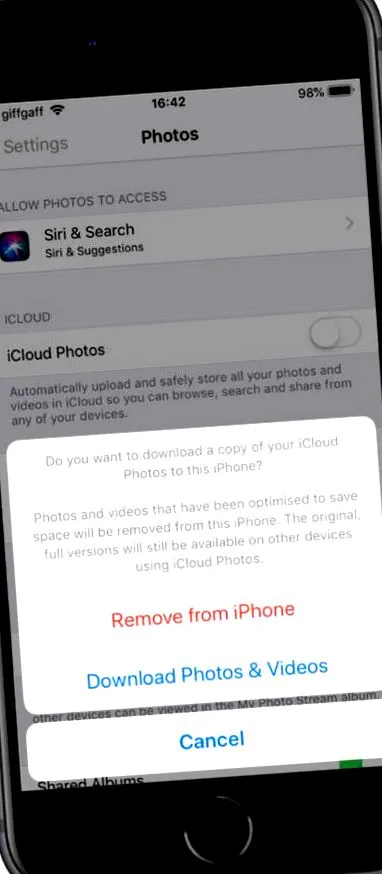
Az eszközbeállításokban még ne kapcsolja ki az iCloud fotókat. Ez eltávolítja a fényképeket és videókat az eszközről, de nem törli őket az iCloudból. Ezzel megtelik az iCloud-tárhelye.
Ehelyett az összes fotót és videót törölnie kell a Fotók alkalmazásból.
Mielőtt ezt megtenné, először töröljön egy fotót, és győződjön meg róla, hogy azt sem távolították el a Google Fotókból. Azt nem kellene, de a múltban történt.
Ha nem érinti a Google Fotók könyvtárat, ha folytatja a Fotók alkalmazást, töröljön mindent a Fotók alkalmazásból az iCloud-fotók törléséhez. Ennek leggyorsabb módja az Összes kiválasztása opció rövidítésének használata (Command + A) az iCloud webhelyén.
A törölt fotók 30 napig maradnak a Legutóbb törölt mappában.
Ha végzett, kapcsolja ki az iCloud-fotókat az egyes eszközök beállításaiban, hogy megakadályozza az új fényképek újbóli mentését az iCloud-ba.
Az iCloud-fotók kikapcsolása iPhone, iPad vagy iPod touch készüléken:
- Menj Beállítások> Fotók.
- Kikapcsol iCloud-fotók.
- Válassza ezt az opciót a fényképek eltávolításához a készülékről.
Az iCloud-fotók kikapcsolása Mac-en:
- A menüsorban válassza az Apple> Rendszerbeállítások ...> iCloud menüpontot.
- Kattintson a Fotók elemre Lehetőségek ...
- Inaktiválja iCloud-fotók és kattintson a gombra Kész.
- Válassza ezt a lehetőséget, ha fényképeket szeretne eltávolítani a Mac gépéről.
És itt tartunk a fotó befejezéséhez! Ne feledje, hogy a fotók megtekintéséhez Apple-eszközén a Google Fotók alkalmazást kell használnia.
Hogyan érzi most magát a készüléke? Fizikailag könnyebb, ha az összes fotót eltávolítják? Vagy csak a súlya van a vállán, most üres az iCloud-tárhelye!
Mondja meg nekünk a Google Fotókkal vagy az iCloud Fotókkal kapcsolatos saját tapasztalatait a megjegyzésekben. Melyiket részesíti előnyben és miért?